


ECUMASTER బ్లూటూత్ మాడ్యూల్
 సాధారణ సమాచారం
బ్లూటూత్ మాడ్యూల్ Android OSని ఉపయోగించి మల్టీమీడియా పరికరంతో వన్ వే కమ్యూనికేషన్ను అనుమతిస్తుంది. బ్లూటూత్ మాడ్యూల్కు బ్లూటూత్ కమ్యూనికేషన్ మరియు ఇన్స్టాల్ చేయబడిన EMUDash అప్లికేషన్తో కూడిన పరికరం (టాబ్లెట్, స్మార్ట్ ఫోన్) అవసరం.
మాడ్యూల్ సంస్థాపన
EMU ECUకి విద్యుత్ సరఫరా ఆఫ్ చేయబడినప్పుడు, బ్లూటూత్ మాడ్యూల్ని ECU వెనుక ఉన్న ఎక్స్టెన్షన్ పోర్ట్కి కనెక్ట్ చేయండి. ECUకి విద్యుత్ సరఫరాను ఆన్ చేయండి. బ్లూటూత్ మాడ్యూల్ ఎరుపు LED డయోడ్తో స్థితిని సూచిస్తుంది.
| LED నిరంతరం మెరిసిపోతుంది | స్థితి: మాడ్యూల్ కమ్యూనికేషన్ కోసం వేచి ఉండండి |
| LED లైట్లు వెలిగిస్తారు | స్థితి: మాడ్యూల్ కనెక్ట్ చేయబడింది |
| LED ఆఫ్ చేయబడింది | స్థితి: విద్యుత్ సరఫరా లేదు |
EMU ECU సెట్టింగ్లు
సరైన కమ్యూనికేషన్ కోసం ECUMASTER సీరియల్ ప్రోటోకాల్ సెట్టింగ్ తప్పనిసరిగా సెట్ చేయబడాలి. కాన్ఫిగరేషన్ → EXTలో EMU విండోస్ క్లయింట్ని తెరవండి. పోర్ట్ → జనరల్. ECUMASTR సీరియల్ ప్రోటోకాల్ను ఎంచుకోండి మరియు క్లయింట్ సాఫ్ట్వేర్లో F2 కీ లేదా ప్రాసెసర్ చిహ్నాన్ని నొక్కడం ద్వారా మార్పులను సేవ్ చేయండి.
EMUdash అప్లికేషన్ ఇన్స్టాలేషన్ మరియు సెట్టింగ్లు
యాప్ను డౌన్లోడ్ చేసుకోండి Google Play స్టోర్ మరియు ఇన్స్టాల్ చేయండి. అప్లికేషన్ను అమలు చేయండి, పరికరంలో బ్లూటూత్ కమ్యూనికేషన్ ఆఫ్ చేయబడితే, యాప్ బ్లూటూత్ యాక్సెస్ కోసం అడుగుతుంది.
జాబితాలో పరికరాలు ఏవీ లేకుంటే పరికరాల కోసం స్కాన్ చేయండి. కొన్ని సెకన్ల తర్వాత కనుగొనబడిన బ్లూటూత్ పరికరాల జాబితా కనిపిస్తుంది. EMUBT పరికరాన్ని ఎంచుకోండి. EMUBT పరికరం జాబితాలో కనిపించకపోతే, EMU ECU మరియు బ్లూటూత్ మాడ్యూల్ మరియు LED స్థితి మధ్య కనెక్షన్ని తనిఖీ చేయండి.
 కమ్యూనికేషన్ ఏర్పాటు చేయబడినప్పుడు అప్లికేషన్ను అమలు చేయడానికి పాస్వర్డ్ అవసరం. పాస్వర్డ్ను టైప్ చేయండి: 1234 మరియు OK బటన్ నొక్కండి.
  కనెక్షన్ తర్వాత అప్లికేషన్ ఉపయోగించడానికి సిద్ధంగా ఉంది. వివాదాస్పదంగా BT మాడ్యూల్ లైట్లపై LED, మరియు ఇంజిన్ యొక్క పారామితులను నిజ సమయంలో పర్యవేక్షించవచ్చు.
స్క్రీన్పై EMUDash అప్లికేషన్ మద్దతు టచ్ ఆపరేషన్. ఆరు వేర్వేరు పూర్తి అనుకూలీకరించిన డెస్క్టాప్ల మధ్య నావిగేట్ చేయడానికి అనుమతిస్తుంది (1). ప్రతి డెస్క్టాప్ ఇంజిన్ యొక్క 6 పారామితులను మూడు విభిన్న రకాల గేజ్లలో (అనలాగ్, డిజిటల్, గ్రాఫ్) (5) ప్రదర్శించగలదు. ప్రతి గేజ్కి వేర్వేరు అలారం విలువలను సెట్ చేయడం సాధ్యపడుతుంది. అప్లికేషన్ సెన్సార్ వైఫల్యాలు, ఇంజిన్ నాకింగ్ (2) గురించి కూడా తెలియజేస్తుంది. EMU విండోస్ క్లయింట్ (3)లో తదుపరి లాగ్ విశ్లేషణ కోసం EMUDash LOG రికార్డ్కు కూడా మద్దతు ఇస్తుంది.
 ఎంపిక మెను (4) ప్రదర్శన రంగు (నీలం, అంబర్), ప్రదర్శన మోడ్ (డెస్క్టాప్లో మూడు లేదా ఆరు ఛానెల్లు), యూనిట్లు (మెట్రిక్, ఇంపీరియల్) మార్చడానికి అనుమతిస్తుంది.
గేజ్ని తాకినప్పుడు గేజ్ సబ్మెను తెరిచి 1 సెకను పాటు పట్టుకోండి. వివిధ రకాల గేజ్ లేఅవుట్ను ఎంచుకోవచ్చు, ఛానెల్ రకం (RPM, MAP, CLT … మొదలైనవి), ఇది గరిష్ట మరియు అలారం విలువలు.
మాడ్యూల్ పిన్ అవుట్
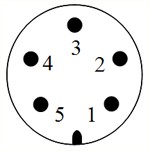
- RXD
- TXD
- +3,3V సరఫరా
- గ్రౌండ్
- +5V సరఫరా
WWW.ECUMASTER.COM సాంకేతిక మద్దతు
ఫోన్: +48 12 3565336 ఇమెయిల్: tech@ecumaster.com
పత్రాలు / వనరులు
 |
ECUMASTER బ్లూటూత్ మాడ్యూల్ [pdf] యూజర్ మాన్యువల్ బ్లూటూత్ మాడ్యూల్ |


