SPCPpro
క్విక్ స్టార్ట్ గైడ్
SPCPRO II - 'ఒక చూపులో' 
యూనిట్ను ఏర్పాటు చేస్తోంది
గమనిక: వివరణాత్మక PC స్పెసిఫికేషన్ మరియు పూర్తి యూజర్ మాన్యువల్ కోసం దయచేసి PowerPackPro డిస్క్ లేదా చూడండి www.spcloggers.com డౌన్లోడ్.
మీ PCలో PowerPackPro సాఫ్ట్వేర్ను ఇన్స్టాల్ చేయండి.
అందించిన కేబుల్ని ఉపయోగించి యూనిట్ను మెయిన్స్ సప్లైకి ప్లగ్ చేయండి.
'రీసెట్/స్టార్ట్' బటన్ను క్లుప్తంగా నొక్కడం ద్వారా SPC ప్రోని ఆన్ చేయండి. యూనిట్ పవర్ అప్ చేయబడిందని సూచించడానికి డిస్ప్లే ప్రకాశిస్తుంది. 'స్లీప్' బటన్ను నొక్కడం ద్వారా యూనిట్ స్విచ్ ఆఫ్ చేయబడింది.
మీ PCలో ఉపయోగించని USB పోర్ట్కి SPC ప్రో (పవర్ అప్) కనెక్ట్ చేయండి. Windows ఆ తర్వాత USB ఇంటర్ఫేస్ను మొదటి సారి ఉపయోగం కోసం కాన్ఫిగర్ చేస్తుంది. 'కొత్త హార్డ్వేర్ కనుగొనబడింది' డైలాగ్ బాక్స్ మీ కొత్త హార్డ్వేర్ ఇప్పుడు ఉపయోగం కోసం సిద్ధంగా ఉందని నిర్ధారిస్తుంది. హార్డ్వేర్ ఇంటర్ఫేస్ విజయవంతంగా లోడ్ కాకపోతే, విండోస్ డిస్క్ కోసం అడగవచ్చు లేదా ఒక పనిని నిర్వహించడానికి అనుమతి కోసం అడగవచ్చు. web శోధన లేదా సంబంధిత డ్రైవర్. డ్రైవర్ 'డ్రైవర్స్' ఫోల్డర్ క్రింద ఉత్పత్తితో సరఫరా చేయబడిన CDలో ఉంది. అరుదైన సందర్భాల్లో, ముఖ్యంగా Windows 7 మెషీన్లలో, SPC ప్రో కనెక్ట్ చేయబడిందని PC గుర్తించకపోవచ్చు. అదనపు గమనికలను చూడండి. మీ PC యొక్క USB పోర్ట్కి కనెక్ట్ చేయబడిన లాగర్తో, PowerPackProని తెరవండి. 'బ్లూటూత్ స్కాన్' విండో కనిపించినట్లయితే, ఇది రద్దు చేయబడాలి. కొన్ని సెకన్లలో లాగర్ PC ద్వారా కనుగొనబడుతుంది.

సరే నొక్కండి మరియు దిగువ చూపిన విధంగా డెస్క్టాప్ ఎగువ ఎడమ వైపున ఉన్న చెట్టుకు లాగర్ జోడించబడుతుంది.

Exampసాధారణ చెట్టు రేఖాచిత్రం యొక్క le
లాగర్ని హైలైట్ చేసి, 'సెటప్ సర్వే'ని ఎంచుకోవడానికి కుడి క్లిక్ చేయండి
 అప్పుడు సెటప్ విండో కనిపిస్తుంది
 కావలసిన సర్వే వ్యవధిని ఎంచుకోండి, "విరామం" వ్యవధి సెట్ కోసం తగిన లాగింగ్ విరామాన్ని చూపుతుంది మరియు 'సెట్ లాగర్' క్లిక్ చేయండి.

లాగర్ ఇప్పుడు సెట్ చేయబడింది మరియు ఈ సమయంలో స్విచ్ ఆఫ్ చేయవచ్చు. PC సాఫ్ట్వేర్ను మూసివేయవచ్చు.
కనెక్ట్ అవుతోంది
 హెచ్చరిక: ఎలక్ట్రికల్ కొలతలు చేయడానికి లాగర్ని ఉపయోగించే ముందు యూజర్ మాన్యువల్లోని కనెక్షన్ సమాచారాన్ని చూడండి.
వాల్యూమ్tagఇ కనెక్షన్:
మీ SPC ప్రోని అనుకూలమైన వాల్ సాకెట్లోకి ప్లగ్ చేయండి.
ప్రస్తుత కనెక్షన్:
SPCPRO సింగిల్ ఫేజ్ మరియు త్రీ ఫేజ్ సామాగ్రి రెండింటిలోనూ ఉపయోగించడానికి అనుకూలంగా ఉంటుంది. కింది రేఖాచిత్రాలు మరియు చిత్రాలలో చూపిన విధంగా కండక్టర్ల చుట్టూ ఉన్న ఫ్లెక్స్-రకం CTలను క్లిప్ చేయడం ద్వారా ప్రస్తుత కొలత కనెక్షన్లు తయారు చేయబడతాయి.
 గమనిక: ఎలక్ట్రికల్ సర్వేలను నిర్వహించేటప్పుడు కేబుల్లను సరిగ్గా గుర్తించగలగడం చాలా ముఖ్యం. అలా చేయడంలో వైఫల్యం పొందిన ఫలితాల ఖచ్చితత్వాన్ని రాజీ చేయవచ్చు. UK వైరింగ్ కనెక్షన్లపై సమాచారం కోసం దయచేసి మాన్యువల్ యొక్క అనుబంధం 2ని చూడండి. మీరు UK వెలుపల పని చేస్తున్నట్లయితే, అదనపు సమాచారం అవసరం కావచ్చు.

గమనిక: చూపిన విధంగా లోడ్ వైపు చూపే బాణంతో CTలను ఓరియంటెట్ చేయండి.
గమనిక: ఫ్లెక్స్ CTలను కనెక్ట్ చేసేటప్పుడు ఫేజ్ కేబుల్లను సరిగ్గా గుర్తించడం చాలా అవసరం. (దశ గుర్తింపుపై మరింత సమాచారం కోసం అనుబంధం 2 చూడండి).
గమనిక: వాల్ సాకెట్ వాల్యూమ్ అవసరం లేదుtagసర్వే చేయడానికి ఇ కనెక్షన్ అందుబాటులో ఉంది. SPCPpro పూర్తిగా ఛార్జ్ చేయబడిన బ్యాటరీపై రెండు వారాల వరకు బ్యాటరీ శక్తితో పనిచేయడం కొనసాగిస్తుంది. ఈ సందర్భంలో, శక్తి మరియు శక్తి విలువలు వినియోగదారు నిర్వచించిన సూచనలపై ఆధారపడి ఉంటాయి.
కనెక్ట్ అయిన తర్వాత, 'ప్రారంభం/రీసెట్' బటన్ను 5 సెకన్ల పాటు నొక్కి, పట్టుకోవడం ద్వారా మీ సర్వేను ప్రారంభించండి. సర్వే ప్రారంభానికి డిస్ప్లే 'కౌంట్ డౌన్' అవుతుందని గమనించండి. ప్రతి కొన్ని సెకన్లకు 'లాగింగ్' లెడ్ ఫ్లాషింగ్ ద్వారా లాగింగ్ నిర్ధారించబడుతుంది.
మీ సర్వేను ముగించడానికి, ఐదు సెకన్ల పాటు నిద్ర బటన్ను నొక్కి పట్టుకోండి.
సర్వే ముగిసే వరకు డిస్ప్లే 'కౌంట్ డౌన్' అవుతుందని గమనించండి. ప్రోగ్రామ్ చేయబడిన సర్వే వ్యవధిని చేరుకున్నా లేదా పవర్ తీసివేయబడినా మరియు బ్యాటరీ జీవితకాలం మించిపోయినా సర్వేలు స్వయంచాలకంగా ముగుస్తాయి.
డౌన్లోడ్ చేస్తోంది
SPC ప్రో క్రింది విధంగా డౌన్లోడ్ చేయబడింది:
PCలో PowerPackProని తెరిచి, పైన వివరించిన విధంగా లాగర్తో కమ్యూనికేషన్ను ఏర్పాటు చేయండి. మీ సర్వేను డౌన్లోడ్ చేసి ప్రదర్శించడానికి 'డేటాను డౌన్లోడ్ చేయి'ని క్లిక్ చేసి, స్క్రీన్పై ఉన్న సూచనలను అనుసరించండి. సాఫ్ట్వేర్కు సంబంధించిన పూర్తి వివరాలను CDలోని యూజర్ మాన్యువల్లో చూడవచ్చు.
అదనపు గమనికలు
ఇలా జరిగితే, CD మీలో ఉందని నిర్ధారించుకోండి
CD డ్రైవ్ మరియు SPC ప్రో మీ PCకి కనెక్ట్ చేయబడింది.
అప్పుడు ఈ క్రింది విధంగా కొనసాగండి:
- Windows 'Start' బటన్ నుండి "కంట్రోల్ ప్యానెల్" తెరవండి.
- XPలో, 'సిస్టమ్' ఎంచుకుని, 'హార్డ్వేర్' ట్యాబ్, ఆపై 'డివైస్ మేనేజర్' క్లిక్ చేయండి. Vista & W7లో నేరుగా 'డివైస్ మేనేజర్' ఎంచుకోండి.
- పరికర నిర్వాహికి జాబితా నుండి, 'ఇతర పరికరాలు' ఎంచుకోండి. గమనిక: పసుపు హెచ్చరిక త్రిభుజం చూపబడుతుంది, ఇది 'SPC ప్రో'గా గుర్తించబడవచ్చు. పసుపు త్రిభుజంపై క్లిక్ చేసి, 'అప్డేట్ డ్రైవర్' క్లిక్ చేయండి
- PCలోని స్థానం నుండి డ్రైవర్ను ఇన్స్టాల్ చేయడానికి అనుమతించే ఎంపికను ఎంచుకోండి (ఆటోమేటిక్ శోధన కాదు).
- CD స్థానాన్ని బ్రౌజ్ చేయండి [DRIVE]:\V.2.**.**\SPC—-డ్రైవర్లు\ మరియు 'తదుపరి' క్లిక్ చేయండి.
- ఇన్స్టాల్ క్లిక్ చేసి, పూర్తయిన తర్వాత నిష్క్రమించండి. గమనిక: COM ort కోసం రెండవ డ్రైవర్ను లోడ్ చేయడం అవసరం కావచ్చు. పరికర నిర్వాహికి జాబితా రెండవ పసుపు త్రిభుజాన్ని చూపిస్తే, దానిపై క్లిక్ చేసి, పై విధానాన్ని పునరావృతం చేయండి
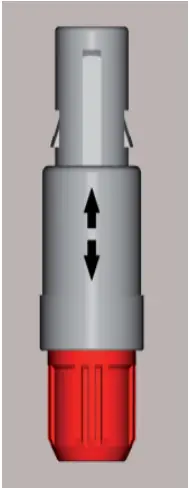
యూనిట్లోకి CT కనెక్టర్ను ఇన్సర్ట్ చేయడానికి, CT కనెక్టర్ యొక్క గైడ్ బార్ను CT సాకెట్స్ రెసిప్రొకేటింగ్ నాచ్లోకి సమలేఖనం చేయండి, దయచేసి కనెక్టర్ యొక్క గ్రే కాలర్ను మాత్రమే పుష్ చేయండి (చిత్రంలో చూపిన విధంగా). కనెక్టర్ను ట్విస్ట్ చేయవద్దు!
కనెక్టర్ను తీసివేయడానికి, దయచేసి గ్రే కాలర్ను మాత్రమే లాగండి, ఇది భద్రపరిచే క్లిప్లను ఉపసంహరించుకుంటుంది మరియు కనెక్టర్ సులభంగా విడుదల అవుతుంది, కనెక్టర్ను ట్విస్ట్ చేయవద్దు ఇది యూనిట్ సాకెట్కు అంతర్గత నష్టాన్ని కలిగిస్తుంది!
పత్రాలు / వనరులు
 |
ELCOMPONENT SPC ప్రో పోర్టబుల్ డేటా లాగర్ [pdf] యూజర్ గైడ్ SPCPro-II, SPC ప్రో పోర్టబుల్ డేటా లాగర్, SPC ప్రో, SPC ప్రో డేటా లాగర్, పోర్టబుల్ డేటా లాగర్, డేటా లాగర్, లాగర్ |