


పరికరాలను ప్రారంభించడం 1165 కంప్యూటర్ మౌస్ ఇంటర్ఫేస్
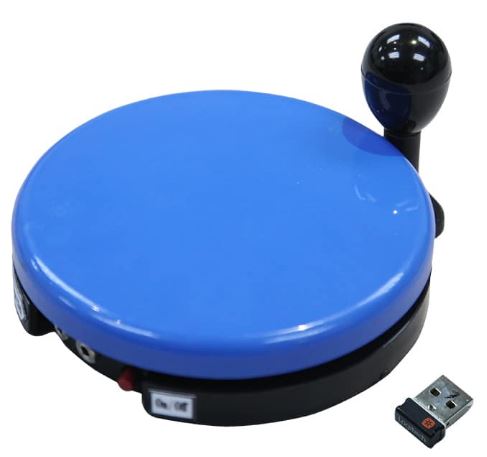
ఉత్పత్తి సమాచారం
- ఉత్పత్తి పేరు: కంప్యూటర్ మౌస్ ఇంటర్ఫేస్ #1165
- తయారీదారు: పరికరాలను ప్రారంభిస్తోంది
- సాంకేతిక మద్దతు: సోమవారం నుండి శుక్రవారం వరకు ఉదయం 9 నుండి సాయంత్రం 5 గంటల వరకు (EST) మా సాంకేతిక సేవా విభాగానికి కాల్ చేయండి 1-800-832-8697 లేదా ఇమెయిల్ customer_support@enablingdevices.com
- చిరునామా: 50 బ్రాడ్వే హౌథ్రోన్, NY 10532
- సంప్రదించండి: Tel. 914.747.3070 / ఫ్యాక్స్ 914.747.3480 / టోల్ ఫ్రీ 800.832.8697
- Webసైట్: www.enablingdevices.com
ఉత్పత్తి వినియోగ సూచనలు
- ఇన్స్టాలేషన్ సాఫ్ట్వేర్ను డౌన్లోడ్ చేయడానికి మరియు మీ మౌస్ని సెటప్ చేయడానికి అసలు తయారీదారు సూచనలను అనుసరించండి ఇక్కడ. దయచేసి గమనించండి: మీరు సాఫ్ట్వేర్ ప్యాక్ని డౌన్లోడ్ చేయకుంటే, కంప్యూటర్ మౌస్ ఇంటర్ఫేస్ మీ ఆపరేటింగ్ సిస్టమ్ యొక్క ప్రామాణిక మౌస్ డ్రైవర్లను ఉపయోగిస్తుంది. ఇది మౌస్ క్లిక్లు మరియు కర్సర్ కదలికల కోసం స్విచ్ యాక్సెస్ పరికరంగా పని చేస్తుంది, కానీ మీరు స్విచ్ ప్లేట్ లేదా స్విచ్ ఇన్పుట్లకు ఎటువంటి కీస్ట్రోక్లను కేటాయించలేరు.
- Linux వినియోగదారులు: మీరు సాఫ్ట్వేర్ను డౌన్లోడ్ చేయవలసిన అవసరం లేదు. ఇంటర్ఫేస్లో ఏవైనా మార్పులు చేయడానికి, Linuxలో మీ మౌస్ ప్రాధాన్యతల క్రింద చూడండి.
- కంప్యూటర్ మౌస్ ఇంటర్ఫేస్ ఆపరేట్ చేయడానికి 2 AAA బ్యాటరీలు అవసరం (చేర్చబడలేదు). ఆల్కలీన్ బ్యాటరీలను మాత్రమే ఉపయోగించండి (ఉదా. డ్యూరాసెల్ లేదా ఎనర్జైజర్ బ్రాండ్). పునర్వినియోగపరచదగిన బ్యాటరీలు లేదా మరే ఇతర రకాల బ్యాటరీలను ఉపయోగించవద్దు ఎందుకంటే అవి తక్కువ వాల్యూమ్ను సరఫరా చేస్తాయిtagఇ మరియు యూనిట్ సరిగ్గా పని చేయదు. పాత మరియు కొత్త బ్యాటరీలను లేదా విభిన్న బ్రాండ్లు లేదా రకాలను కలిపి ఎప్పుడూ కలపవద్దు.
- బ్యాటరీ కవర్ మరియు స్క్రూ తొలగించండి. స్విచ్ వైపు ఉన్న ఆన్/ఆఫ్ స్విచ్ని ఆన్కి సెట్ చేయండి.
- తర్వాత, USB డాంగిల్ని మీ కంప్యూటర్ USB పోర్ట్కి ప్లగ్ చేయండి. మౌస్ స్వయంచాలకంగా గుర్తించాలి. గుర్తించిన తర్వాత, మీరు ఫీచర్ల పూర్తి ఉపయోగం కోసం సాఫ్ట్వేర్ ప్యాక్ని డౌన్లోడ్ చేసుకోవాలి. మీరు మీ మౌస్ సెటప్ చేసిన తర్వాత, మీ సామర్థ్య స్విచ్ని (చేర్చబడలేదు) మౌస్పై తగిన జాక్లోకి ప్లగ్ చేయండి.
- సులభమైన సాంప్రదాయిక మౌస్ ఉపయోగం కోసం, ఇంటర్ఫేస్ను తరలించడానికి అదనపు మార్గాల కోసం మేము మూవబుల్ T-హ్యాండిల్ మరియు జాయ్స్టిక్ బాల్ రెండింటినీ జోడించాము. ఈ గైడ్ వెనుక పేజీలో ఫోటో నం.1లో చూపిన విధంగా హ్యాండిల్ను విప్పుట ద్వారా వాటిని మార్చవచ్చు.
దయచేసి గమనించండి: కంప్యూటర్ మౌస్ ఇంటర్ఫేస్ దిగువన, ఈ గైడ్ వెనుక ఫోటో నెం.2లో చూపిన విధంగా ఓపెనింగ్ ఉంది. కర్సర్ కదలికను గుర్తించడానికి మౌస్ యొక్క ఆప్టికల్ సెన్సార్ కోసం ఈ ఓపెనింగ్ను కవర్ చేయవద్దు లేదా బ్లాక్ చేయవద్దు. అలా చేయడం వల్ల మీ కంప్యూటర్ డెస్క్టాప్లో కర్సర్ కదలిక ఆగిపోతుంది.
ట్రబుల్షూటింగ్
సమస్య: కంప్యూటర్ మౌస్ ఇంటర్ఫేస్ ఆపరేట్ చేయడంలో విఫలమైంది లేదా తప్పుగా పనిచేస్తుంది.
- చర్య #1: కంప్యూటర్ మౌస్ ఇంటర్ఫేస్లో AAA బ్యాటరీలను తనిఖీ చేయండి. డౌన్లోడ్ చేయగల సాఫ్ట్వేర్ బ్యాటరీ జీవితాన్ని పర్యవేక్షిస్తుంది మరియు దానిని మార్చాల్సిన అవసరం వచ్చినప్పుడు మిమ్మల్ని హెచ్చరిస్తుంది.
- చర్య #2: మీరు మీ కంప్యూటర్లో మీ మౌస్ USB డాంగిల్ సరిగ్గా ప్లగ్ చేయబడిందని మరియు మీ సామర్థ్య స్విచ్ అన్ని విధాలుగా మౌస్లోకి ప్లగ్ చేయబడిందని నిర్ధారించుకోండి. కనెక్షన్లో ఖాళీలు ఉండకూడదు.
- చర్య #3: అదనపు ట్రబుల్షూటింగ్ సహాయం కోసం, అసలు తయారీదారు సూచనలను తనిఖీ చేయండి.
యూనిట్ సంరక్షణ
కంప్యూటర్ మౌస్ ఇంటర్ఫేస్ను ఏదైనా గృహ బహుళ ప్రయోజన, నాన్-బ్రాసివ్ క్లీనర్ మరియు క్రిమిసంహారక మందులతో శుభ్రంగా తుడిచివేయవచ్చు. రాపిడి క్లీనర్లను ఉపయోగించవద్దు, ఎందుకంటే అవి యూనిట్ యొక్క ఉపరితలంపై గీతలు పడతాయి. యూనిట్ను ముంచవద్దు, ఎందుకంటే ఇది విద్యుత్ భాగాలను దెబ్బతీస్తుంది.
వైర్లెస్!
మా మౌస్ ఇంటర్ఫేస్ రెండు విధాలుగా పనిచేస్తుంది: కర్సర్ కదలిక కోసం లేదా కంప్యూటర్ స్విచ్ యాక్సెస్ కోసం సంప్రదాయ మౌస్గా. ఇది మీ కంప్యూటర్కు వైర్లెస్గా కనెక్ట్ అవుతుంది కాబట్టి మీరు 5″ వ్యాసం కలిగిన అంతర్నిర్మిత స్విచ్ప్లేట్ని ఉపయోగించవచ్చు లేదా మౌస్ క్లిక్లు లేదా కీస్ట్రోక్లను అనుకరించడానికి మీ సామర్థ్యపు స్విచ్లలో రెండింటిని పరికరంలోకి చొప్పించవచ్చు. సులభమైన సాంప్రదాయిక మౌస్ ఉపయోగం కోసం, ఇంటర్ఫేస్ను తరలించడానికి అదనపు మార్గాల కోసం మేము తొలగించగల T-హ్యాండిల్ మరియు జాయ్స్టిక్ బాల్ రెండింటినీ జోడించాము. ప్రతి బటన్ను ఏదైనా కీస్ట్రోక్ లేదా మౌస్-క్లిక్గా కాన్ఫిగర్ చేయడానికి ఉచితంగా డౌన్లోడ్ చేయగల సాఫ్ట్వేర్ అందుబాటులో ఉంది. PC, MAC మరియు Linux అనుకూలమైనది. USB పోర్ట్ అవసరం. పరిమాణం: 5″వ్యాసం x 1¼”H. 2 AAA బ్యాటరీలు అవసరం. బరువు: ¾ lb.
ఆపరేషన్
- ఇన్స్టాలేషన్ సాఫ్ట్వేర్ను డౌన్లోడ్ చేయడానికి మరియు మీ మౌస్ను ఇక్కడ సెటప్ చేయడానికి అసలు తయారీ సూచనలను అనుసరించండి:
https://www.logitech.com/en-us/software/options.html Please
గమనిక: మీరు సాఫ్ట్వేర్ ప్యాక్ని డౌన్లోడ్ చేయకుంటే, కంప్యూటర్ మౌస్ ఇంటర్ఫేస్ మీ ఆపరేటింగ్ సిస్టమ్ యొక్క ప్రామాణిక మౌస్ డ్రైవర్లను ఉపయోగిస్తుంది. ఇది మౌస్ క్లిక్లు మరియు కర్సర్ కదలికల కోసం స్విచ్ యాక్సెస్ పరికరంగా పని చేస్తుంది, కానీ మీరు స్విచ్ ప్లేట్ లేదా స్విచ్ ఇన్పుట్లకు ఎటువంటి కీస్ట్రోక్లను కేటాయించలేరు. - Linux వినియోగదారులు: మీరు సాఫ్ట్వేర్ను డౌన్లోడ్ చేయవలసిన అవసరం లేదు. ఇంటర్ఫేస్లో ఏవైనా మార్పులు చేయడానికి Linuxలో మీ మౌస్ ప్రాధాన్యతల క్రింద చూడండి.
- కంప్యూటర్ మౌస్ ఇంటర్ఫేస్ ఆపరేట్ చేయడానికి 2 AAA బ్యాటరీలు అవసరం (చేర్చబడలేదు). ఆల్కలీన్ బ్యాటరీలను మాత్రమే ఉపయోగించండి (ఉదా. డ్యూరాసెల్ లేదా ఎనర్జైజర్ బ్రాండ్). పునర్వినియోగపరచదగిన బ్యాటరీలు లేదా మరే ఇతర రకాల బ్యాటరీలను ఉపయోగించవద్దు ఎందుకంటే అవి తక్కువ వాల్యూమ్ను సరఫరా చేస్తాయిtagఇ మరియు యూనిట్ సరిగ్గా పని చేయదు. పాత మరియు కొత్త బ్యాటరీలను లేదా విభిన్న బ్రాండ్లు లేదా రకాలను కలిపి ఎప్పుడూ కలపవద్దు.
- బ్లాక్ బ్యాటరీ కంపార్ట్మెంట్ కవర్కి ఎదురుగా ఉండేలా యూనిట్ని సున్నితంగా తిప్పండి. ఫిలిప్స్ హెడ్ స్క్రూడ్రైవర్ని ఉపయోగించి బ్యాటరీ కంపార్ట్మెంట్ కవర్ నుండి చిన్న స్క్రూను జాగ్రత్తగా తీసివేసి, కవర్ను ఎత్తండి, కవర్లోని ఒక అంచుని ఎత్తడానికి స్క్రూడ్రైవర్ చివరను ఉపయోగించడం అవసరం కావచ్చు. USB డాంగిల్ షిప్పింగ్ ప్రయోజనాల కోసం ఇక్కడ నిల్వ చేయబడుతుంది. మీ కంప్యూటర్లోకి ప్లగ్ చేయడానికి మీకు ఇది తర్వాత అవసరం. సరైన (+) & (-) బ్యాటరీ ధ్రువణతను గమనిస్తూ, హోల్డర్లో 2 AAA సైజు బ్యాటరీలను ఇన్స్టాల్ చేయండి. బ్యాటరీ కంపార్ట్మెంట్ కవర్ను మార్చండి మరియు స్క్రూ చేయండి. స్విచ్ వైపు ఉన్న ఆన్/ఆఫ్ స్విచ్ని ఆన్కి సెట్ చేయండి.
- తర్వాత USB డాంగిల్ని మీ కంప్యూటర్ల USB పోర్ట్లోకి ప్లగ్ చేయండి. మౌస్ స్వయంచాలకంగా గుర్తించాలి. గుర్తించిన తర్వాత మీరు ఫీచర్ల పూర్తి ఉపయోగం కోసం సాఫ్ట్వేర్ ప్యాక్ని డౌన్లోడ్ చేసుకోవాలి. మీరు మీ మౌస్ సెటప్ చేసిన తర్వాత, మీ సామర్థ్య స్విచ్ని (చేర్చబడలేదు) మౌస్పై తగిన జాక్లోకి ప్లగ్ చేయండి.
- సులభమైన సాంప్రదాయిక మౌస్ ఉపయోగం కోసం, ఇంటర్ఫేస్ను తరలించడానికి అదనపు మార్గాల కోసం మేము తొలగించగల T-హ్యాండిల్ మరియు జాయ్స్టిక్ బాల్ రెండింటినీ జోడించాము. ఈ గైడ్ వెనుక పేజీలో ఫోటో నెం.1లో చూపిన విధంగా హ్యాండిల్ను విప్పుట ద్వారా వాటిని మార్చవచ్చు.

దయచేసి గమనించండి: కంప్యూటర్ మౌస్ ఇంటర్ఫేస్ దిగువన ఈ గైడ్ వెనుక ఫోటో నెం.2లో చూపిన విధంగా ఓపెనింగ్ ఉంది. కర్సర్ కదలికను గుర్తించడానికి మౌస్ యొక్క ఆప్టికల్ సెన్సార్ కోసం ఈ ఓపెనింగ్ను కవర్ చేయవద్దు లేదా బ్లాక్ చేయవద్దు. అలా చేయడం వల్ల మీ కంప్యూటర్ డెస్క్టాప్లో కర్సర్ కదలిక ఆగిపోతుంది.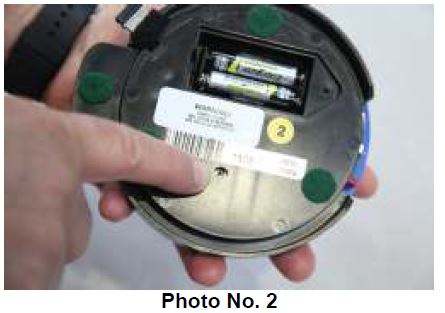
ట్రబుల్షూటింగ్
సమస్య: కంప్యూటర్ మౌస్ ఇంటర్ఫేస్ ఆపరేట్ చేయడంలో విఫలమైంది లేదా తప్పుగా పనిచేస్తుంది.
చర్య #1: కంప్యూటర్ మౌస్ ఇంటర్ఫేస్లో AAA బ్యాటరీలను తనిఖీ చేయండి. డౌన్లోడ్ చేయగల సాఫ్ట్వేర్ బ్యాటరీ జీవితాన్ని పర్యవేక్షిస్తుంది మరియు దానిని మార్చాల్సిన అవసరం వచ్చినప్పుడు మిమ్మల్ని హెచ్చరిస్తుంది.
చర్య #2: మీరు మీ మౌస్ USB డాంగిల్ని మీ కంప్యూటర్కు సరిగ్గా ప్లగిన్ చేశారని నిర్ధారించుకోండి మరియు మీ సామర్థ్య స్విచ్ మౌస్లో అన్ని విధాలుగా ప్లగ్ చేయబడిందని నిర్ధారించుకోండి, కనెక్షన్లో ఖాళీలు ఉండకూడదు.
చర్య #3: అదనపు ట్రబుల్షూటింగ్ సహాయం కోసం అసలు తయారీ సూచనలను తనిఖీ చేయండి.
యూనిట్ సంరక్షణ:
కంప్యూటర్ మౌస్ ఇంటర్ఫేస్ను ఏదైనా గృహ బహుళ ప్రయోజన, నాన్-బ్రాసివ్ క్లీనర్ మరియు క్రిమిసంహారక మందులతో శుభ్రంగా తుడిచివేయవచ్చు.
రాపిడి క్లీనర్లను ఉపయోగించవద్దు, ఎందుకంటే అవి యూనిట్ యొక్క ఉపరితలంపై గీతలు పడతాయి .యూనిట్ను మునిగిపోకండి, ఎందుకంటే ఇది విద్యుత్ భాగాలను దెబ్బతీస్తుంది.
50 బ్రాడ్వే
హౌథ్రోన్, NY 10532
Tel. 914.747.3070 / ఫ్యాక్స్ 914.747.3480
టోల్ ఫ్రీ 800.832.8697
www.enablingdevices.com
సాంకేతిక మద్దతు కోసం:
మా సాంకేతిక సేవా విభాగానికి కాల్ చేయండి
సోమవారం నుండి శుక్రవారం వరకు, ఉదయం 9 నుండి సాయంత్రం 5 వరకు (EST)
1-800-832-8697
customer_support@enablingdevices.com
పత్రాలు / వనరులు
 | 1165 కంప్యూటర్ మౌస్ ఇంటర్ఫేస్ |
సూచనలు
- ప్రత్యేక అవసరాలు ఉన్న వ్యక్తుల కోసం ఉత్పత్తులు | పరికరాలను ప్రారంభిస్తోందిwww.enablingdevices.com
- లాజిటెక్ ఎంపికల అనుకూలీకరణ సాఫ్ట్వేర్ను డౌన్లోడ్ చేయండిwww.logitech.com
- వినియోగదారు మాన్యువల్manual.tools