

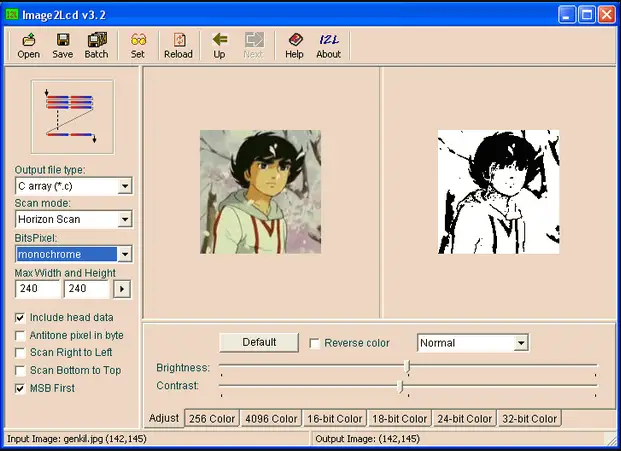
 మంచి ప్రదర్శన Image2LCD సాఫ్ట్వేర్ బిట్మ్యాప్
స్పెసిఫికేషన్లు:
- మద్దతు ఉన్న ePaper చిత్రాలు: మోనోక్రోమ్, మూడు-రంగు, నాలుగు-రంగు, ఆరు-రంగు, ఏడు-రంగు
- రంగు పట్టిక: విండోస్ కలర్ టేబుల్
- అవుట్పుట్ డేటా రకాలు: మోనోక్రోమ్, 4-గ్రే, 16-గ్రే, 256-కలర్ గ్రేస్కేల్
- గరిష్ట వెడల్పు మరియు ఎత్తు: స్క్రీన్ రిజల్యూషన్తో సరిపోలడానికి అనుకూలీకరించదగినది
ఉత్పత్తి వినియోగ సూచనలు:
ePaper ఇమేజ్ క్రియేషన్:
ePaper చిత్రాలను సృష్టించేటప్పుడు, Windowsతో వచ్చే పెయింట్ సాఫ్ట్వేర్ అందించిన రంగు పట్టికను చూడండి. ePaper వలె అదే రిజల్యూషన్తో చిత్రాన్ని సృష్టించండి మరియు దానిని bmp లేదా jpg ఆకృతిలో సేవ్ చేయండి.
గమనిక: మూడు-రంగు ePaper చిత్రాల కోసం, చిత్రాన్ని రెండు వేర్వేరు చిత్రాలుగా విభజించండి: నలుపు మరియు తెలుపు మరియు ఎరుపు మరియు తెలుపు.
ePaper బిట్మ్యాప్ కన్వర్షన్ సాఫ్ట్వేర్కు ఒక పరిచయం:
ePaper బిట్మ్యాప్లను మార్చడానికి, Image2LCD సాఫ్ట్వేర్ని ఉపయోగించండి. ఈ దశలను అనుసరించండి:
- నుండి సాఫ్ట్వేర్ను డౌన్లోడ్ చేయండి ఈ లింక్.
- .exeని అమలు చేయడం ద్వారా సాఫ్ట్వేర్ను ఇన్స్టాల్ చేయండి file.
- అందించిన రిజిస్ట్రేషన్ కోడ్ని ఉపయోగించి సాఫ్ట్వేర్ను నమోదు చేయండి: 0000-0000-0000-0000-6A3B.
- మార్పిడి కోసం మీరు సిద్ధం చేసిన చిత్రాన్ని సాఫ్ట్వేర్లోకి దిగుమతి చేయండి.
- అవుట్పుట్ డేటా రకం, గరిష్ట వెడల్పు మరియు ఎత్తు మరియు రంగు విలోమం వంటి సెట్టింగ్లను అవసరమైన విధంగా సర్దుబాటు చేయండి.
- ప్రాసెస్ చేయబడిన ఇమేజ్ డేటాను మీకు కావలసిన స్థానానికి సేవ్ చేయండి.
ePaper జాబితా:
సంబంధిత బిట్మ్యాప్ మార్పిడి ఆపరేషన్ను నిర్వహించడానికి ePaper మోడల్పై క్లిక్ చేయండి.
తరచుగా అడిగే ప్రశ్నలు:
- Q: నేను మూడు రంగుల ePaper చిత్రాన్ని ఎలా సృష్టించగలను?
A: మూడు-రంగు ePaper చిత్రాన్ని రూపొందించడానికి, ఇమేజ్2LCD సాఫ్ట్వేర్ను ఉపయోగించి మార్చడానికి ముందు చిత్రాన్ని రెండు వేర్వేరు చిత్రాలుగా విభజించండి: నలుపు మరియు తెలుపు మరియు ఎరుపు మరియు తెలుపు. - ప్ర: సాఫ్ట్వేర్ మద్దతు ఇచ్చే గరిష్ట గ్రేస్కేల్ మోడ్ ఏమిటి?
A: ఏడు-రంగు చిత్రాల కోసం సాఫ్ట్వేర్ 256-రంగు గ్రేస్కేల్ వరకు మద్దతు ఇస్తుంది.
డాలియన్ గుడ్ డిస్ప్లే కో., లిమిటెడ్.
ePaper చిత్రం సృష్టి
- నలుపు మరియు తెలుపుతో సహా మోనోక్రోమ్ ePaper చిత్రం

- నలుపు, తెలుపు మరియు ఎరుపు లేదా పసుపుతో సహా మూడు-రంగు ePaper చిత్రం
 (
( )
) - నలుపు, తెలుపు, ఎరుపు మరియు పసుపుతో సహా నాలుగు రంగుల ePaper చిత్రం
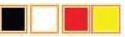
- నలుపు, తెలుపు, ఎరుపు, పసుపు, నీలం మరియు ఆకుపచ్చతో సహా ఆరు-రంగు ePaper చిత్రం

- నలుపు, తెలుపు, ఎరుపు, పసుపు, నీలం, ఆకుపచ్చ మరియు నారింజతో సహా ఏడు రంగుల ePaper చిత్రం.

- విండోస్ కలర్ టేబుల్
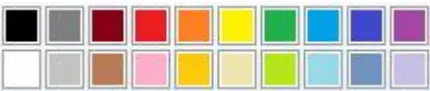 ePaper చిత్రాలను సృష్టించేటప్పుడు, మీరు పెయింట్ అందించిన రంగు పట్టికను చూడవచ్చు
Windows సిస్టమ్తో వచ్చే సాఫ్ట్వేర్. మీరు దీనితో చిత్రాన్ని సృష్టించాలి
ePaper వలె అదే రిజల్యూషన్ మరియు చిత్రాన్ని bmp లేదా jpg ఆకృతిలో సేవ్ చేయండి.
గమనిక: మూడు-రంగు ePaper చిత్రం కోసం చిత్ర నిర్మాణం మరియు బిట్మ్యాప్ మార్పిడికి ముందు, దానిని రెండు వేర్వేరు చిత్రాలుగా విభజించాలి: నలుపు-తెలుపు మరియు ఎరుపు-తెలుపు, దిగువ చిత్రంలో చూపిన విధంగా:

ePaper బిట్మ్యాప్ కన్వర్షన్ సాఫ్ట్వేర్కు ఒక పరిచయం
ePaper బిట్మ్యాప్ మార్పిడిని Image2LCD సాఫ్ట్వేర్ ఉపయోగించి చేయవచ్చు. డౌన్లోడ్ చేయండి
కింది లింక్ నుండి సాఫ్ట్వేర్:
(https://v4.cecdn.yun300.cn/100001_1909185148/image2lcd.zip).
సాఫ్ట్వేర్ను డౌన్లోడ్ చేసి, సంగ్రహించిన తర్వాత, మీకు మూడు కనిపిస్తాయి fileలు. ది file .exe ఫార్మాట్తో ఇన్స్టాలేషన్ ఉంటుంది file, మరియు ది file .htm ఫార్మాట్తో రిజిస్ట్రేషన్ కోడ్ ఉంటుంది. .exeని రెండుసార్లు క్లిక్ చేయండి file సాఫ్ట్వేర్ను ఇన్స్టాల్ చేయడానికి. సాఫ్ట్వేర్ ఇన్స్టాల్ చేయబడిన తర్వాత, సాఫ్ట్వేర్లోని “రిజిస్టర్” బటన్ను క్లిక్ చేసి, సాఫ్ట్వేర్ రిజిస్ట్రేషన్ను పూర్తి చేయడానికి రిజిస్ట్రేషన్ కోడ్: 0000 -0000-0000-0000-6A3B నమోదు చేయండి.
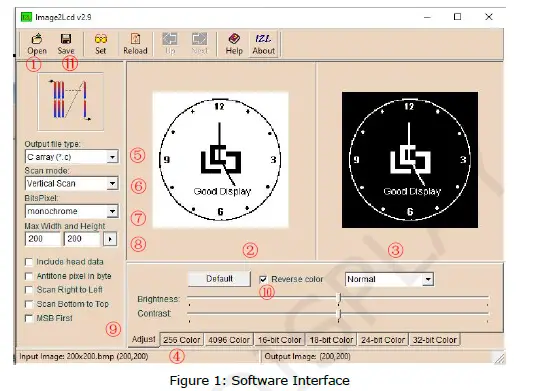
- చిత్రం దిగుమతి బటన్
సిద్ధం చేసిన చిత్రాన్ని సాఫ్ట్వేర్లోకి దిగుమతి చేయండి. - ఇమేజ్ డిస్ప్లే ఇంటర్ఫేస్
ముందుగాview దిగుమతి చేసుకున్న చిత్రాలు. - ఇమేజ్ ప్రీప్రాసెసింగ్ ఇంటర్ఫేస్
ముందుగాview చిత్రం ప్రాసెసింగ్. - చిత్ర సమాచార ప్యానెల్
దిగుమతి చేసుకున్న చిత్రం యొక్క రిజల్యూషన్ మరియు పేరు వంటి సమాచారాన్ని ప్రదర్శిస్తుంది. - అవుట్పుట్ డేటా రకం
ఇమేజ్ ప్రాసెసింగ్ తర్వాత డేటా రకం అవుట్పుట్. - స్కాన్ మోడ్
ఇమేజ్ ప్రాసెసింగ్ స్కానింగ్ దిశ, సాధారణంగా క్షితిజ సమాంతర మరియు నిలువు స్కానింగ్తో సహా. - అవుట్పుట్ గ్రే స్కేల్
ఇమేజ్ గ్రేస్కేల్ నాలుగు మోడ్లను కలిగి ఉంటుంది: మోనోక్రోమ్, 4-గ్రే, 16-గ్రే మరియు 256-కలర్ గ్రేస్కేల్. నలుపు మరియు తెలుపు చిత్రాల కోసం, మోనోక్రోమ్ ఎంచుకోండి; ఎరుపు మరియు పసుపుతో నలుపు మరియు తెలుపు కోసం, 4-బూడిద రంగును ఎంచుకోండి; ఏడు-రంగు చిత్రాల కోసం, 256-రంగు ఎంచుకోండి. - గరిష్ట వెడల్పు మరియు ఎత్తు
ఇమేజ్ రిజల్యూషన్ను సెట్ చేయండి, సాధారణంగా స్క్రీన్ రిజల్యూషన్తో సరిపోలుతుంది. రిజల్యూషన్ పారామితులను నమోదు చేసిన తర్వాత, క్లిక్ చేయండి ” ” సెట్టింగ్ని పూర్తి చేయడానికి
 - స్కాన్ మిర్రర్ ప్రాసెసింగ్
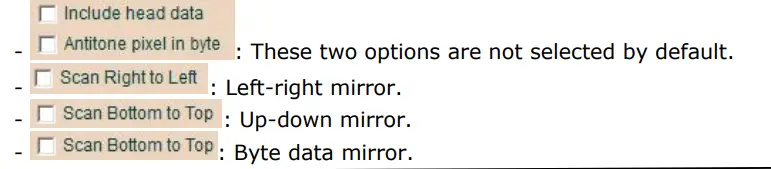
- రంగు విలోమం
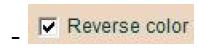 రంగు విలోమం.
 - డేటా సేవ్
 ఇమేజ్ డేటాను సేవ్ చేయండి, డిఫాల్ట్ సేవ్ లొకేషన్ అనేది C డ్రైవ్.
ePaper జాబితా
గమనిక: సంబంధిత బిట్మ్యాప్ మార్పిడి ఆపరేషన్కు వెళ్లడానికి ePaper మోడల్పై క్లిక్ చేయండి.
- మోనోక్రోమ్ EPD
- 0.97 inch:GDEM0097T61、GDEW0097T50
1.02 inch:GDEW0102T4 、GDEW0102I4FC - 1.22 అంగుళాలు:GDEM0122T61
- 1.54 inch:GDEY0154D67、GDEM0154I61、GDEY0154D90LT、GDEW0154T8D、 GDEW0154I9FC
- 2.13 inch:GDEY0213B74、GDEY0213B75、GDEY0213D32LT、GDEM0213I61、 GDEW0213I5FD
- 2.15 అంగుళాలు: GDEW0215T11
- 2.66 inch:GDEY0266T90、GDEY0266T90H、GDEY0266D91LT
- 2.7 inch:GDEY027T91、GDEW027W3
- 2.9 inch:GDEY029T94、GDEY029D57LT、GDEW029I6FD
- 3.1 అంగుళాలు:GDEQ031T10
- 3.7 అంగుళాలు: GDEY037T03
- 4.2 inch:GDEY042T81、GDEM042T31、GDEM042I31、GDEW042T2
- 4.26 అంగుళాలు:GDEQ0426T82
- 5.79 అంగుళాలు: GDEY0579T93
- 5.83 అంగుళాలు: GDEY0583T81
- 7.5 అంగుళాలు: GDEY075T7
- 10.2 అంగుళాలు:GDEM102T91
- 11.6 అంగుళాలు: GDEY116T91
- 13.3 అంగుళాలు:GDEM133T91
- 0.97 inch:GDEM0097T61、GDEW0097T50
- మూడు రంగుల ePaper
- 0.97 అంగుళాలు:GDEM0097Z61
- 1.54 అంగుళాలు:GDEM0154Z90
- 2.13 అంగుళాలు: GDEY0213Z98
- 2.66 అంగుళాలు: GDEY0266Z90
- 2.7 inch: GDEM027Z71、GDEW027C44
- 2.9 అంగుళాలు: GDEY029Z95
- 3.7 అంగుళాలు: GDEY037Z03
- 4.2 అంగుళాలు: GDEY042Z98
- 5.79 అంగుళాలు: GDEY0579Z93
- 5.83 అంగుళాలు: GDEY0583Z31
- 7.5 అంగుళాలు: GDEY075Z08
- 10.2 అంగుళాలు:GDEM102Z91
- 11.6 అంగుళాలు: GDEY116Z91
- 13.3 అంగుళాలు:GDEM133Z91
- నాలుగు రంగుల ePaper
- 0.97 అంగుళాలు:GDEM0097F51
- 1.54 inch:GDEY0154F51、GDEM00154F51H
- 2.13 అంగుళాలు:GDEY0213F51
- 2.66 inch:GDEY0266F51、GDEY0266F51H
- 2.9 inch:GDEY029F51、GDEY029F51H
- 3.5 అంగుళాలు:GDEM035F51
- 3.7 inch:GDEM037F51、GDEM037F52
- 4.2 అంగుళాలు:GDEM042F51
- 7.5 అంగుళాలు:GDEM075F52
- 10.2 అంగుళాలు:GDEM102F91
- ఆరు-రంగు ఈపేపర్
- 4 అంగుళాలు:GDEP040E01
- 7.3 అంగుళాలు:GDEP073E01
- ఏడు రంగుల ePaper
- 5.65 అంగుళాలు:GDEP0565D90
- 7.3 అంగుళాలు: GDEY073D46
ePaper చిత్రాల బిట్మ్యాప్ మార్పిడికి దశలు
ePaper బిట్మ్యాప్ మార్పిడి కోసం చిత్రాలను దిగుమతి చేస్తోంది
Image2LCD సాఫ్ట్వేర్ని తెరిచి, క్లిక్ చేయండి ” బటన్, మరియు బిట్మ్యాప్ మార్పిడి అవసరమయ్యే చిత్రాన్ని దిగుమతి చేయండి. స్థితి సమాచార ప్యానెల్ రిజల్యూషన్ను ప్రదర్శిస్తుంది మరియు బిట్మ్యాప్ మార్పిడి అవసరం. స్థితి సమాచార ప్యానెల్ అప్పుడు దిగుమతి చేసుకున్న చిత్రం యొక్క రిజల్యూషన్ మరియు పేరును ప్రదర్శిస్తుంది.
 ePaper బిట్మ్యాప్ మార్పిడి సెట్టింగ్లు
అల్ట్రా చిప్ సిరీస్ IC నమూనాలు (UCగా సూచిస్తారు): UC8151D, UC8253, UC8276, UC8179 మొదలైనవి
సోలమన్ సిరీస్ IC నమూనాలు (SSDగా సూచిస్తారు): SSD1680, SSD1681, SSD1677, SSD1683, మొదలైనవి.
గమనిక: చిత్రం యొక్క వెడల్పు మరియు ఎత్తు ePaper ప్రదర్శనతో సరిపోలాలి
రిజల్యూషన్ సెట్ చేసిన తర్వాత, క్లిక్ చేయండి ”  ” నిర్ధారించడానికి.
UC సిరీస్ మోనోక్రోమ్ మరియు త్రివర్ణ పేపర్ కోసం బిట్మ్యాప్ మార్పిడి
మోనోక్రోమ్ మరియు త్రివర్ణ ePaper డిస్ప్లేల కోసం 2.9 అంగుళాల కంటే తక్కువ, మీరు “వర్టికల్ స్కాన్,” “మోనోక్రోమ్,” “కుడి నుండి ఎడమకు స్కాన్ చేయండి,” మరియు “రివర్స్ కలర్” ఎంచుకోవాలి. ePaperdisplayకి సంబంధించిన రిజల్యూషన్ని సెట్ చేసి, ఆపై క్లిక్ చేయండి ” ” సెట్టింగులను నిర్ధారించడానికి
చివరగా, క్లిక్ చేయండి ” ” చిత్రాన్ని శ్రేణికి మార్చడానికి మరియు “.C” పొడిగింపుతో సేవ్ చేయడానికి.
- 0.97 అంగుళాలు: 184×88
- 1.02 అంగుళాలు: 128×80
- 1.54 అంగుళాలు: 152×152
- 2.13 అంగుళాలు: 212×104
- 2.15 అంగుళాలు: 208×112
- 2.66 అంగుళాలు: 296×152
- 2.7 అంగుళాలు: 264×176
- 2.9 అంగుళాలు: 296×128
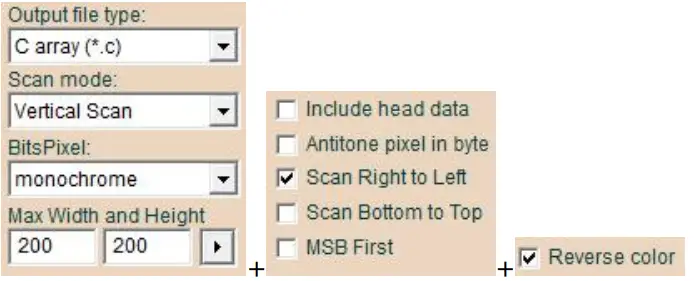
గమనిక 1: ఇమేజ్ రిజల్యూషన్ పారామితులను నమోదు చేసిన తర్వాత, "" క్లిక్ చేయండి ” సెట్టింగులను నిర్ధారించడానికి.
గమనిక 2: నలుపు, తెలుపు మరియు ఎరుపుతో కూడిన మూడు-రంగు ePaper కోసం, ఒక చిత్రాన్ని రెండు చిత్రాలుగా విభజించాలి: నలుపు మరియు తెలుపు మరియు ఎరుపు మరియు తెలుపు. రెండు చిత్రాలపై ఒకే బిట్మ్యాప్ మార్పిడి ఆపరేషన్ను అమలు చేయండి.
3.1 అంగుళాల మరియు 3.7 అంగుళాల మోనోక్రోమ్ మరియు త్రివర్ణ ePaper డిస్ప్లేల కోసం, ఎంచుకోండి
“వర్టికల్ స్కాన్,” “మోనోక్రోమ్,” మరియు “రివర్స్ కలర్.” ePaper డిస్ప్లేకి సంబంధించిన రిజల్యూషన్ని సెట్ చేసి, ఆపై క్లిక్ చేయండి ” ” సెట్టింగులను నిర్ధారించడానికి. చివరగా, చిత్రాన్ని శ్రేణికి మార్చడానికి మరియు “.C” పొడిగింపుతో సేవ్ చేయడానికి ” ” క్లిక్ చేయండి.
- 3.1 అంగుళాలు: 320×240
3.7 అంగుళాలు: 416×240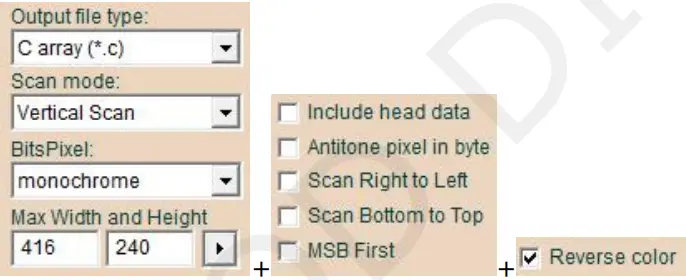 గమనిక 1: ఇమేజ్ రిజల్యూషన్ పారామితులను నమోదు చేసిన తర్వాత, సెట్టింగ్లను నిర్ధారించడానికి "" క్లిక్ చేయండి.
గమనిక 2: నలుపు, తెలుపు మరియు ఎరుపుతో కూడిన మూడు-రంగు ePaper కోసం, ఒక చిత్రాన్ని రెండు చిత్రాలుగా విభజించాలి: నలుపు మరియు తెలుపు మరియు ఎరుపు మరియు తెలుపు. రెండు చిత్రాలపై ఒకే బిట్మ్యాప్ మార్పిడి ఆపరేషన్ను అమలు చేయండి.
5.83 అంగుళాల మోనోక్రోమ్ మరియు త్రివర్ణ ePaper డిస్ప్లేల కోసం, "క్షితిజసమాంతర స్కాన్" మరియు "మోనోక్రోమ్" ఎంచుకోండి. ePaper డిస్ప్లేకి సంబంధించిన రిజల్యూషన్ని సెట్ చేసి, ఆపై క్లిక్ చేయండి
”  ” సెట్టింగులను నిర్ధారించడానికి. చివరగా, క్లిక్ చేయండి ”
  ” చిత్రాన్ని శ్రేణికి మార్చడానికి మరియు “.C” పొడిగింపుతో సేవ్ చేయడానికి. 5.83 అంగుళాలు: 648 x480
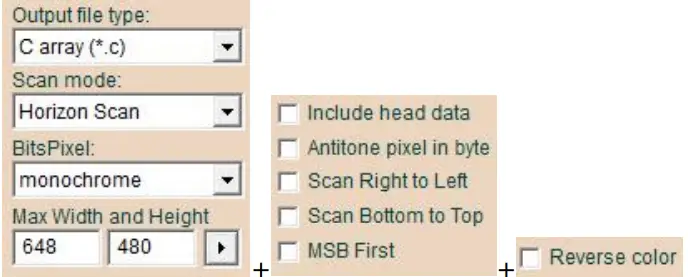 గమనిక 1: ఇమేజ్ రిజల్యూషన్ పారామితులను నమోదు చేసిన తర్వాత, సెట్టింగ్లను నిర్ధారించడానికి "" క్లిక్ చేయండి.
గమనిక 2: నలుపు, తెలుపు మరియు ఎరుపుతో కూడిన మూడు-రంగు ePaper కోసం, ఒక చిత్రాన్ని రెండు చిత్రాలుగా విభజించాలి: నలుపు మరియు తెలుపు మరియు ఎరుపు మరియు తెలుపు. రెండు చిత్రాలపై ఒకే బిట్మ్యాప్ మార్పిడిని అమలు చేయండి.
4.2 అంగుళాలు మరియు 7.5 అంగుళాల మోనోక్రోమ్ మరియు త్రివర్ణ ఈపేపర్ డిస్ప్లేల కోసం, “క్షితిజసమాంతర స్కాన్,” “మోనోక్రోమ్,” మరియు “రివర్స్ కలర్” ఎంచుకోండి. ePaper డిస్ప్లేకి సంబంధించిన రిజల్యూషన్ని సెట్ చేసి, ఆపై క్లిక్ చేయండి ” ” సెట్టింగులను నిర్ధారించడానికి. చివరగా, క్లిక్ చేయండి " ” చిత్రాన్ని శ్రేణికి మార్చడానికి మరియు “.c” పొడిగింపుతో సేవ్ చేయడానికి.
4.2 అంగుళాలు: 400×300
- 7.5 అంగుళాలు: 800×480
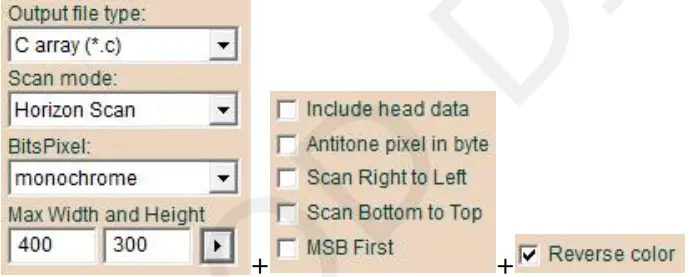
- గమనిక 1: ఇమేజ్ రిజల్యూషన్ పారామితులను నమోదు చేసిన తర్వాత, క్లిక్ చేయండి ” సెట్టింగులను నిర్ధారించడానికి.
- గమనిక 2: నలుపు, తెలుపు మరియు ఎరుపుతో కూడిన మూడు-రంగు ePaper కోసం, ఒక చిత్రాన్ని రెండు చిత్రాలుగా విభజించాలి: నలుపు మరియు తెలుపు మరియు ఎరుపు మరియు తెలుపు. రెండు చిత్రాలపై ఒకే బిట్మ్యాప్ మార్పిడి ఆపరేషన్ను అమలు చేయండి
SSD సిరీస్ మోనోక్రోమ్ మరియు ట్రై-కలర్ ePaper కోసం బిట్మ్యాప్ మార్పిడి
మోనోక్రోమ్ మరియు త్రివర్ణ ePaper డిస్ప్లేల కోసం 2.9 అంగుళాల కంటే తక్కువ, “వర్టికల్ స్కాన్,” “మోనోక్రోమ్,” మరియు “రివర్స్ కలర్” ఎంచుకోండి. పేపర్ డిస్ప్లేకి సంబంధించిన రిజల్యూషన్ని సెట్ చేసి, సెట్టింగ్లను నిర్ధారించడానికి “A” క్లిక్ చేయండి. చివరగా, చిత్రాన్ని శ్రేణికి మార్చడానికి "B" క్లిక్ చేయండి మరియు దానిని ".C" పొడిగింపుతో సేవ్ చేయండి.
- 0.97 అంగుళాలు: 184×88
- 1.22 అంగుళాలు: 176×192
- 1.54 అంగుళాల తక్కువ రిజల్యూషన్: 152×152, 1.54 అంగుళాల అధిక రిజల్యూషన్: 200×200
- 2.13 అంగుళాల తక్కువ రిజల్యూషన్: 212×104, 2.13 అంగుళాల అధిక రిజల్యూషన్: 250×122
- 2.66 అంగుళాల తక్కువ రిజల్యూషన్: 296×152, 2.66 అంగుళాల అధిక రిజల్యూషన్: 360×184
- 2.7 అంగుళాలు: 264×176
2.9 అంగుళాల తక్కువ రిజల్యూషన్: 296×128, 2.9 అంగుళాల అధిక రిజల్యూషన్: 384×168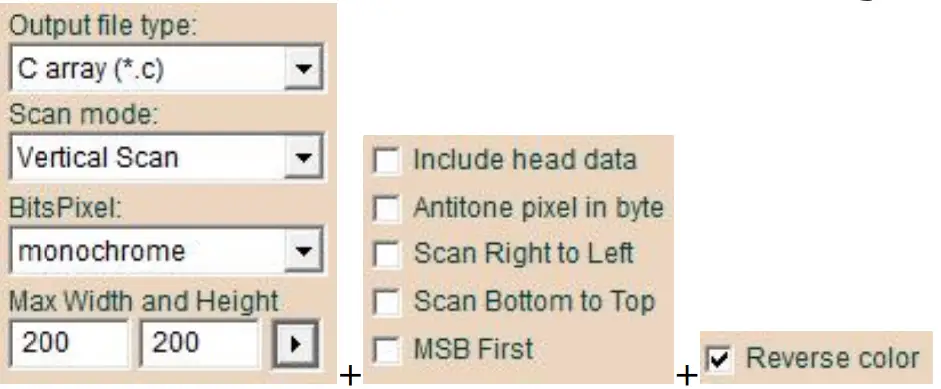 గమనిక 1: ఇమేజ్ రిజల్యూషన్ పారామితులను నమోదు చేసిన తర్వాత, సెట్టింగ్లను నిర్ధారించడానికి "" క్లిక్ చేయండి.
గమనిక 2: నలుపు, తెలుపు మరియు ఎరుపుతో కూడిన మూడు-రంగు ePaper కోసం, ఒక చిత్రాన్ని రెండు చిత్రాలుగా విభజించాలి: నలుపు మరియు తెలుపు మరియు ఎరుపు మరియు తెలుపు. రెండు చిత్రాలపై ఒకే బిట్మ్యాప్ మార్పిడి ఆపరేషన్ను అమలు చేయండి.
4.2 అంగుళాల (4.26 అంగుళాలు మరియు 5.79 అంగుళాలు మినహా) మోనోక్రోమ్ మరియు త్రివర్ణ ePaper డిస్ప్లేల కోసం, “క్షితిజసమాంతర స్కాన్,” “మోనోక్రోమ్,” “దిగువ నుండి పైకి స్కాన్ చేయండి,” మరియు “రివర్స్ కలర్” ఎంచుకోండి. ePaper డిస్ప్లేకి సంబంధించిన రిజల్యూషన్ని సెట్ చేసి, ఆపై క్లిక్ చేయండి ”  ” సెట్టింగులను నిర్ధారించడానికి. చివరగా, క్లిక్ చేయండి ”
  ” చిత్రాన్ని శ్రేణికి మార్చడానికి మరియు “.C” పొడిగింపుతో సేవ్ చేయడానికి.
- 4.2 అంగుళాలు: 400×300
- 10.2 అంగుళాలు: 960×640
- 11.6 అంగుళాలు: 960×640
- 13.3 అంగుళాలు: 960×680
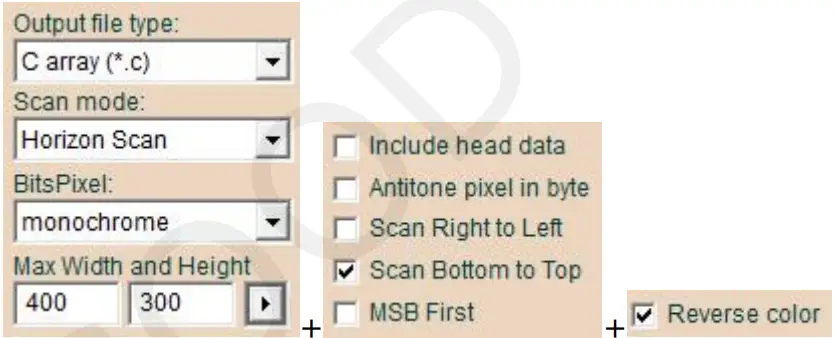
- గమనిక 1: ఇమేజ్ రిజల్యూషన్ పారామితులను నమోదు చేసిన తర్వాత, క్లిక్ చేయండి
 ” సెట్టింగులను నిర్ధారించడానికి.
 - గమనిక 2: నలుపు, తెలుపు మరియు ఎరుపుతో కూడిన మూడు-రంగు ePaper కోసం, ఒక చిత్రాన్ని రెండు చిత్రాలుగా విభజించాలి: నలుపు మరియు తెలుపు మరియు ఎరుపు మరియు తెలుపు. రెండు చిత్రాలపై ఒకే బిట్మ్యాప్ మార్పిడి ఆపరేషన్ను అమలు చేయండి.
- 4.26 అంగుళాల మోనోక్రోమ్ ePaper డిస్ప్లేల కోసం, “క్షితిజసమాంతర స్కాన్,” “మోనోక్రోమ్,” “కుడి నుండి ఎడమకు స్కాన్ చేయండి,” మరియు “రివర్స్ కలర్” ఎంచుకోండి. ePaper డిస్ప్లేకి సంబంధించిన రిజల్యూషన్ని సెట్ చేసి, ఆపై క్లిక్ చేయండి ” ” సెట్టింగులను నిర్ధారించడానికి. చివరగా, క్లిక్ చేయండి "
 ” చిత్రాన్ని శ్రేణికి మార్చడానికి మరియు “.C” పొడిగింపుతో సేవ్ చేయడానికి.
 - 4.26 అంగుళాలు: 800×480
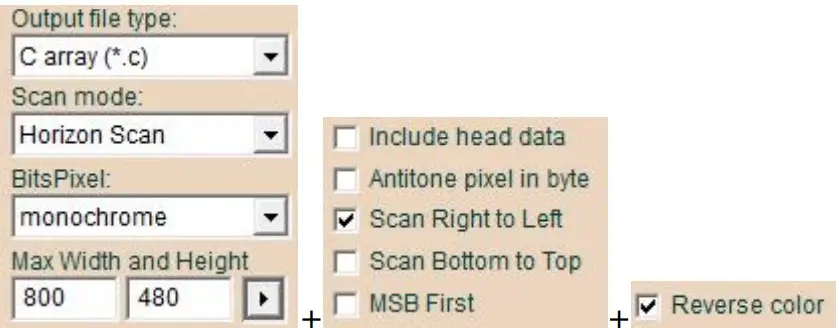
- గమనిక: ఇమేజ్ రిజల్యూషన్ పారామితులను నమోదు చేసిన తర్వాత, సెట్టింగ్లను నిర్ధారించడానికి "" క్లిక్ చేయండి.4)
- 5.79 అంగుళాల మోనోక్రోమ్ మరియు త్రివర్ణ ePaper డిస్ప్లేల కోసం, "క్షితిజసమాంతర స్కాన్"ని ఎంచుకోండి.
- “మోనోక్రోమ్,” “కుడి నుండి ఎడమకు స్కాన్ చేయండి,” మరియు “దిగువ నుండి పైకి స్కాన్ చేయండి.” రిజల్యూషన్ సెట్ చేయండి
- ePaper డిస్ప్లేకి అనుగుణంగా, ఆపై క్లిక్ చేయండి” సెట్టింగులను నిర్ధారించడానికి. చివరగా, క్లిక్ చేయండి"
 చిత్రాన్ని శ్రేణికి మార్చడానికి మరియు దానిని “.C” పొడిగింపుతో సేవ్ చేయడానికి.
- 5.79 అంగుళాలు: 800×272
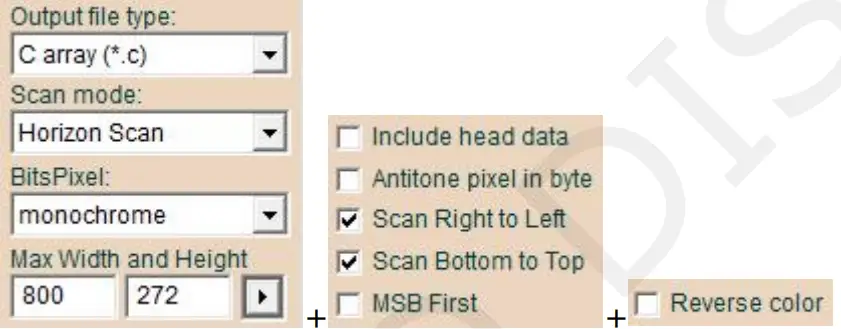
- 5.79 అంగుళాలు: 800×272
- గమనిక 1: ఇమేజ్ రిజల్యూషన్ పారామితులను నమోదు చేసిన తర్వాత, క్లిక్ చేయండి ”
 ” సెట్టింగులను నిర్ధారించడానికి.
 - గమనిక 2: నలుపు, తెలుపు మరియు ఎరుపుతో కూడిన మూడు-రంగు ePaper కోసం, ఒక చిత్రాన్ని రెండు చిత్రాలుగా విభజించాలి: నలుపు మరియు తెలుపు మరియు ఎరుపు మరియు తెలుపు. రెండు చిత్రాలపై ఒకే బిట్మ్యాప్ మార్పిడి ఆపరేషన్ను అమలు చేయండి.
నాలుగు-రంగు ఈపేపర్ బిట్మ్యాప్ మార్పిడి
3.7 అంగుళాల దిగువన ఉన్న నాలుగు-రంగు ePaper డిస్ప్లేల కోసం, “లంబ స్కాన్,” “4 రంగు,” మరియు “కుడి నుండి ఎడమకు స్కాన్ చేయండి” ఎంచుకోండి. ePaper డిస్ప్లేకి సంబంధించిన రిజల్యూషన్ని సెట్ చేసి, ఆపై క్లిక్ చేయండి” ” సెట్టింగులను నిర్ధారించడానికి. చివరగా, క్లిక్ చేయండి ”  ” చిత్రాన్ని శ్రేణికి మార్చడానికి మరియు “.C” పొడిగింపుతో సేవ్ చేయడానికి.
- 0.97 అంగుళాలు: 184×88
- 1.54 అంగుళాల తక్కువ రిజల్యూషన్: 152×152, 1.54 అంగుళాల అధిక రిజల్యూషన్: 200×200
- 2.13 అంగుళాలు: 250×122
- 2.66 అంగుళాల తక్కువ రిజల్యూషన్: 296×152, 2.66 అంగుళాల అధిక రిజల్యూషన్: 360×184
- 2.9 అంగుళాల తక్కువ రిజల్యూషన్: 296×128, 2.9 అంగుళాల అధిక రిజల్యూషన్: 384×168
- 3.5 అంగుళాలు: 384×184
- 3.7 అంగుళాలు: 416×240
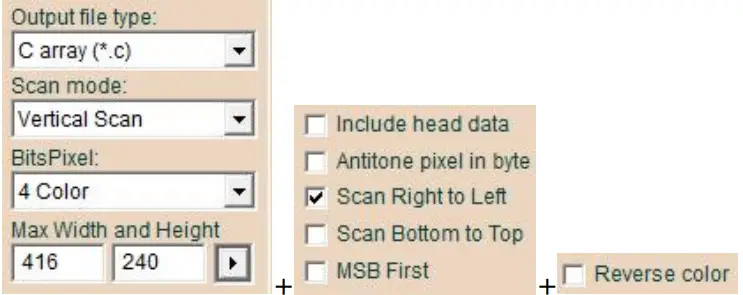
- గమనిక: ఇమేజ్ రిజల్యూషన్ పారామితులను నమోదు చేసిన తర్వాత, క్లిక్ చేయండి ” ” సెట్టింగులను నిర్ధారించడానికి.
4.2 అంగుళాల పైన ఉన్న నాలుగు-రంగు ePaper డిస్ప్లేల కోసం, “క్షితిజసమాంతర స్కాన్,” “4 రంగు,” మరియు “కుడి నుండి ఎడమకు స్కాన్ చేయండి” ఎంచుకోండి. ePaper డిస్ప్లేకి సంబంధించిన రిజల్యూషన్ని సెట్ చేసి, ఆపై క్లిక్ చేయండి” ” సెట్టింగులను నిర్ధారించడానికి. చివరగా, చిత్రాన్ని శ్రేణికి మార్చడానికి మరియు “.C” పొడిగింపుతో సేవ్ చేయడానికి ” ” క్లిక్ చేయండి.
- 4.2 అంగుళాలు: 400×300
- 5.83 అంగుళాలు: 648×480
- 7.5 అంగుళాలు: 800×480
- 10.2 అంగుళాలు: 960×640
- 13.3 అంగుళాలు: 960×680
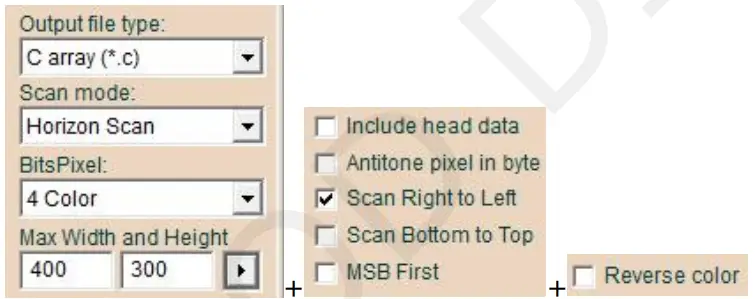 గమనిక: ఇమేజ్ రిజల్యూషన్ పారామితులను నమోదు చేసిన తర్వాత, సెట్టింగ్లను నిర్ధారించడానికి ” ” క్లిక్ చేయండి.
ఆరు-రంగు ఈపేపర్ బిట్మ్యాప్ మార్పిడి
- ఆరు-రంగు ePaper డిస్ప్లేల కోసం, "క్షితిజసమాంతర స్కాన్" మరియు "256 రంగు" ఎంచుకోండి. ePaper డిస్ప్లేకి సంబంధించిన రిజల్యూషన్ని సెట్ చేసి, ఆపై క్లిక్ చేయండి ”
 ” సెట్టింగులను నిర్ధారించడానికి.
 - చివరగా, క్లిక్ చేయండి " ” చిత్రాన్ని శ్రేణికి మార్చడానికి మరియు “.C” పొడిగింపుతో సేవ్ చేయడానికి.
- 4 అంగుళాలు: 600×400
- 7.3 అంగుళాలు: 800×480
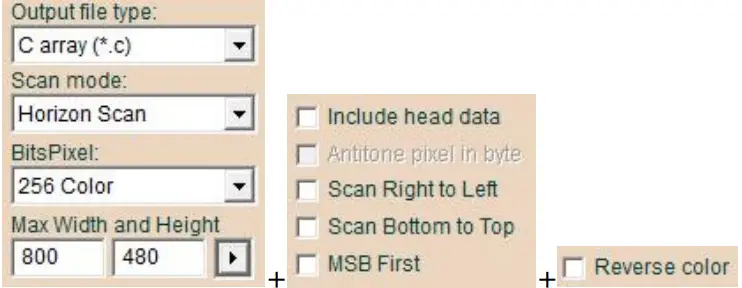
- గమనిక: ఇమేజ్ రిజల్యూషన్ పారామితులను నమోదు చేసిన తర్వాత, సెట్టింగ్లను నిర్ధారించడానికి "" క్లిక్ చేయండి.
ఏడు రంగుల ePaper బిట్మ్యాప్ మార్పిడి
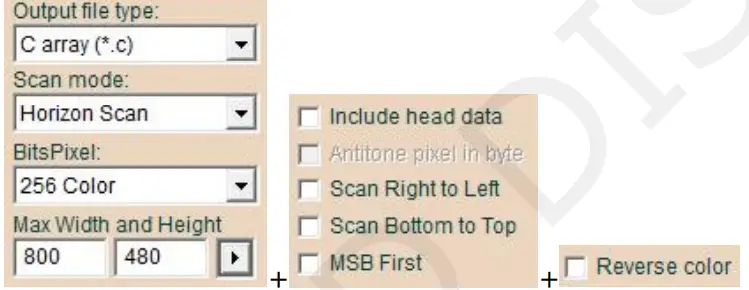
ఏడు-రంగు ePaper డిస్ప్లేల కోసం, "క్షితిజసమాంతర స్కాన్" మరియు "256 రంగు" ఎంచుకోండి. ePaper డిస్ప్లేకి సంబంధించిన థెరసోల్యూషన్ని సెట్ చేసి, ఆపై క్లిక్ చేయండి ” ” సెట్టింగులను నిర్ధారించడానికి.
చివరగా, క్లిక్ చేయండి ” ” చిత్రాన్ని శ్రేణికి మార్చడానికి మరియు “.C” పొడిగింపుతో సేవ్ చేయడానికి.
- 5.65 అంగుళాలు: 600×448
- 7.3 అంగుళాలు: 800×480
డ్రైవర్ ప్రోగ్రామ్లో అర్రే రీప్లేస్మెంట్
“.C” నుండి శ్రేణులను భర్తీ చేయండి file “Ap_29demo.h”లోని సంబంధిత శ్రేణుల్లోకి file డ్రైవర్ ప్రోగ్రామ్లో. శ్రేణి పేర్లు ప్రధాన ఫంక్షన్లో ఉన్న వాటితో సరిపోలుతున్నాయని నిర్ధారించుకోండి. ప్రోగ్రామ్ను మళ్లీ కంపైల్ చేసి మైక్రోకంట్రోలర్కు డౌన్లోడ్ చేయండి.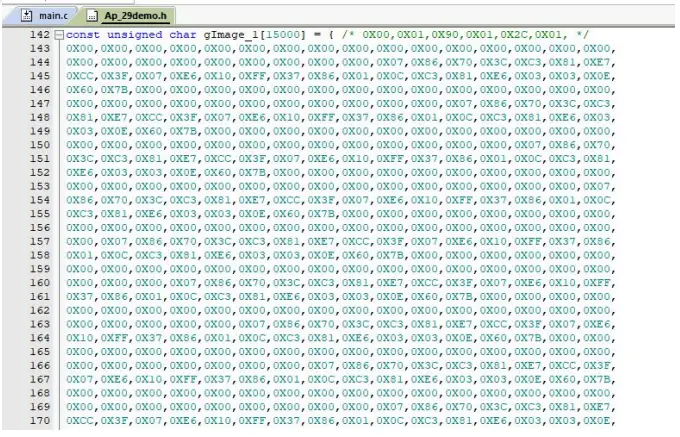 www.good-display.com
పత్రాలు / వనరులు
 | Image2LCD సాఫ్ట్వేర్ బిట్మ్యాప్ మార్పిడి |
సూచనలు
- v4.cecdn.yun300.cn/100001_1909185148/image2lcd.zipv4.cecdn.yun300.cn
- E Ink Display,ePaper Display,China LCD Manufacturer_GooDisplaywww.good-display.com
- వినియోగదారు మాన్యువల్manual.tools