
HUAWEI డెస్క్టాప్ మద్దతు

వేలిముద్రను నమోదు చేయడం సాధ్యపడలేదు
కంప్యూటర్లో వేలిముద్రను నమోదు చేయడం మరియు తీసివేయడం:
ఈ ఆపరేషన్ వేలిముద్ర గుర్తింపుకు మద్దతు ఇచ్చే ల్యాప్టాప్లు లేదా డెస్క్టాప్ కంప్యూటర్లకు మాత్రమే వర్తిస్తుంది.
- నొక్కండి గెలవండి + I తెరవడానికి సెట్టింగ్లు స్క్రీన్ మరియు ఎంచుకోండి ఖాతాలు.

- ఎంచుకోండి సైన్-ఇన్ ఎంపికలు.
- వెళ్ళండి వేలిముద్ర గుర్తింపు (Windows హలో) > ఏర్పాటు చేయండి or వేలు జోడించండి, PINని నమోదు చేయండి మరియు మీ వేలిముద్రను నమోదు చేయడానికి స్క్రీన్ సూచనలను అనుసరించండి.

- మీరు ముందుగా ఖాతా పాస్వర్డ్ మరియు పిన్ సెట్ చేసుకోవాలని సిఫార్సు చేయబడింది. మీరు ఖాతా పాస్వర్డ్ లేదా పిన్ సెట్ చేయకుంటే, మీరు క్లిక్ చేయలేరు సెట్టింగ్లు కింద వేలిముద్ర గుర్తింపు (Windows హలో).
- ఒక్కో ఖాతాకు గరిష్టంగా 10 వేలిముద్రలు నమోదు చేసుకోవచ్చు.
- మీ PC 360 డిగ్రీల వేలిముద్ర నమోదుకు మద్దతు ఇస్తుంది. సరిపోలే ఖచ్చితత్వాన్ని మెరుగుపరచడానికి మీ వేలిముద్ర యొక్క అన్ని ప్రాంతాలను నమోదు చేయడానికి ప్రయత్నించండి.


- క్లిక్ చేయండి తొలగించు కింద వేలిముద్ర గుర్తింపు (Windows హలో) అన్ని వేలిముద్రలను తీసివేయడానికి.
ఒకసారి మీరు క్లిక్ చేయండి తొలగించు, నమోదు చేయబడిన అన్ని వేలిముద్రలు తొలగించబడతాయి.

- వెళ్ళండి వేలిముద్ర గుర్తింపు (Windows హలో) > ఏర్పాటు చేయండి or వేలు జోడించండి, PINని నమోదు చేయండి మరియు మీ వేలిముద్రను నమోదు చేయడానికి స్క్రీన్ సూచనలను అనుసరించండి.

సిస్టమ్ యాక్టివేషన్
మీ కంప్యూటర్ Windows 11 హోమ్తో ముందే ఇన్స్టాల్ చేయబడింది. Windows ఆటోమేటిక్గా యాక్టివేట్ కావడానికి మీ కంప్యూటర్లో ఇంటర్నెట్ యాక్సెస్ ఉందని నిర్ధారించుకోండి.
మీరు మీ సిస్టమ్ను అధికారిక Windows 11 హోమ్కి మార్చినట్లయితే, మీరు సిస్టమ్ను సక్రియం చేయడానికి కూడా ఈ పద్ధతిని ఉపయోగించవచ్చు.
మీ కంప్యూటర్ సక్రియం చేయబడిందో లేదో తనిఖీ చేయడానికి, ఈ క్రింది దశలను చేయండి:
- నొక్కండి గెలవండి + R ప్రదర్శించడానికి పరుగు కిటికీ. “slmgr.vbs -xpr”ని నమోదు చేయండి. (దయచేసి మధ్య ఖాళీ ఉందని గమనించండి slmgr.vbs మరియు -xpr) క్లిక్ చేయండి OK.
- డైలాగ్ బాక్స్ "" అనే సందేశాన్ని ప్రదర్శిస్తేయంత్రం శాశ్వతంగా సక్రియం చేయబడింది“, ఇది మీ కంప్యూటర్ సక్రియం చేయబడిందని సూచిస్తుంది.
మీ కంప్యూటర్ సక్రియం చేయబడకపోతే, సిస్టమ్ను మాన్యువల్గా సక్రియం చేయడానికి మీరు క్రింది దశలను చేయవచ్చు:
- మీ కంప్యూటర్ను నెట్వర్క్కి కనెక్ట్ చేయండి. డెస్క్టాప్లో ఉన్న విండోస్ చిహ్నంపై కుడి-క్లిక్ చేసి, ఎంచుకోండి విండోస్ పవర్షెల్ (అడ్మిన్) (దయచేసి మీరు తప్పనిసరిగా "అడ్మిన్" ఉన్న ఎంపికను ఎంచుకోవాలని గమనించండి). ప్రత్యామ్నాయంగా, టాస్క్బార్లోని శోధన పెట్టెలో “Windows PowerShell”ని నమోదు చేసి, క్లిక్ చేయండి నిర్వాహకునిగా అమలు చేయండి.
- నమోదు చేయండి wmic పాత్ SoftwareLicensingService OA3xOriginalProductKey ని పొందండి. ఉత్పత్తి కీ ఈ ఫార్మాట్లో ప్రదర్శించబడుతుంది: XXXXX-XXXXX-XXXXXX-XXXXXX-XXXX. (దయచేసి ప్రోడక్ట్ కీ కేస్ ఇన్సెన్సిటివ్గా ఉందని గమనించండి, కాబట్టి దాన్ని సరిగ్గా నమోదు చేయడానికి జాగ్రత్త వహించండి.)
- నొక్కండి గెలవండి+I తెరవడానికి సెట్టింగ్లు స్క్రీన్, వెళ్ళండి వ్యవస్థ > ఇప్పుడే సక్రియం చేయండి, క్లిక్ చేయండి మార్చండి పక్కన ఉత్పత్తి కీని మార్చండి, మరియు ఉత్పత్తి కీని నమోదు చేయండి.
మీరు విండోస్ని సక్రియం చేయలేకపోతే, మీ కంప్యూటర్ డేటాను బ్యాకప్ చేసి నొక్కండి F10 మీ కంప్యూటర్ను దాని ఫ్యాక్టరీ సెట్టింగ్లకు పునరుద్ధరించడానికి ప్రారంభ సమయంలో. పూర్తయిన తర్వాత, Windowsని మళ్లీ సక్రియం చేయడానికి ప్రయత్నించండి.
సిస్టమ్ రీసెట్ చేసిన తర్వాత C డ్రైవ్లోని డేటా క్లియర్ చేయబడుతుంది. ఈ డ్రైవ్లో నిల్వ చేయబడిన మీ డేటాను క్రమం తప్పకుండా బ్యాకప్ చేయండి.

బ్లూటూత్ పరికరాన్ని కనుగొనడం సాధ్యపడలేదు
కంప్యూటర్ బహుళ బ్లూటూత్ పరికరాలకు కనెక్ట్ చేయబడినప్పుడు కంప్యూటర్ బ్లూటూత్ పరికరం కోసం శోధించలేని లేదా పరికరానికి కనెక్ట్ చేయలేని అవకాశం ఉంది:
సమస్య
బ్లూటూత్ మౌస్ను కంప్యూటర్కు కనెక్ట్ చేసి, సంగీతాన్ని ప్లే చేసి బదిలీ చేసిన తర్వాత fileబ్లూటూత్ని ఉపయోగిస్తుంటే, వినియోగదారు ఇతర బ్లూటూత్ పరికరాల కోసం శోధిస్తారు, అయితే వినియోగదారు బాహ్య పరికరాన్ని కనుగొనలేకపోవచ్చు లేదా కంప్యూటర్ను బాహ్య పరికరానికి కనెక్ట్ చేయలేకపోవచ్చు.
కారణం
బ్లూటూత్ మౌస్కి కనెక్ట్ చేసేటప్పుడు, బ్లూటూత్ ఇయర్ఫోన్ల ద్వారా సంగీతాన్ని వింటున్నప్పుడు, బదిలీ చేసేటప్పుడు కేటాయించిన వనరులు సరిపోవు fileలు, లేదా బ్లూటూత్ బ్యాండ్విడ్త్ ఉపయోగించడం, ఇది కనెక్షన్ స్థాపనను ప్రభావితం చేయవచ్చు.
పరిష్కారం
బ్లూటూత్ బదిలీ ప్రక్రియను రద్దు చేయండి లేదా పరికరాల కోసం మళ్లీ శోధించండి.
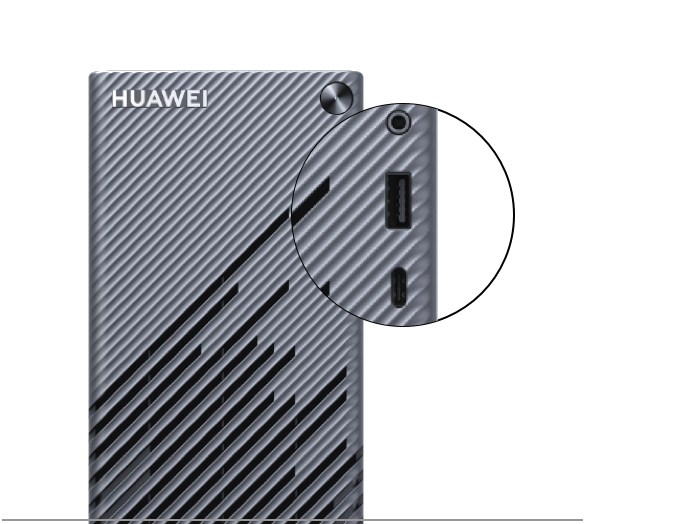
HUAWEI డెస్క్టాప్తో మీ ప్రయాణాన్ని ప్రారంభించండి
కంప్యూటర్ను సెటప్ చేయడం మరియు కంప్యూటర్లో శక్తినివ్వడం:
- మీరు ప్యాకేజింగ్ నుండి కంప్యూటర్ను తీసిన తర్వాత, USB-A పోర్ట్కి కీబోర్డ్ మరియు మౌస్ను కనెక్ట్ చేయండి, డిస్ప్లేను కనెక్ట్ చేయడానికి HDMI కేబుల్ లేదా VGA పోర్ట్ను ఉపయోగించండి, ఆపై పవర్ కేబుల్ను పవర్ పోర్ట్కు కనెక్ట్ చేయండి.

- మీరు వేలిముద్రతో HUAWEI అల్ట్రా-స్లిమ్ వైర్డ్ కీబోర్డ్ని ఉపయోగిస్తుంటే, దానిని కంప్యూటర్ వెనుక వైపున ఉన్న USB-A పోర్ట్కి కనెక్ట్ చేయండి. మీరు మీ వేలిముద్రను నమోదు చేసిన తర్వాత, దాన్ని అన్లాక్ చేయడానికి మరియు అదే సమయంలో లాగిన్ చేయడానికి కీబోర్డ్పై వేలిముద్ర కీని నొక్కండి.
- డిస్ప్లే మరియు కీబోర్డ్ మరియు మౌస్ యొక్క కొన్ని మోడళ్లను విడిగా కొనుగోలు చేయాలి.

- ప్రాథమిక సెటప్ పూర్తయిన తర్వాత, కంప్యూటర్ను విద్యుత్ సరఫరాకు కనెక్ట్ చేయండి మరియు కంప్యూటర్ను పునఃప్రారంభించడానికి పవర్ బటన్ను నొక్కండి. కంప్యూటర్ పవర్ ఆన్ చేసిన తర్వాత, మొదటిసారిగా కంప్యూటర్ కోసం సెట్టింగ్లను కాన్ఫిగర్ చేయడానికి ఆన్స్క్రీన్ సూచనలను అనుసరించండి.

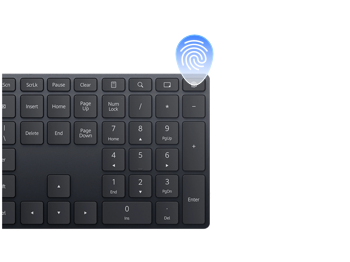
కంప్యూటర్లో వేలిముద్రను నమోదు చేయడం మరియు తీసివేయడం:
ఈ ఆపరేషన్ వేలిముద్ర గుర్తింపుకు మద్దతు ఇచ్చే ల్యాప్టాప్లు లేదా డెస్క్టాప్ కంప్యూటర్లకు మాత్రమే వర్తిస్తుంది.
- నొక్కండి గెలవండి + I తెరవడానికి సెట్టింగ్లు స్క్రీన్ మరియు ఎంచుకోండి ఖాతాలు.
- ఎంచుకోండి సైన్-ఇన్ ఎంపికలు.
- వెళ్ళండి వేలిముద్ర గుర్తింపు (Windows హలో) > ఏర్పాటు చేయండి or వేలు జోడించండి, PINని నమోదు చేయండి మరియు మీ వేలిముద్రను నమోదు చేయడానికి స్క్రీన్ సూచనలను అనుసరించండి.
- మీరు ముందుగా ఖాతా పాస్వర్డ్ మరియు పిన్ సెట్ చేసుకోవాలని సిఫార్సు చేయబడింది. మీరు ఖాతా పాస్వర్డ్ లేదా పిన్ సెట్ చేయకుంటే, మీరు క్లిక్ చేయలేరు సెట్టింగ్లు కింద వేలిముద్ర గుర్తింపు (Windows హలో).
- ఒక్కో ఖాతాకు గరిష్టంగా 10 వేలిముద్రలు నమోదు చేసుకోవచ్చు.
- మీ PC 360 డిగ్రీల వేలిముద్ర నమోదుకు మద్దతు ఇస్తుంది. సరిపోలే ఖచ్చితత్వాన్ని మెరుగుపరచడానికి మీ వేలిముద్ర యొక్క అన్ని ప్రాంతాలను నమోదు చేయడానికి ప్రయత్నించండి.
- క్లిక్ చేయండి తొలగించు కింద వేలిముద్ర గుర్తింపు (Windows హలో) అన్ని వేలిముద్రలను తీసివేయడానికి.
ఒకసారి మీరు క్లిక్ చేయండి తొలగించు, నమోదు చేయబడిన అన్ని వేలిముద్రలు తొలగించబడతాయి.
- వెళ్ళండి వేలిముద్ర గుర్తింపు (Windows హలో) > ఏర్పాటు చేయండి or వేలు జోడించండి, PINని నమోదు చేయండి మరియు మీ వేలిముద్రను నమోదు చేయడానికి స్క్రీన్ సూచనలను అనుసరించండి.
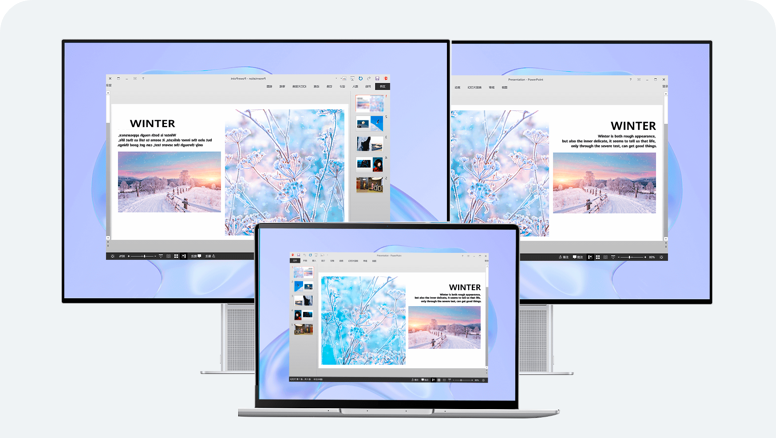
కంప్యూటర్కు రెండు డిస్ప్లేలను కనెక్ట్ చేస్తోంది:
- HDMI కేబుల్ మరియు VGA కేబుల్ను రెండు వేర్వేరు డిస్ప్లేలకు కనెక్ట్ చేయండి.
- HDMI మరియు VGA కేబుల్ల ఇతర చివరలను కంప్యూటర్లోని HDMI మరియు VGA పోర్ట్లకు కనెక్ట్ చేయండి. ఎల్
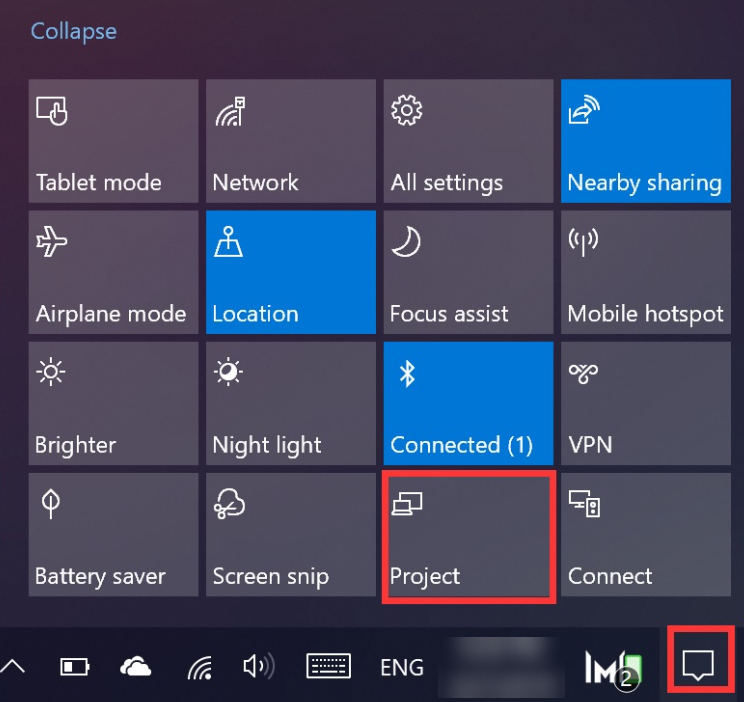
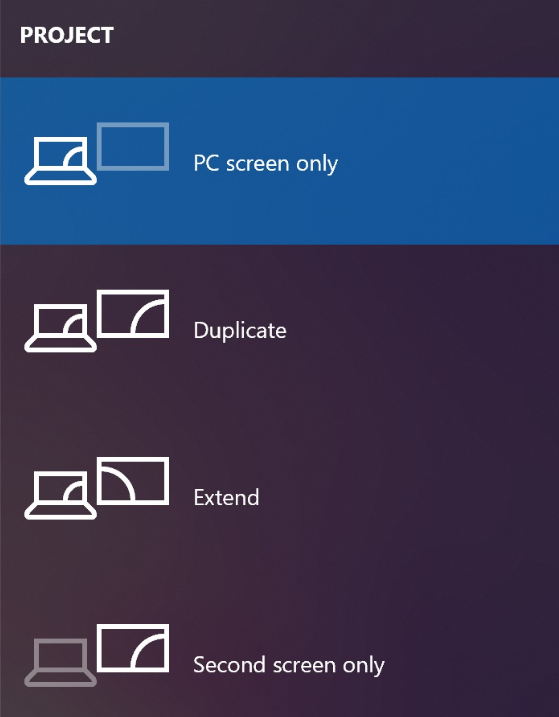
- కంప్యూటర్ మరియు డిస్ప్లేలను ఆన్ చేయండి. కంప్యూటర్ స్క్రీన్ కుడి దిగువ మూలలో ఉన్న యాక్షన్ సెంటర్ చిహ్నాన్ని క్లిక్ చేసి, ఎంచుకోండి ప్రాజెక్ట్. ప్రదర్శించబడే ప్రాజెక్ట్ జాబితాలో, మీరు ఉపయోగించాలనుకుంటున్న ప్రొజెక్షన్ మోడ్ను ఎంచుకోండి.
- PC స్క్రీన్ మాత్రమే: డిస్ప్లే 1 మొత్తం కంటెంట్ను ప్రదర్శిస్తుంది మరియు డిస్ప్లే 2 ఏ కంటెంట్ను ప్రదర్శించదు.
- నకిలీ: రెండు డిస్ప్లేలలో ఒకే కంటెంట్ ప్రదర్శించబడుతుంది.
- పొడిగించండి: డిస్ప్లే 1 మొత్తం కంటెంట్ను ప్రదర్శిస్తుంది మరియు డిస్ప్లే 2 సిస్టమ్ ఇంటర్ఫేస్ను ప్రదర్శిస్తుంది. మీరు డిస్ప్లే 2లో ప్రదర్శించబడేలా యాప్ని తరలించవచ్చు.
- రెండవ స్క్రీన్ మాత్రమే: డిస్ప్లే 2 మొత్తం కంటెంట్ను ప్రదర్శిస్తుంది మరియు డిస్ప్లే 1 ఏ కంటెంట్ను ప్రదర్శించదు.
-

మీ కంప్యూటర్ రెండు డిస్ప్లేలను గుర్తించలేకపోతే, హోమ్ స్క్రీన్లోని ఖాళీ ప్రదేశంలో కుడి-క్లిక్ చేసి, ఎంచుకోండి ప్రదర్శన సెట్టింగ్లు. న ప్రదర్శించు స్క్రీన్, క్లిక్ చేయండి గుర్తించండి మీ కంప్యూటర్కు కనెక్ట్ చేయబడిన డిస్ప్లేలను స్వయంచాలకంగా గుర్తించడానికి. క్లిక్ చేయండి గుర్తించండి కు view ఏ డిస్ప్లే డిస్ప్లే 1 మరియు ఏ డిస్ప్లే డిస్ప్లే 2.
మీరు వెతుకుతున్న చిట్కాలను పొందండి
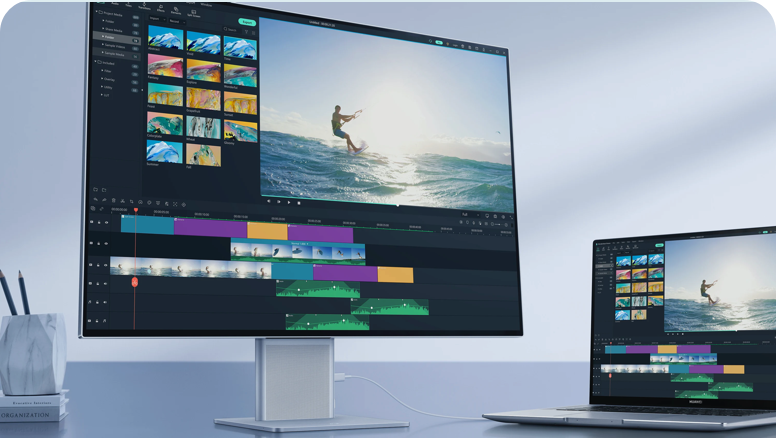
మల్టీ-స్క్రీన్ సహకారం ద్వారా మీ కంప్యూటర్కు మానిటర్ను కనెక్ట్ చేయడం మిమ్మల్ని అనుమతిస్తుంది view మరియు పెద్ద స్క్రీన్పై బ్రౌజ్ చేయండి
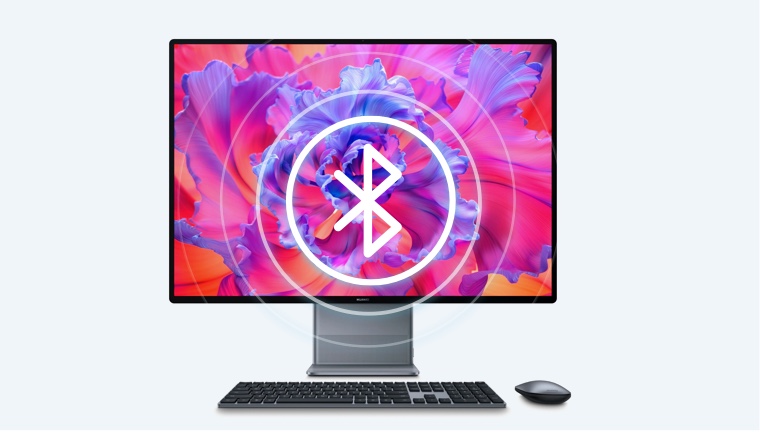
మీ డెస్క్టాప్ని బ్లూటూత్ పరికరానికి ఎలా కనెక్ట్ చేయాలో, పంపడం మరియు స్వీకరించడం ఎలాగో తెలుసుకోండి fileబ్లూటూత్ ద్వారా, మరియు బ్లూటూత్ పేరును మార్చండి.
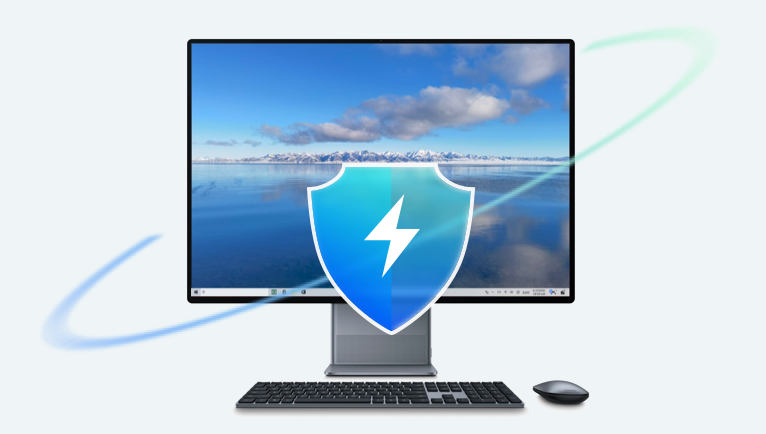
సేఫ్ మోడ్ ప్రారంభించబడినప్పుడు, మీరు మీ కంప్యూటర్లో లోపాలను గుర్తించవచ్చు, గుర్తించవచ్చు మరియు పరిష్కరించవచ్చు.
సూచనలు
- వినియోగదారు మాన్యువల్manual.tools