

HUAWEI టాబ్లెట్ మద్దతు

బ్యాటరీ జీవితాన్ని పెంచండి
నా ఫోన్/టాబ్లెట్ బ్యాటరీ త్వరగా అయిపోతుంది మరియు తక్కువ స్టాండ్బై సమయం ఉంటుంది:
సమస్య:
- ఫోన్/టాబ్లెట్ బ్యాటరీ త్వరగా అయిపోతుంది మరియు తక్కువ స్టాండ్బై సమయం ఉంటుంది.
కారణం:
1. బ్యాక్గ్రౌండ్లో చాలా యాప్లు రన్ అవుతున్నాయి.
2. ఫోన్/టాబ్లెట్ సెట్టింగ్లు మార్చబడ్డాయి. ఉదాహరణకుample, స్క్రీన్ బ్రైట్నెస్ మార్చబడింది లేదా గేమ్ అప్డేట్ల తర్వాత సెట్టింగ్లు మార్చబడ్డాయి.
3. నెట్వర్క్ వాతావరణం మార్చబడింది, ఉదాహరణకుample, ఇండోర్ Wi-Fi నెట్వర్క్ నుండి అవుట్డోర్ సెల్యులార్ నెట్వర్క్ వరకు.
4. బ్యాటరీ వృద్ధాప్యం అవుతోంది.
పరిష్కారం:
1. నేపథ్యంలో నడుస్తున్న యాప్లను నిర్వహించండి.
a. వెళ్ళండి సెట్టింగ్లు > బ్యాటరీ. లో యాప్ల విద్యుత్ వినియోగ ర్యాంకింగ్లు, యాప్ను నొక్కండి, నొక్కండి సెట్టింగ్లను ప్రారంభించండి, ఆపై మీరు ఎంచుకోవచ్చు ఆటో-లాంచ్, సెకండరీ లాంచ్ మరియు నేపథ్యంలో అమలు చేయండి కోరుకున్నట్లు.
బి. వెళ్ళండి సెట్టింగ్లు > యాప్లు & సేవలు > అనుమతి నిర్వాహకుడు, ఎగువ కుడి మూలలో మరిన్ని ఎంపికల మెనుని తాకి, కు వెళ్లండి ప్రత్యేక యాక్సెస్ > బ్యాటరీ ఆప్టిమైజేషన్, మరియు సెట్టింగ్ని మార్చడానికి యాప్లను ఒక్కొక్కటిగా తాకండి అనుమతించవద్దు కు అనుమతించు.
2. పవర్ సేవింగ్ మోడ్ని ప్రయత్నించండి.
a. వెళ్ళండి సెట్టింగ్లు > ప్రదర్శన & ప్రకాశం, స్వయంచాలక ప్రకాశం సర్దుబాటును ప్రారంభించండి మరియు సెట్ చేయండి స్క్రీన్ రిజల్యూషన్ మరియు రిఫ్రెష్ రేట్ కు తెలివైన.
బి. వెళ్ళండి సెట్టింగ్లు > నోటిఫికేషన్లు, మరియు టచ్ అన్నింటినీ నిర్వహించండి ముఖ్యమైన నోటిఫికేషన్లు లేని యాప్ల కోసం నోటిఫికేషన్ అనుమతిని నిలిపివేయడానికి.
సి. సుదీర్ఘ స్టాండ్బై సమయం అవసరమైతే, పవర్ సేవింగ్ మోడ్ను ప్రారంభించండి (వెళ్లడం ద్వారా సెట్టింగ్లు > బ్యాటరీ > పవర్ సేవింగ్ మోడ్).
3.నెట్వర్క్ సిగ్నల్స్ పేలవంగా ఉన్నప్పుడు, Wi-Fiకి ప్రాధాన్యత ఇవ్వబడుతుంది. (మ్యాప్లు అవసరమైనప్పుడు, ఆఫ్లైన్ మ్యాప్ డేటాను ముందుగానే డౌన్లోడ్ చేసుకోండి మరియు మీ మార్గాన్ని కనుగొనడంలో సహాయం చేయడానికి ఆఫ్లైన్ మ్యాప్లను ఉపయోగించండి.)
సమస్య కొనసాగితే, మీ డేటాను బ్యాకప్ చేయండి మరియు సహాయం కోసం మీ పరికరం మరియు కొనుగోలు రుజువును అధీకృత Huawei కస్టమర్ సర్వీస్ సెంటర్కు తీసుకెళ్లండి.

గడ్డకట్టే సమస్యలను పరిష్కరించండి
నా HUAWEI ఫోన్/టాబ్లెట్ ఘనీభవిస్తుంది, నెమ్మదిగా ఉంది లేదా గేమ్ప్లే సమయంలో జాయ్స్టిక్ పని చేయదు:
1. స్థిరమైన నెట్వర్క్ని ఉపయోగించండి
మీరు గేమ్ ఆడుతున్నప్పుడు, గేమ్ స్క్రీన్పై నెట్వర్క్ సిగ్నల్ రంగు పసుపు రంగులోకి మారితే (నెట్వర్క్ పేలవంగా ఉందని సూచిస్తుంది) లేదా మీ ఫోన్లోని స్టేటస్ బార్ ద్వారా నిజ-సమయ నెట్వర్క్ వేగం తక్కువగా ఉంటే, గేమ్ స్తంభింపజేయవచ్చు లేదా ఆఫ్లైన్కు వెళ్లవచ్చు. సూచనలు క్రింది విధంగా ఉన్నాయి:
- Wi-Fi నెట్వర్క్ ద్వారా గేమ్లను ఆడండి.
- మీరు Wi-Fi-యేతర నెట్వర్క్ని ఉపయోగిస్తుంటే, దీనికి గేమ్ని జోడించండి AppAssistant, మరియు ప్రారంభించండి జీరో అంతరాయాలు. ఇది మెరుగైన గేమ్ అనుభవాన్ని నిర్ధారించడానికి నెట్వర్క్ నాణ్యతను ప్రభావితం చేయకుండా ఇన్కమింగ్ కాల్లు, SMS సందేశాలు మరియు MMS సందేశాలను నిరోధిస్తుంది.
- మీరు స్థిరమైన ప్రదేశంలో ఇంటర్నెట్ని సర్ఫింగ్ చేస్తున్నప్పుడు, వాటి మధ్య మారడం వల్ల నెట్వర్క్ ఫ్రీజింగ్ను నివారించడానికి మొబైల్ నెట్వర్క్ మరియు Wi-Fi, మీరు శోధించవచ్చు మరియు యాక్సెస్ చేయవచ్చు Wi-Fi+ in సెట్టింగ్లు, మరియు నిలిపివేయండి Wi-Fi+.
ఆపరేషన్ క్రింది విధంగా ఉంది:
- స్థితి పట్టీలో నిజ-సమయ నెట్వర్క్ వేగాన్ని ప్రదర్శించండి: తెరవండి సెట్టింగ్లు, కోసం శోధించండి మరియు ప్రారంభించండి నెట్వర్క్ వేగాన్ని ప్రదర్శించండి.
- AppAssistantకి గేమ్లను జోడించండి: తెరవండి సెట్టింగ్లు, శోధించండి మరియు యాక్సెస్ చేయండి AppAssistant, ఎంచుకోండి గేమ్ స్పేస్, తాకడం ద్వారా గేమ్లను జోడించండి జోడించు, ప్రారంభించు జీరో అంతరాయాలు (తాకడం ద్వారా అంతరాయం లేని గేమింగ్) దిగువ కుడి మూలలో లేదా ఎగువ ఎడమ మూలలో, మరియు దానిని నిర్ధారించుకోండి గేమ్ త్వరణం ప్రారంభించబడింది.
2. పవర్ సేవింగ్ మోడ్ను నిలిపివేయండి
మీ ఫోన్/టాబ్లెట్ పవర్ సేవింగ్ మోడ్లో ఉంటే లేదా తక్కువ బ్యాటరీ స్థాయిని కలిగి ఉంటే, అది బ్యాటరీ శక్తిని ఆదా చేయడానికి దాని పనితీరును క్షీణింపజేస్తుంది. మీరు ఈ మోడ్ను నిలిపివేయాలని మరియు బ్యాటరీ స్థాయి 20% కంటే ఎక్కువగా ఉండేలా చూసుకోవాలని సిఫార్సు చేయబడింది. ఆపరేషన్ క్రింది విధంగా ఉంది:
వెళ్ళండి ఆప్టిమైజర్/టాబ్లెట్ మేనేజర్ > బ్యాటరీ (దిగువ ఎడమ మూలలో బ్యాటరీ చిహ్నం), మరియు దానిని నిర్ధారించుకోండి పవర్ సేవింగ్ మోడ్ ఆఫ్ చేయబడింది.
3. నేపథ్యంలో నడుస్తున్న యాప్లను మూసివేయండి లేదా నిల్వ స్థలాన్ని క్లియర్ చేయండి
ఒకే సమయంలో అనేక యాప్లను అమలు చేయడం వల్ల ఫ్రేమ్ ఫ్రీజింగ్ అవుతుంది. గేమ్లు ఆడే ముందు, సిస్టమ్ సజావుగా నడుస్తుందని నిర్ధారించుకోవడానికి మీరు అనవసరమైన యాప్లను క్లియర్ చేయవచ్చు. ఆపరేషన్ క్రింది విధంగా ఉంది:
- నేపథ్య యాప్లను మూసివేయండి: మీ ఫోన్/టాబ్లెట్లోని ఇటీవలి టాస్క్ల స్క్రీన్కి వెళ్లి, నేపథ్యంలో నడుస్తున్న అన్ని యాప్లను మూసివేయడానికి ట్రాష్ క్యాన్ చిహ్నాన్ని తాకండి.
- నిల్వ స్థలాన్ని శుభ్రం చేయండి: వివరాల కోసం, దయచేసి చూడండి నా HUAWEI ఫోన్/టాబ్లెట్ యొక్క మిగిలిన నిల్వ స్థలం సరిపోదని సూచించే సందేశం ప్రదర్శించబడుతుంది మీ పరికరం యొక్క నిల్వ స్థలాన్ని క్లియర్ చేయడానికి.
4. పరికరం వేడెక్కడం నుండి నిరోధించండి
గేమ్లను ఆడే ముందు మీ పరికరాన్ని పూర్తిగా ఛార్జ్ చేయాలని సిఫార్సు చేయబడింది. మీ పరికరాన్ని ఛార్జ్ చేస్తున్నప్పుడు గేమ్లు ఆడటం వలన అది వేడెక్కుతుంది మరియు ఫ్రేమ్ రేట్ తగ్గుతుంది మరియు గేమ్ నెమ్మదిగా నడుస్తుంది.
5. సమస్య పరిష్కరించబడకపోతే
సమస్య పరిష్కరించబడకపోతే లేదా మీకు ఏవైనా ఇబ్బందులు ఎదురైతే, దయచేసి సహాయం కోసం Huawei కస్టమర్ సర్వీస్ హాట్లైన్ని సంప్రదించండి. మీ అవసరాలను తీర్చడానికి మేము మా వంతు కృషి చేస్తాము.

ఛార్జింగ్ సమస్యలను పరిష్కరించండి
ఫోన్ లేదా టాబ్లెట్ను ఛార్జ్ చేయడం సాధ్యపడలేదు:
ఛార్జింగ్ పోర్ట్ సాధారణంగా పని చేస్తుందో లేదో తనిఖీ చేయండి
మీ ఫోన్ లేదా టాబ్లెట్ ఛార్జింగ్ పోర్ట్ బ్లాక్ చేయబడిందా, బూజు పట్టిందా, తుప్పు పట్టిందా లేదా పాడైపోయిందా అని తనిఖీ చేయండి. అలా అయితే, సహాయం కోసం మీ ఫోన్ లేదా టాబ్లెట్ని అధీకృత Huawei కస్టమర్ సర్వీస్ సెంటర్కి తీసుకెళ్లండి.
మీ పరికరం చాలా కాలం పాటు ఉపయోగించబడకపోతే
మీ పరికరం చాలా కాలంగా ఉపయోగించబడకపోతే లేదా తక్కువ బ్యాటరీ స్థాయి కారణంగా పవర్ ఆఫ్ చేయబడిన తర్వాత సకాలంలో ఛార్జ్ చేయబడకపోతే లేదా బ్యాటరీ ఓవర్ డిశ్చార్జ్ అయినట్లయితే, మీ పరికరానికి బ్యాటరీని సక్రియం చేయడానికి మరింత సమయం పట్టవచ్చు. మీరు మీ పరికరాన్ని కనీసం 30 నిమిషాల పాటు ఛార్జ్ చేసి, అది విజయవంతంగా ఛార్జ్ అవుతుందో లేదో తనిఖీ చేయాలని సిఫార్సు చేయబడింది.
బ్యాటరీ 80%కి చేరుకున్నప్పుడు మీ పరికరం ఛార్జ్ చేయడం ఆపివేస్తే
కొన్ని Huawei ఫోన్ మోడల్లు స్మార్ట్ ఛార్జింగ్ మోడ్ను జోడించాయి, ఇది AI స్మార్ట్ ఛార్జింగ్ మేనేజ్మెంట్ ద్వారా ఆధారితమైన బ్యాటరీ రక్షణ విధానం, ఇది బ్యాటరీ జీవితకాలాన్ని సమర్థవంతంగా పొడిగిస్తుంది. ఛార్జింగ్ ప్రోగ్రెస్ 80%కి చేరుకున్నప్పుడు ఫోన్ లేదా టాబ్లెట్ ఛార్జింగ్ స్టాప్లను చూడండి మరియు ట్రబుల్షూటింగ్ కోసం స్మార్ట్ ఛార్జ్కి సంబంధించిన ఇతర FAQలను చూడండి.
పరికరం యొక్క ఉష్ణోగ్రతను తనిఖీ చేయండి
ఛార్జింగ్ చేయడానికి ముందు వెచ్చని వాతావరణానికి తరలించండి. ఉష్ణోగ్రత 10℃ కంటే తక్కువగా ఉన్నప్పుడు మీ పరికరం నెమ్మదిగా ఛార్జ్ అవుతుంది లేదా అస్సలు ఛార్జ్ చేయబడదు.
మీ పరికరంతో పాటు వచ్చిన ఛార్జర్ని ఉపయోగించండి
ప్రామాణిక ఛార్జర్ మరియు ఛార్జింగ్ కేబుల్ ఉపయోగించండి. Huawei యేతర ఛార్జర్లు మరియు మీ ఫోన్ లేదా టాబ్లెట్ మధ్య అనుకూలత సమస్య ఉండవచ్చు, ఫలితంగా ఫోన్ లేదా టాబ్లెట్ ఛార్జ్ చేయలేకపోతుంది.
క్రాస్-ధృవీకరణ జరుపుము
మీ ఛార్జర్ మరియు ఛార్జింగ్ కేబుల్ తప్పుగా ఉన్నాయో లేదో తనిఖీ చేయడానికి మీ పరికరాన్ని ఛార్జ్ చేయడానికి సాధారణంగా ఇతర పరికరాలకు ఛార్జ్ చేయగల ఛార్జర్ మరియు ఛార్జింగ్ కేబుల్ని ఉపయోగించి ప్రయత్నించండి.
ఛార్జర్ మరియు ఛార్జింగ్ కేబుల్ సాధారణంగా పని చేస్తున్నప్పటికీ, ఫోన్ లేదా టాబ్లెట్ ఇప్పటికీ ఛార్జ్ చేయలేకపోతే, పరికరం తప్పుగా ఉండవచ్చు. ముఖ్యమైన డేటాను బ్యాకప్ చేసి, ఆపై సహాయం కోసం మీ పరికరం, ఛార్జర్, ఛార్జింగ్ కేబుల్ మరియు కొనుగోలు రుజువును సమీపంలోని Huawei కస్టమర్ సేవా కేంద్రానికి తీసుకురండి.
మరింత తెలుసుకోవడానికి:
నా ఫోన్ నెమ్మదిగా ఛార్జ్ అవుతుంది
HUAWEI టాబ్లెట్తో మీ ప్రయాణాన్ని మెరుగుపరచండి
మల్టీ-స్క్రీన్ సహకారం: మీ ఫోన్ను మీ టాబ్లెట్ నుండి వర్చువల్గా నియంత్రించండి:
మల్టీ-స్క్రీన్ సహకారంతో, మీరు మీ ఫోన్ స్క్రీన్ను మీ టాబ్లెట్లో వాస్తవంగా ప్రొజెక్ట్ చేయవచ్చు. మీరు మీ టాబ్లెట్ని ఉపయోగించి మీ ఫోన్ యాప్లను నియంత్రించవచ్చు మరియు లాగి వదలవచ్చు fileడేటా కేబుల్ లేదా థర్డ్-పార్టీ యాప్ అవసరం లేకుండా రెండు పరికరాల మధ్య లు మరియు వీడియోలు. పరికరాల్లో పని చేస్తున్నప్పుడు మీరు మరింత సమర్థవంతంగా పని చేయగలరని దీని అర్థం.
* EMUI 10.0 లేదా తర్వాత అమలులో ఉన్న ఫోన్లు మరియు టాబ్లెట్లలో మల్టీ-స్క్రీన్ సహకారానికి మద్దతు ఉంది.
ఫోన్ యాప్లను యాక్సెస్ చేయండి మరియు fileమీ టాబ్లెట్ నుండి లు
మీరు మీ ఫోన్ని మీ టాబ్లెట్కి కనెక్ట్ చేసిన తర్వాత, మీరు యాప్లను యాక్సెస్ చేయవచ్చు మరియు fileమీ టాబ్లెట్ నుండి మీ ఫోన్లో లు. ఉదాహరణకుampలే, మీరు చెయ్యగలరు view మీ టాబ్లెట్లోని నోటిఫికేషన్ ప్యానెల్లో SMS సందేశాలు వంటి మీ ఫోన్ నుండి నోటిఫికేషన్లు లేదా టాబ్లెట్ స్క్రీన్ పైభాగంలో కనిపించే చిన్న ఫోన్ విండోలో కాల్లకు సమాధానం ఇవ్వండి.
మీ ఫోన్ స్క్రీన్ అన్లాక్ చేయబడినప్పుడు, కింది వాటిని చేయడానికి మీరు మీ టాబ్లెట్లోని ఫోన్ విండోను ఉపయోగించవచ్చు:
తెరవండి ఫోన్ నంబర్ని డయల్ చేయడం ద్వారా కాల్ చేయడానికి.
తెరవండి మెసేజింగ్ కు view మరియు SMS సందేశాలకు ప్రత్యుత్తరం ఇవ్వండి.
తెరవండి గ్యాలరీ or Files కు view మరియు మీ చిత్రాలు, వీడియోలు మరియు నిర్వహించండి files, అలాగే మీ ఫోన్లో నిల్వ చేయబడిన వీడియో మరియు ఆడియో కంటెంట్ను ప్లే చేయండి.
మీ టాబ్లెట్ బాహ్య కీబోర్డ్ లేదా స్టైలస్కు కనెక్ట్ చేయబడి ఉంటే, మీరు మీ టాబ్లెట్లోని టెక్స్ట్ ఇన్పుట్ చేయడానికి మరియు ఫోన్ విండోను నియంత్రించడానికి వీటిని ఉపయోగించవచ్చు.
త్వరగా లాగండి మరియు వదలండి fileలు మరియు పత్రాలను సవరించండి
మల్టీ-స్క్రీన్ సహకారంతో, మీరు డ్రాగ్ మరియు డ్రాప్ చేయవచ్చు fileమీ ఫోన్ మరియు టాబ్లెట్ మధ్య వాటిని బదిలీ చేయడానికి s.
దీన్ని ప్రయత్నించడానికి, ఈ క్రింది వాటిని చేయండి:
1.మీ టాబ్లెట్లో మల్టీ-స్క్రీన్ సహకారాన్ని ప్రారంభించండి మరియు మీ ఫోన్ని మీ టాబ్లెట్లో ప్రొజెక్ట్ చేయండి.
2.తెరువు గ్యాలరీ  or Files
  . చిత్రం, వీడియో లేదా ఒకదాన్ని తాకి పట్టుకోండి file బహుళ-ఎంపిక స్క్రీన్ను తీసుకురావడానికి.
3.ఎన్నికలను ఎంచుకోండి fileమీకు అవసరమైన విధంగా s చేసి, ఆపై వాటిలో దేనినైనా తాకి, పట్టుకోండి మరియు మీరు డ్రాగ్ చిహ్నాన్ని చూసినప్పుడు, వాటిని ఇతర పరికరం యొక్క స్క్రీన్కు లాగండి.
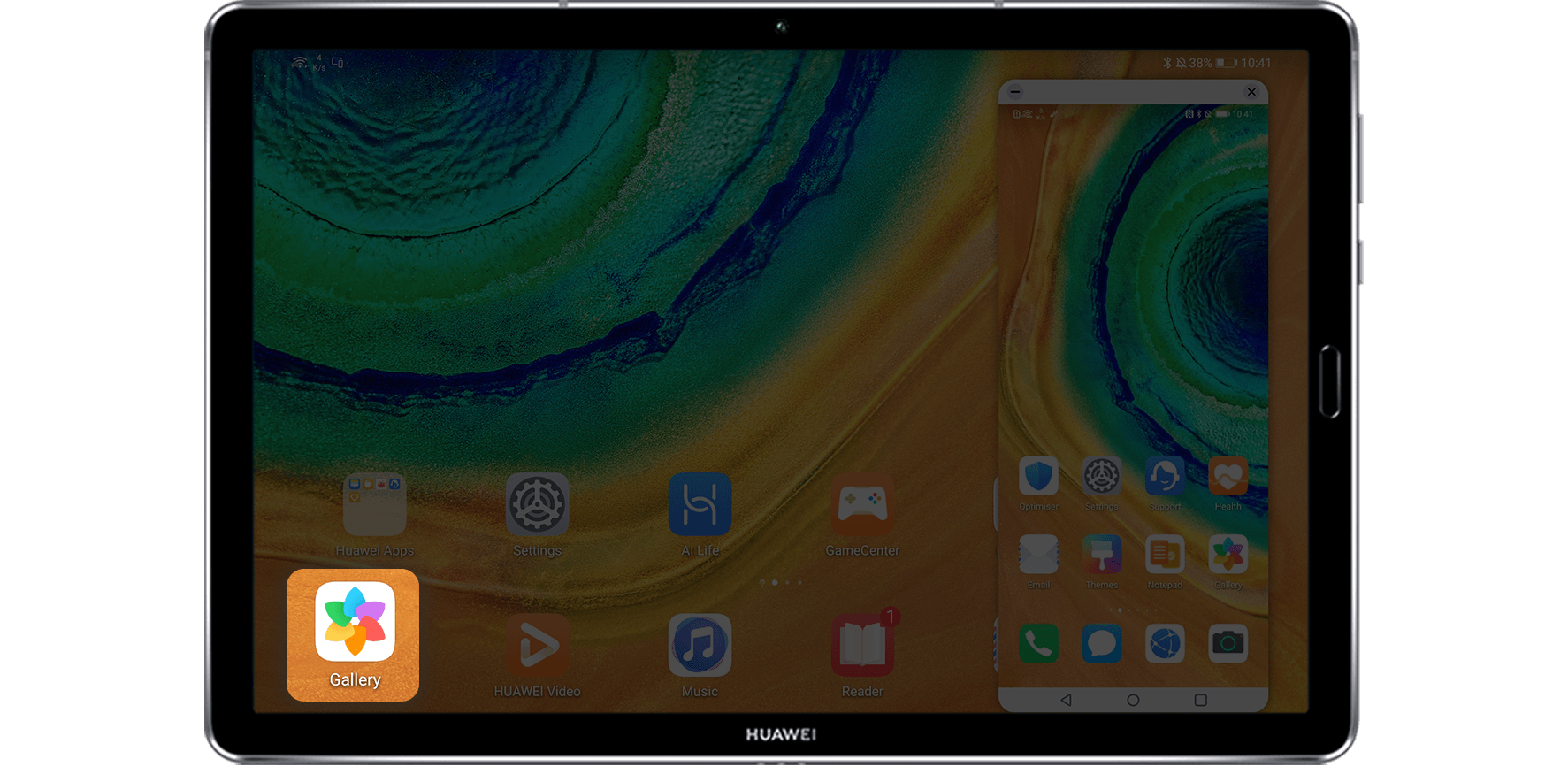
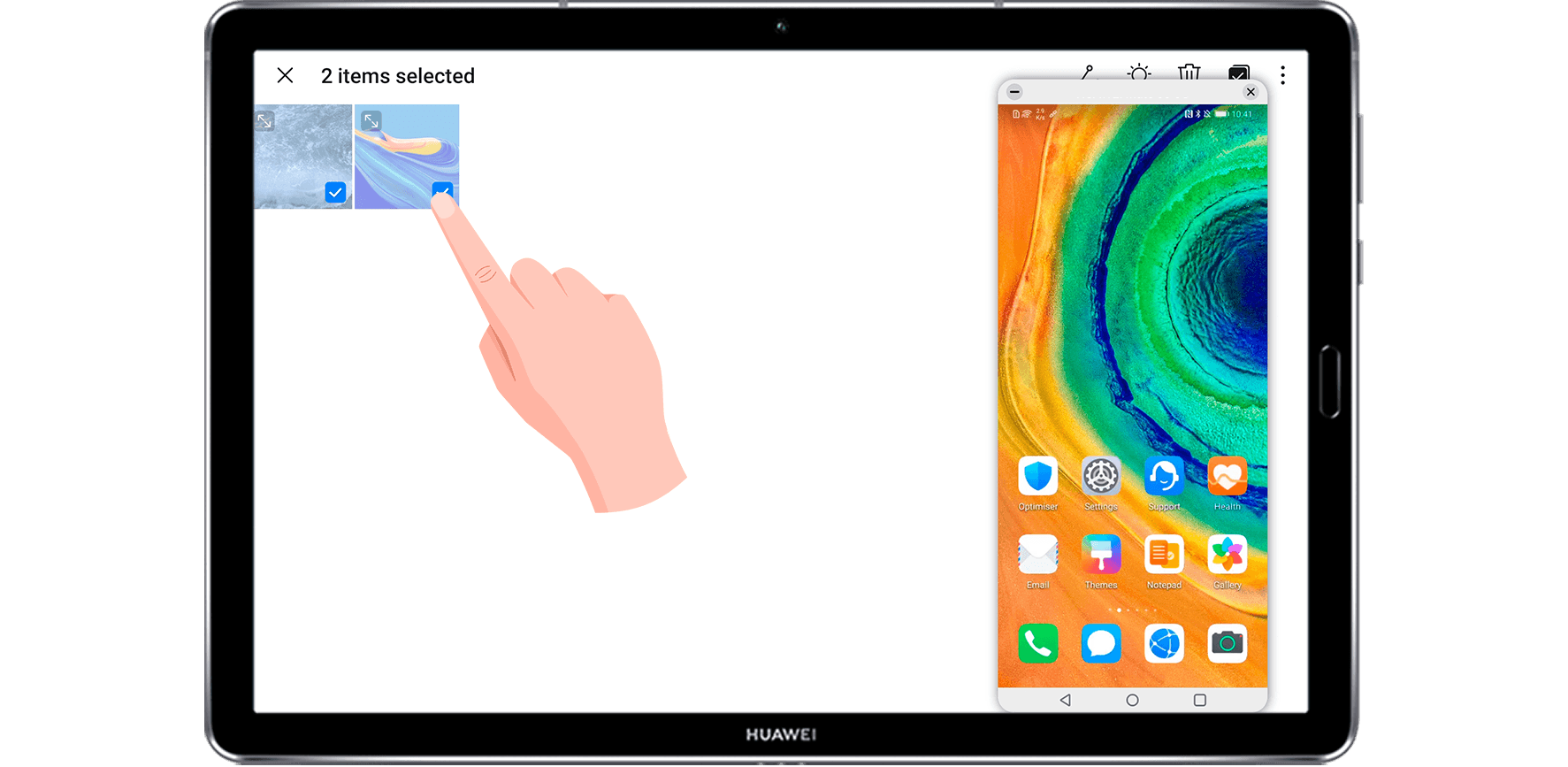

మీరు డ్రాగ్ మరియు డ్రాప్ చేయవచ్చు:
నుండి చిత్రాలు మరియు వీడియోలు గ్యాలరీ or Files మీ ఫోన్లోని సంబంధిత యాప్లకు మీ టాబ్లెట్లో.
Fileనుండి లు Files మీ ఫోన్లోని అదే యాప్కి మీ టాబ్లెట్లోని యాప్.
నుండి చిత్రాలు మరియు వీడియోలు గ్యాలరీ or Files మీ ఫోన్లో మీ టాబ్లెట్లోని సంబంధిత యాప్కి.
Fileనుండి లు Files మీ ఫోన్లోని యాప్ అదే యాప్కి లేదా మీ టాబ్లెట్లోని హోమ్ స్క్రీన్కి.
ఒక చిత్రం, వచనం లేదా file మీ ఫోన్ నుండి మీ టాబ్లెట్లోని Microsoft Office పత్రం, మెమో లేదా ఇమెయిల్ వంటి ఓపెన్ డాక్యుమెంట్కి.
మల్టీ-స్క్రీన్ సహకారాన్ని ఎలా ప్రారంభించాలి
ఎనేబుల్ చేయడానికి మల్టీ-స్క్రీన్ సహకారం, మీరు ఈ పద్ధతుల్లో దేనినైనా ఉపయోగించి మీ ఫోన్ మరియు టాబ్లెట్ను కనెక్ట్ చేయాలి:
బ్లూటూత్ ద్వారా కనెక్ట్ అవ్వండి
1.మీ ఫోన్లో, నోటిఫికేషన్ ప్యానెల్ను యాక్సెస్ చేయడానికి స్టేటస్ బార్ని క్రిందికి స్వైప్ చేసి, ఎనేబుల్ చేయండి Wi-Fi మరియు బ్లూటూత్.
2.మీ టాబ్లెట్లో, స్థితి పట్టీని క్రిందికి స్వైప్ చేసి, ప్రారంభించండి మల్టీ-స్క్రీన్ సహకారం.
3.మీ ఫోన్ని మీ టాబ్లెట్కి దగ్గరగా పట్టుకోండి మరియు కనెక్ట్ చేయడానికి స్క్రీన్పై ఉన్న సూచనలను అనుసరించండి.
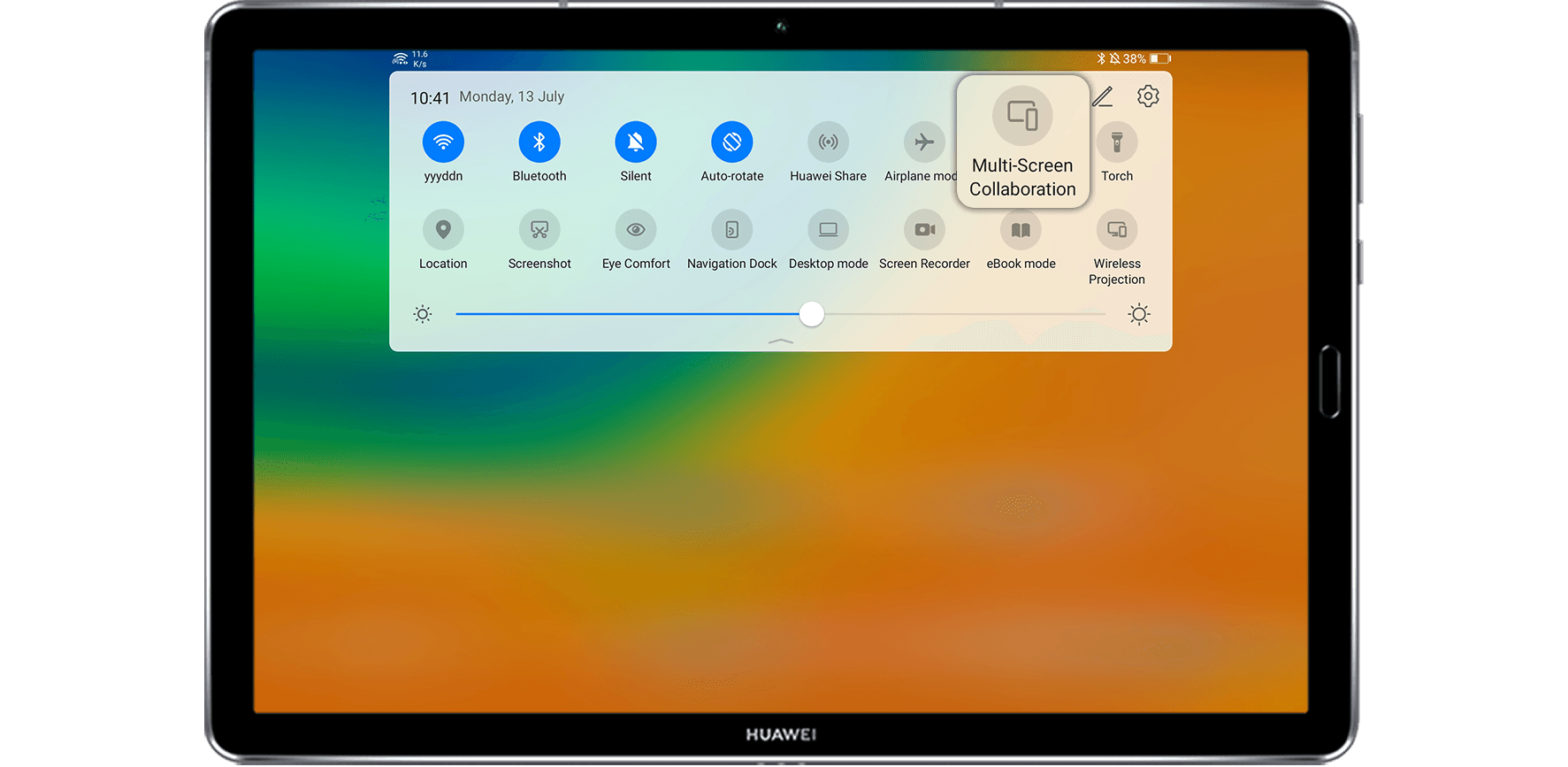
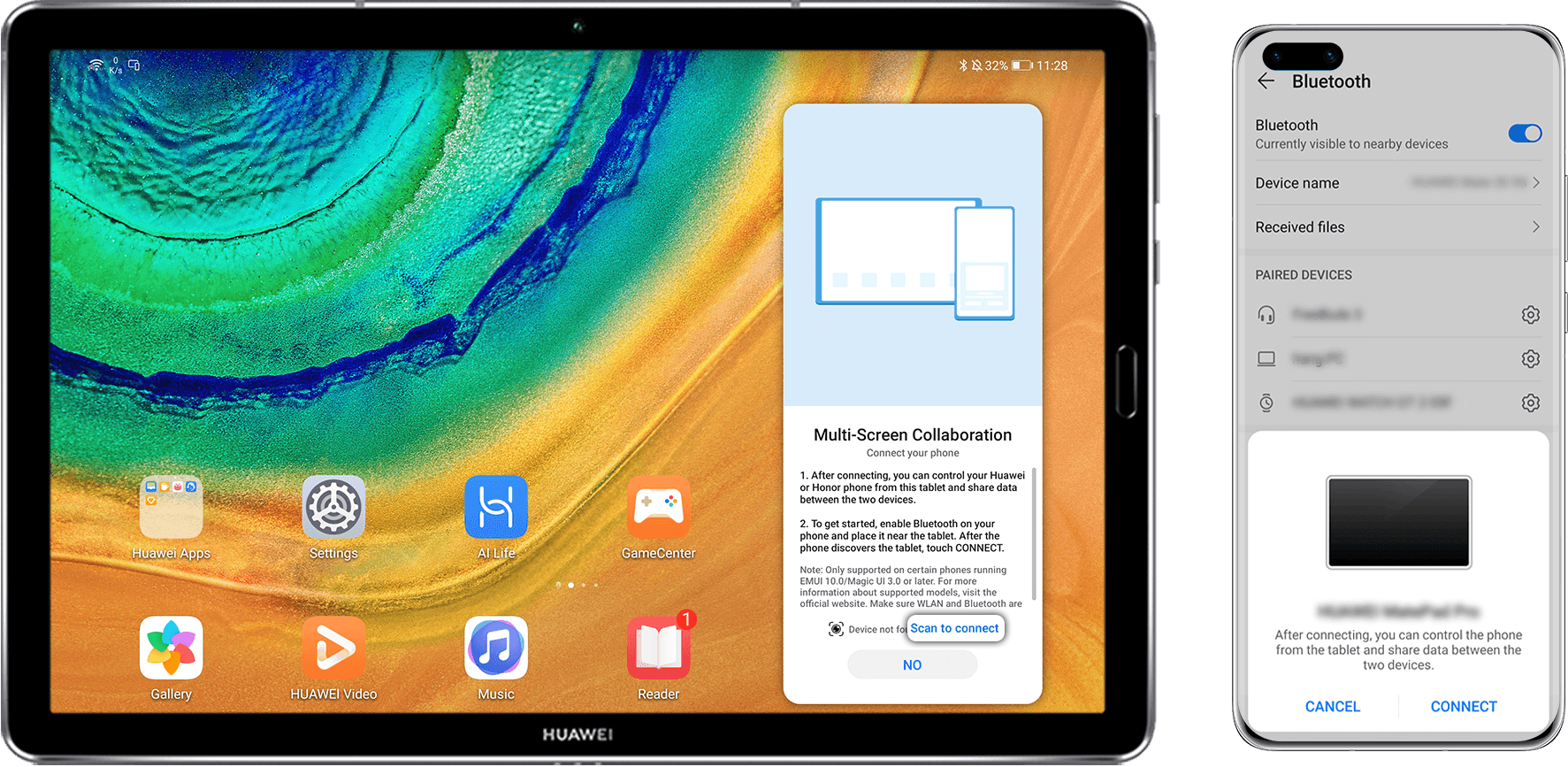
QR కోడ్ని స్కాన్ చేయడం ద్వారా కనెక్ట్ చేయండి
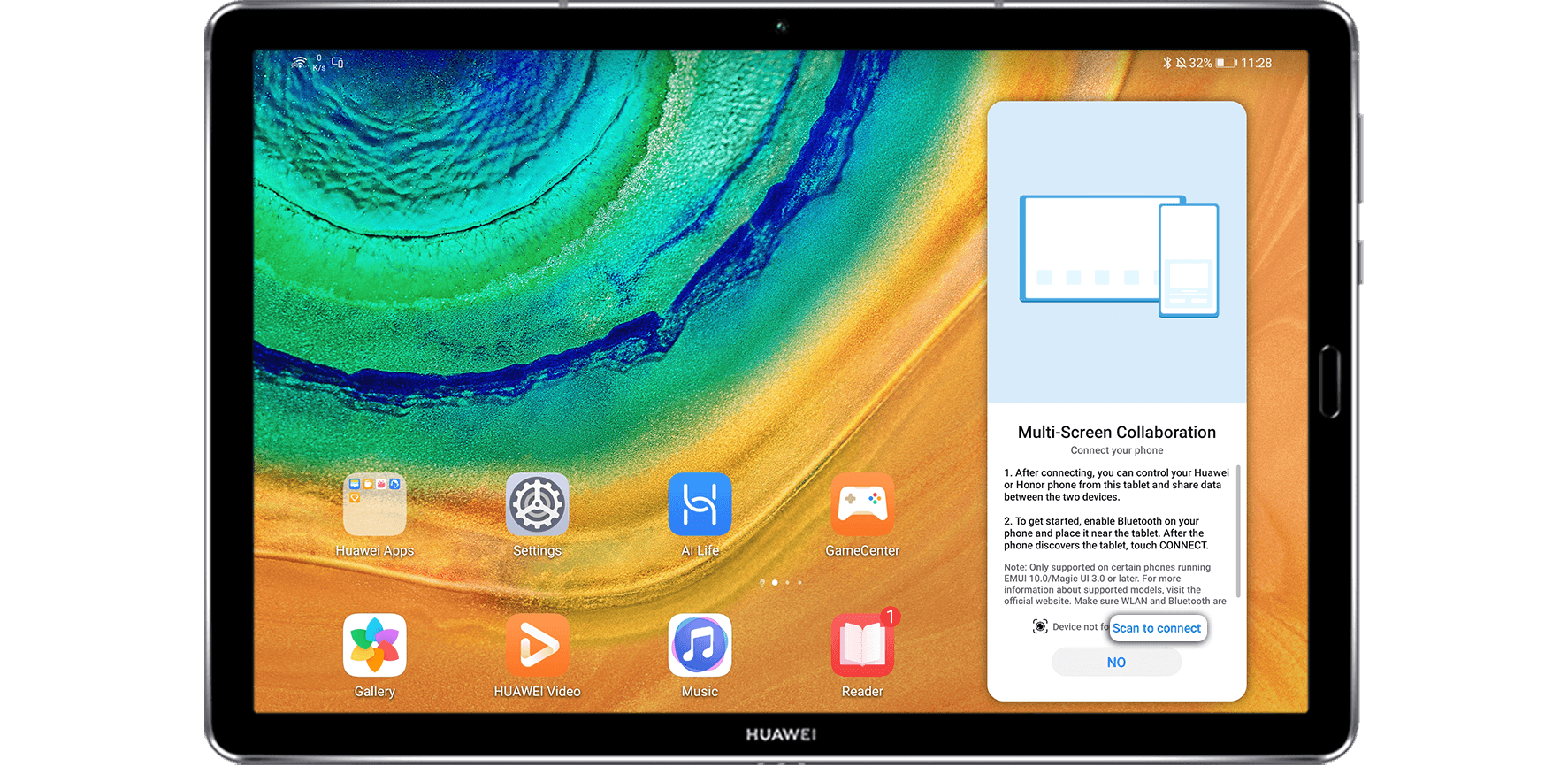
1.మీ టాబ్లెట్లో, నోటిఫికేషన్ ప్యానెల్ను యాక్సెస్ చేయడానికి స్టేటస్ బార్ని క్రిందికి స్వైప్ చేసి, ఎనేబుల్ చేయండి మల్టీ-స్క్రీన్ సహకారం, ఆపై తాకండి స్కాన్ చేయండి QR కోడ్ని ప్రదర్శించడానికి దిగువన కనెక్ట్ చేయడానికి.
2.మీ ఫోన్లో, తెరవండి కెమెరా మరియు ఎంచుకోండి ఫోటో మోడ్. ఎగువ ఎడమ మూలలో ఉన్న AI లెన్స్ చిహ్నాన్ని తాకి, దానికి మారండి కోడ్ స్కానర్. టాబ్లెట్లో QR కోడ్ని స్కాన్ చేయండి మరియు కనెక్ట్ చేయడానికి స్క్రీన్ సూచనలను అనుసరించండి. మీరు QR కోడ్ని స్కాన్ చేసే ముందు మీ ఫోన్ ఇంటర్నెట్కి కనెక్ట్ చేయబడిందని నిర్ధారించుకోండి.
రెట్టింపు సామర్థ్యం కోసం మీ స్క్రీన్ను విభజించండి

మల్టీ-విండో మరియు APP మల్టిప్లయర్తో మీ పని సామర్థ్యాన్ని పెంచడం:
మీరు రిమోట్గా పని చేయడం అలవాటు చేసుకున్నట్లయితే, పర్ఫెక్ట్ వర్క్స్పేస్ పోర్టబుల్ మరియు ఎఫెక్టివ్గా ఉండాలని మీకు తెలుస్తుంది. HUAWEI టాబ్లెట్లు రెండు శక్తివంతమైన స్ప్లిట్-స్క్రీన్ ఫీచర్లతో రెండు వైపులా డెలివరీ చేస్తాయి.
మల్టీ-విండో టాబ్లెట్పై మల్టీ-టాస్కింగ్ను రియాలిటీగా చేస్తుంది
బహుళ-విండో రెండు కీలక విధులు ఉన్నాయి: స్ప్లిట్-స్క్రీన్ view మరియు తేలియాడే విండో. ఇవి ఒకేసారి బహుళ యాప్లను యాక్సెస్ చేయగల శక్తిని అందిస్తాయి.
* బహుళ-విండో డిఫాల్ట్గా ప్రారంభించబడింది. దీన్ని నిలిపివేయడానికి, దీనికి వెళ్లండి సెట్టింగ్లు > యాక్సెసిబిలిటీ ఫీచర్లు > మల్టీ-విండో, ఆపై నిలిపివేయండి బహుళ-విండో డాక్.
* ఉపయోగించడానికి బహుళ-విండో ఫీచర్, దయచేసి మీ టాబ్లెట్ సిస్టమ్ను EMUI 10.1 మరియు తదుపరి వెర్షన్లకు అప్డేట్ చేయండి.
స్ప్లిట్ స్క్రీన్లోకి ప్రవేశిస్తోంది View
స్ప్లిట్ స్క్రీన్తో view, మీరు ఏకకాలంలో రెండు యాప్లను ఉపయోగించవచ్చు. మీరు ఒకే సమయంలో చాట్ మరియు షాపింగ్ చేయాలనుకున్నప్పుడు మీరు మారాల్సిన అవసరం లేదని దీని అర్థం.
1.స్ప్లిట్ స్క్రీన్లోకి ప్రవేశించడానికి view, ఫీచర్కి మద్దతిచ్చే యాప్ని తెరిచి, స్క్రీన్ ఎడమ లేదా కుడి అంచు నుండి లోపలికి స్వైప్ చేసి, పైకి తీసుకురావడానికి పట్టుకోండి బహుళ-విండో డాక్.
2.యాప్ చిహ్నాన్ని బయటకు లాగండి బహుళ-విండో డాక్.
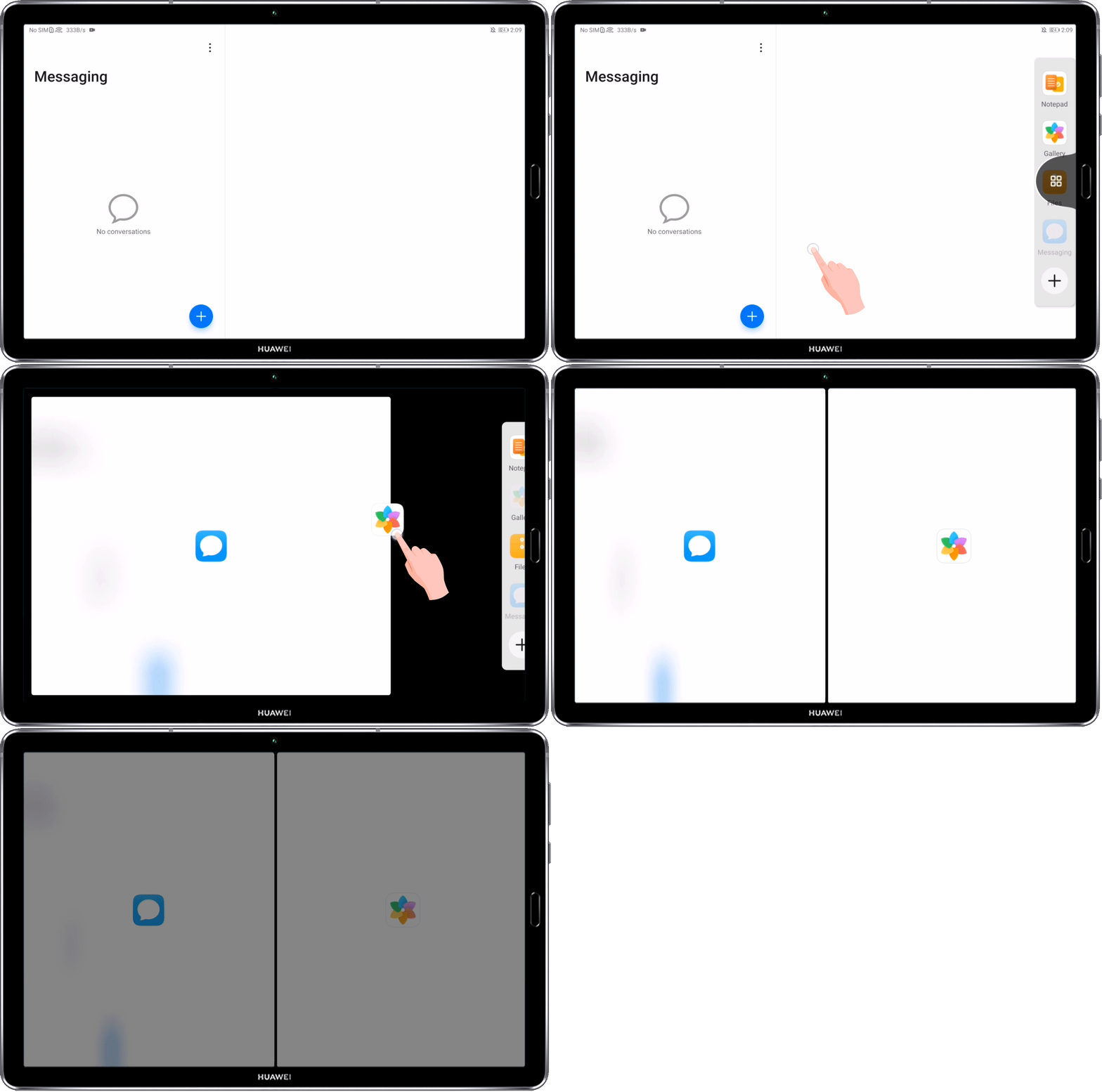
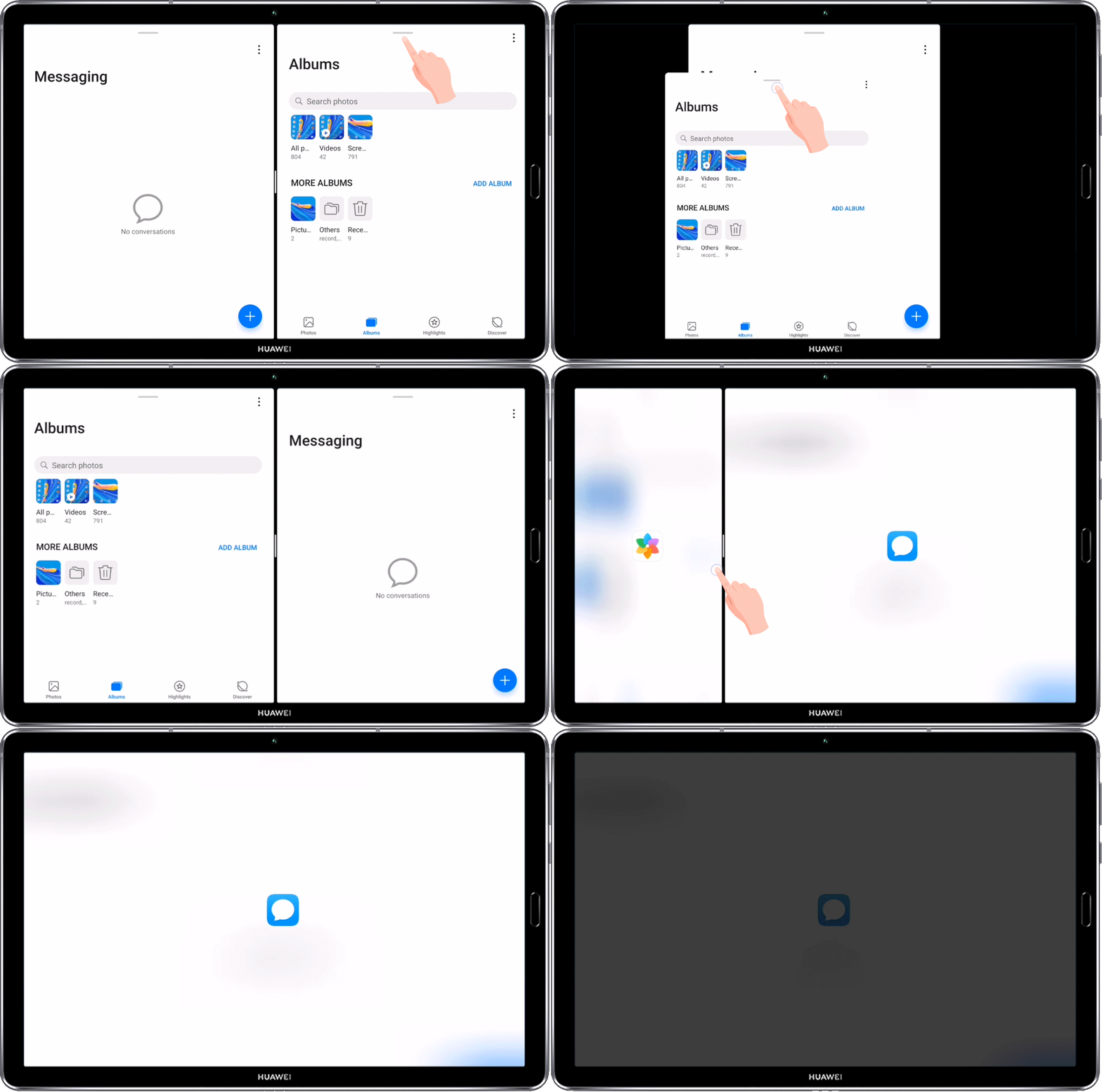
3.రెండు స్ప్లిట్-స్క్రీన్ విండోల స్థానాలను మార్చడానికి, ఒక విండో పైభాగాన్ని అది కుంచించుకుపోయే వరకు నొక్కి పట్టుకోండి. తర్వాత, దాన్ని స్క్రీన్కు మరొక వైపుకు లాగండి.
4.స్ప్లిట్ స్క్రీన్ నుండి నిష్క్రమించడానికి view, లాగండి  or
or  స్ప్లిట్ స్క్రీన్ లైన్ మధ్యలో అడ్డంగా లేదా నిలువుగా విండో కనిపించకుండా పోయే వరకు.
ఫ్లోటింగ్ విండోను ప్రదర్శిస్తోంది
గేమింగ్ చేస్తున్నప్పుడు ఫ్లోటింగ్ విండోను తెరవండి మరియు మీరు చర్యలో సెకను కూడా మిస్ కాకుండా స్నేహితుడితో చాట్ చేయవచ్చు.
1.స్క్రీన్ యొక్క ఎడమ లేదా కుడి అంచు నుండి లోపలికి స్వైప్ చేసి, పైకి తీసుకురావడానికి పట్టుకోండి బహుళ-విండో డాక్.
2.ఇది బహుళ-విండో డాక్, మీరు ఫ్లోటింగ్ విండోలో తెరవాలనుకుంటున్న యాప్ను తాకండి.
3. లాగండి ఫ్లోటింగ్ విండో పైభాగంలో మీరు ప్రదర్శించాలనుకుంటున్న స్క్రీన్ భాగానికి. తాకండి  విండో కంటెంట్ను పూర్తి స్క్రీన్ మోడ్లో ప్రదర్శించడానికి ఫ్లోటింగ్ విండోలో. తాకండి
  దాన్ని మూసివేయడానికి విండోలో.

స్ప్లిట్-స్క్రీన్ మధ్య మారడం View మరియు ఫ్లోటింగ్ విండో
తాకి, పట్టుకోండి స్ప్లిట్-స్క్రీన్ విండో ఎగువన, దాన్ని పైకి లేదా క్రిందికి (ల్యాండ్స్కేప్ మోడ్లో) లేదా ఎడమ లేదా కుడికి (పోర్ట్రెయిట్ మోడ్లో) లాగండి, ఆపై స్ప్లిట్-స్క్రీన్ విండో యాప్ చిహ్నంగా మారినప్పుడు మీ వేలిని విడుదల చేయండి.
తాకి, పట్టుకోండి స్ప్లిట్-స్క్రీన్ విండో ఎగువన మరియు దానిని పైకి లేదా క్రిందికి లాగండి (ల్యాండ్స్కేప్ మోడ్లో) లేదా ఎడమ లేదా కుడి (పోర్ట్రెయిట్ మోడ్లో), ఆపై ఫ్లోటింగ్ విండో నుండి స్ప్లిట్-స్క్రీన్కు మారడానికి మీ వేలిని విడుదల చేయండి view.
మల్టీ-విండో డాక్లో యాప్ను జోడించండి, తరలించండి లేదా తీసివేయండి
యాప్ను జోడించడానికి, స్క్రీన్ ఎడమ లేదా కుడి అంచు నుండి లోపలికి స్వైప్ చేసి, పైకి తీసుకురావడానికి పట్టుకోండి బహుళ-విండో డాక్. తాకండి  , మీరు జోడించాలనుకుంటున్న యాప్ను ఎంచుకుని, ఆపై తాకండి పూర్తయింది.
యాప్ని తరలించడానికి, పైకి తీసుకురండి బహుళ-విండో డాక్, డాక్లోని ఏదైనా స్థానానికి మీరు కోరుకునే యాప్ను తాకి, లాగండి. యాప్ను తీసివేయడానికి, తాకండి  మీరు తీసివేయాలనుకుంటున్న యాప్ యొక్క కుడి ఎగువ మూలలో.

మీ టాబ్లెట్తో మరిన్ని చేయండి
PC మోడ్ మరియు ట్యాప్ టు వేక్ ఫీచర్తో మరింత తెలివిగా పని చేయడం:
మీరు వ్యాపార పర్యటనలో ఉన్నప్పుడు, HUAWEI టాబ్లెట్లు మీ పరిపూర్ణ భాగస్వాములు కాగలవు, ఎందుకంటే అవి తీసుకువెళ్లడం సులభం మాత్రమే కాకుండా అనేక అద్భుతమైన ఫంక్షన్లను కలిగి ఉంటాయి. ఉదాహరణకుampఅలాగే, మీరు మీ టాబ్లెట్ను తక్షణమే PC మోడ్తో ల్యాప్టాప్గా మార్చడం ద్వారా లేదా మీ ఫోన్ స్క్రీన్ను మీ టాబ్లెట్పైకి ప్రొజెక్ట్ చేయడం ద్వారా మరియు మల్టీ-స్క్రీన్ సహకారంతో రెండు పరికరాలలో సజావుగా పని చేయడం ద్వారా మీ సామర్థ్యాన్ని పెంచుకోవచ్చు. మీరు గమనికను చేయవలసి వస్తే, మీరు టాబ్లెట్ స్క్రీన్ను మేల్కొలపడానికి స్టైలస్ పెన్ను ఉపయోగించి నొక్కవచ్చు లేదా ఇన్పుట్ టెక్స్ట్ చేయడానికి మీ వాయిస్ని కూడా ఉపయోగించవచ్చు, కాబట్టి మీరు ఆ స్ఫూర్తిని కోల్పోవడం గురించి ఎప్పటికీ ఆందోళన చెందాల్సిన అవసరం లేదు.
PC మోడ్తో సమర్థవంతంగా పని చేస్తోంది
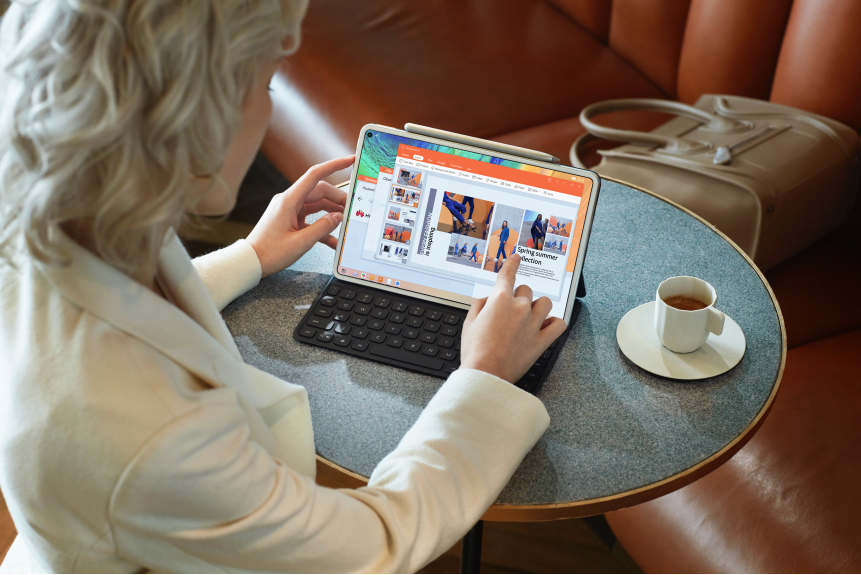
PC మోడ్తో, మీరు మీ టాబ్లెట్ను ల్యాప్టాప్గా మార్చవచ్చు మరియు క్రింది లక్షణాలను ఆస్వాదించవచ్చు:
బహుళ విండోలను ప్రదర్శించు: విభజించడం ద్వారా మీ మల్టీ టాస్కింగ్ గేమ్ను పెంచుకోండి webబహుళ విండోలలో పేజీలు మరియు పత్రాలు. మీరు విండోలను లాగడం ద్వారా వాటిని క్రమాన్ని మార్చవచ్చు మరియు వాటిని ఒక టచ్తో తెరవవచ్చు లేదా దాచవచ్చు.
నిర్వహించండి files: ఫోల్డర్లను సృష్టించండి, తీసివేయండి లేదా పేరు మార్చండి, అన్నీ టాబ్లెట్ డెస్క్టాప్ నుండి.
విషయాలను సులభంగా కనుగొనండి: కోసం వెతకండి fileమీరు ల్యాప్టాప్లో ఉన్నట్లే స్టార్టప్ మెనులో లు, వీడియోలు, చిత్రాలు.
యాప్ షార్ట్కట్లను సృష్టించండి: స్టార్టప్ మెను నుండి, యాప్ను తాకి, పట్టుకోండి, ఆపై సత్వరమార్గాన్ని సృష్టించడానికి దాన్ని డెస్క్టాప్కు లాగండి. మీరు యాప్ చిహ్నాన్ని టచ్ చేసి పట్టుకోవచ్చు మరియు టచ్ చేయవచ్చు డెస్క్టాప్కు జోడించండి డెస్క్టాప్లో యాప్ సత్వరమార్గాన్ని సృష్టించడానికి.
PC మోడ్ను ఎలా ప్రారంభించాలి
నోటిఫికేషన్ ప్యానెల్ను ప్రదర్శించడానికి స్క్రీన్పై క్రిందికి స్వైప్ చేసి, ఆపై తాకండి డెస్క్టాప్ మోడ్.
మీరు టాబ్లెట్ను దాని కీబోర్డ్కి కనెక్ట్ చేసి ఉంటే, విడిగా కొనుగోలు చేయడానికి అందుబాటులో ఉన్న అనుబంధం, మీరు టాబ్లెట్ను కీబోర్డ్కి ప్లగ్ చేసిన వెంటనే PC మోడ్ను ప్రారంభించమని ప్రాంప్ట్ చేయబడతారు. మీరు దీన్ని ధృవీకరించిన తర్వాత, మీ టాబ్లెట్ ల్యాప్టాప్ డెస్క్టాప్ను ప్రదర్శిస్తుంది.
PC మోడ్ నుండి ఎలా నిష్క్రమించాలి
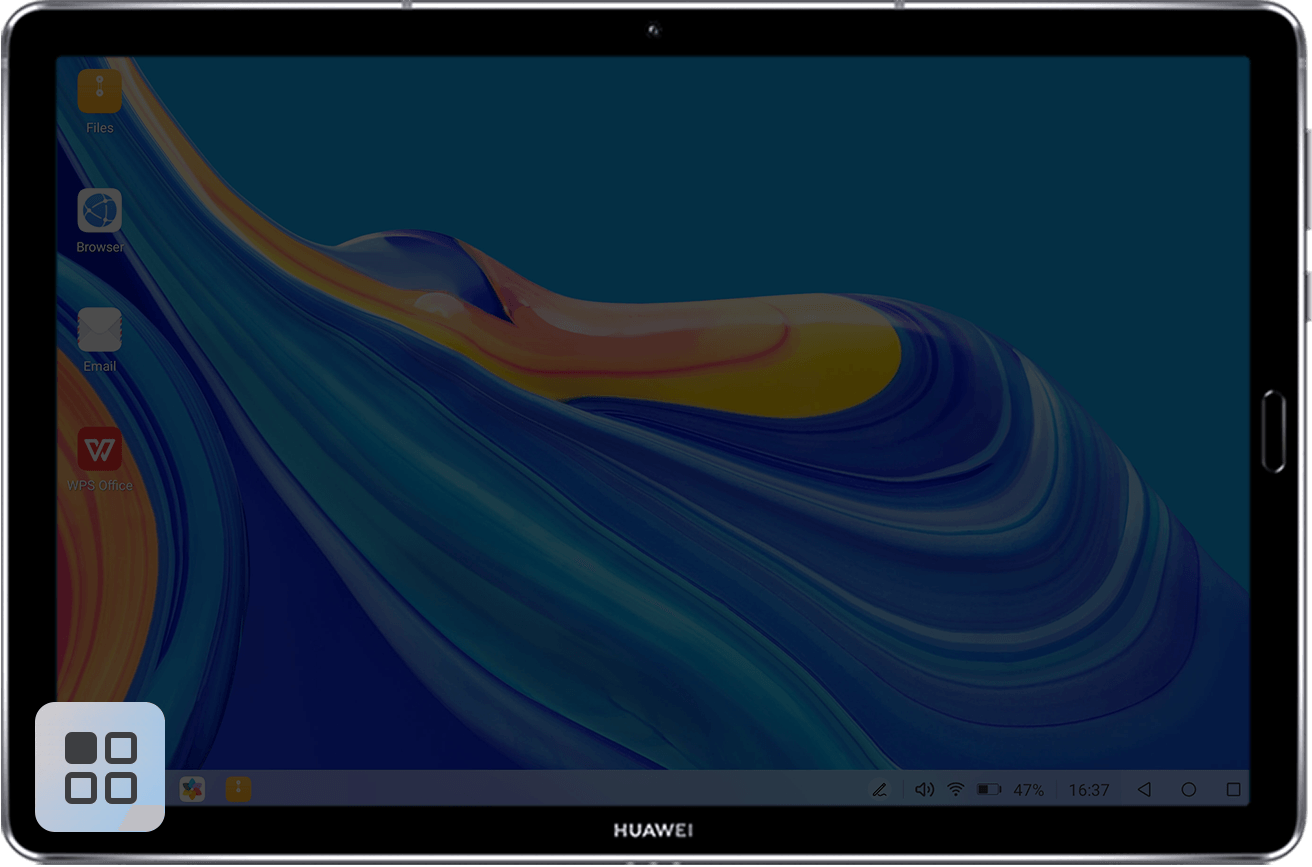
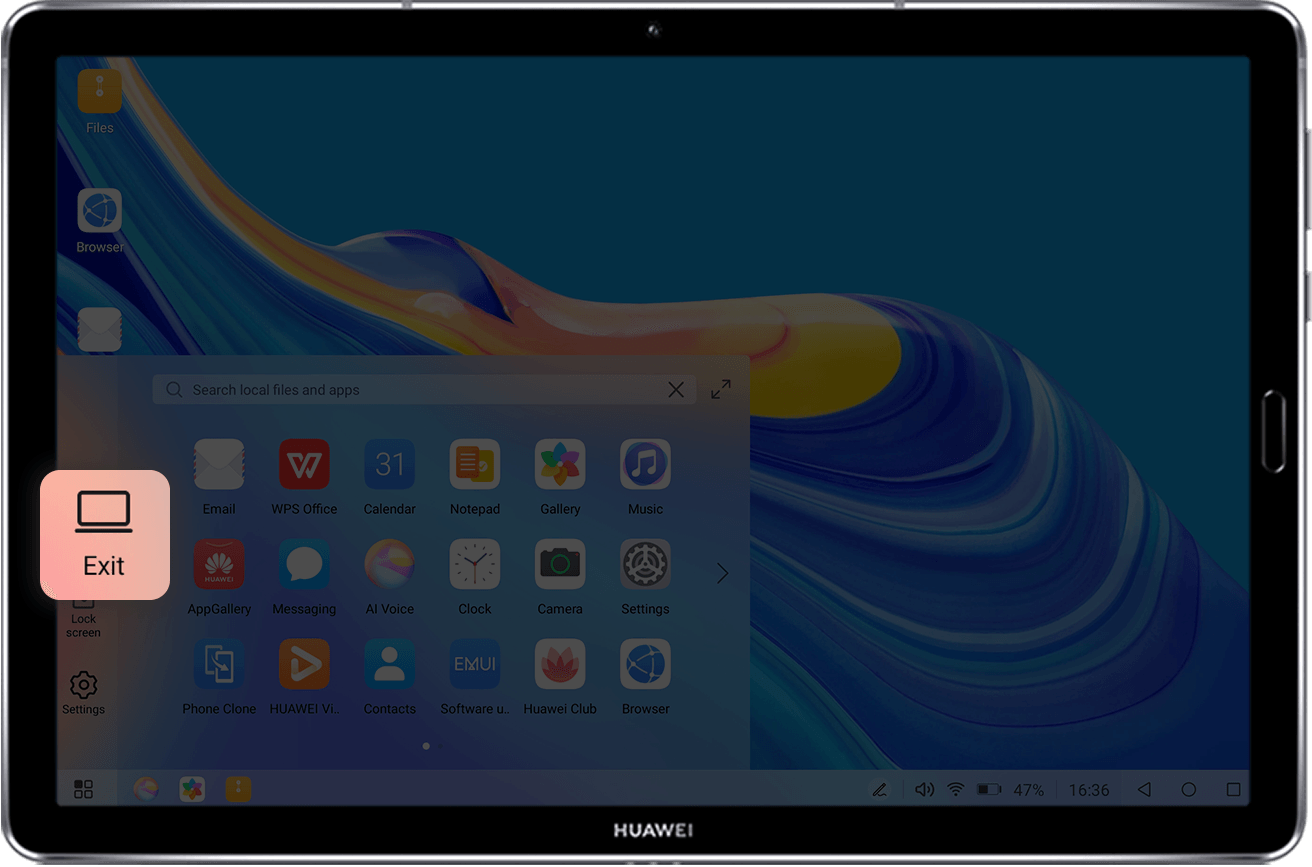
స్టార్టప్ బటన్ను తాకి, ఆపై తాకండి నిష్క్రమించు.
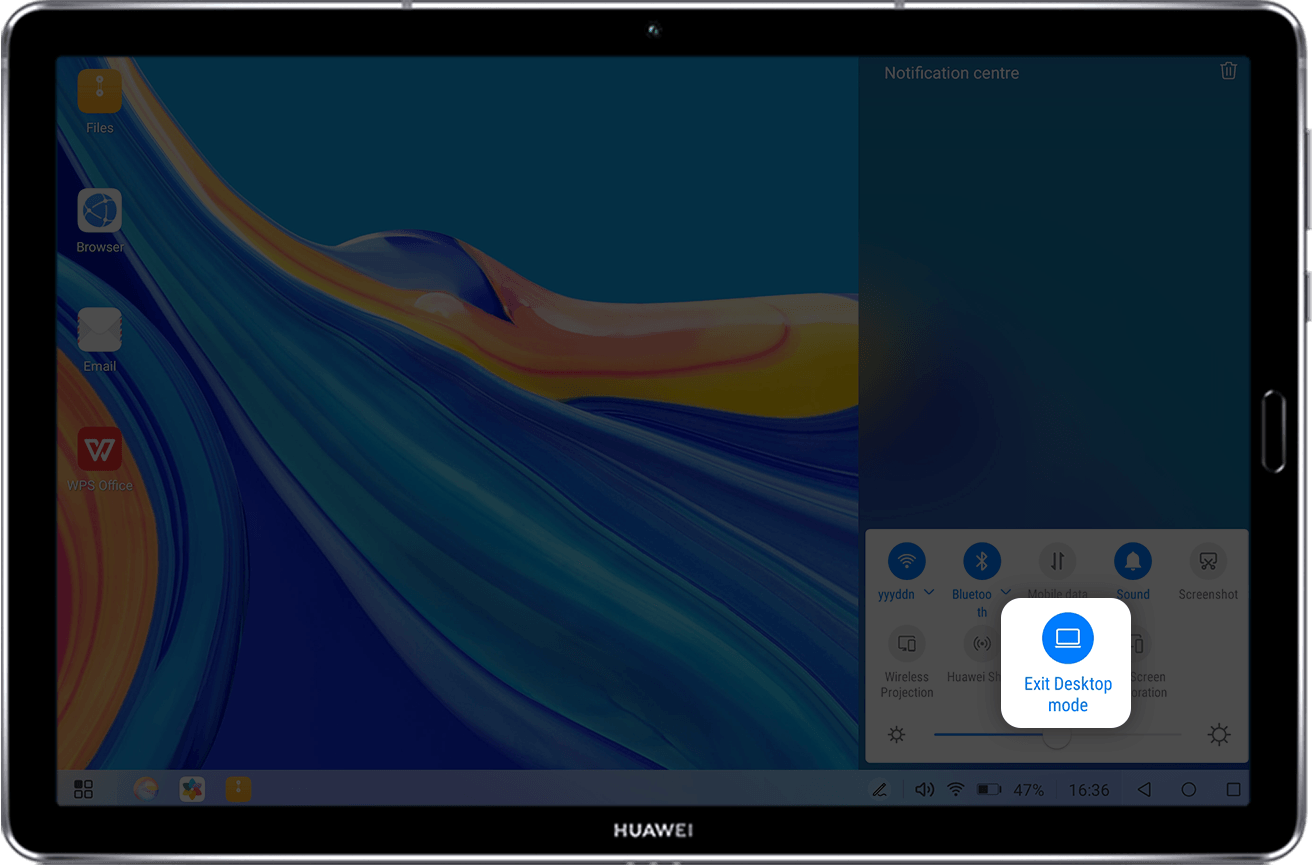
ప్రత్యామ్నాయంగా, నోటిఫికేషన్ కేంద్రాన్ని ప్రదర్శించడానికి స్క్రీన్ దిగువన కుడివైపు ఎక్కడైనా తాకండి, ఆపై తాకండి డెస్క్టాప్ మోడ్ నుండి నిష్క్రమించండి.

టాబ్లెట్ని మేల్కొలపడానికి నొక్కండి
టాబ్లెట్ స్టైలస్ పెన్తో వస్తుంది మరియు ఒక కలిగి ఉంటుంది నోట్ప్యాడ్ అనువర్తనం. స్క్రీన్ ఆఫ్లో ఉన్నప్పుడు, దానికి వ్యతిరేకంగా స్టైలస్ పెన్ చిట్కాను నొక్కడం ద్వారా మీరు దాన్ని మేల్కొలపవచ్చు. ఇది మిమ్మల్ని నేరుగా తీసుకెళ్తుంది నోట్ప్యాడ్ కాబట్టి మీరు వెంటనే నోట్స్ తయారు చేయడం ప్రారంభించవచ్చు.
* HUAWEI M-పెన్సిల్ అవసరం.
ఈ లక్షణాన్ని ఎలా ఉపయోగించాలి:
1.మొదటి సారి స్టైలస్ పెన్ను ఉపయోగిస్తున్నప్పుడు, ట్యాబ్లెట్ పైభాగంలో (పవర్ బటన్ ఉన్న చోట) మధ్యలో నాచ్ ఏరియాని అటాచ్ చేయండి, ఆపై బ్లూటూత్ని ఉపయోగించి స్టైలస్ పెన్ను టాబ్లెట్తో జత చేయడానికి ఆన్స్క్రీన్ సూచనలను అనుసరించండి.
2.రెండు పరికరాలు జత చేయబడిన తర్వాత మరియు టాబ్లెట్ స్క్రీన్ ఆఫ్లో ఉన్నప్పుడు, స్క్రీన్పై స్టైలస్ పెన్ను నొక్కండి లేదా టాబ్లెట్ను త్వరగా మేల్కొలిపి ఎంటర్ చేయడానికి స్క్రీన్పై ఒక గీతను గీయండి నోట్ప్యాడ్.
మల్టీ-స్క్రీన్ సహకారంతో, మీరు టాబ్లెట్ని ఉపయోగించి మీ ఫోన్ని నియంత్రించవచ్చు
ముందుగా, రెండు పరికరాలను కనెక్ట్ చేయడానికి మీ టాబ్లెట్లో మల్టీ-స్క్రీన్ సహకారాన్ని ప్రారంభించండి మరియు మీ ఫోన్ స్క్రీన్ని టాబ్లెట్ స్క్రీన్పై ప్రొజెక్ట్ చేయండి. ఆపై, మీరు ఫోన్ కాల్లకు సమాధానం ఇవ్వడం మరియు సందేశాలను పంపడం వంటి వాటిని నియంత్రించడానికి మీ టాబ్లెట్ను ఉపయోగించవచ్చు. ఈ ఫీచర్ గురించి మరింత తెలుసుకోవడానికి, చూడండి బహుళ-స్క్రీన్ సహకారం: మీ టాబ్లెట్ నుండి మీ ఫోన్ను వర్చువల్గా నియంత్రించండి.
మీ స్క్రీన్ స్పేస్ నుండి అత్యధిక ప్రయోజనాలను పొందండి
టాబ్లెట్ మల్టీ-విండో మరియు APP మల్టిప్లైయర్ను కలిగి ఉంది, కాబట్టి మీరు ఒకే స్క్రీన్పై వివిధ రకాల పనులను పూర్తి చేయవచ్చు. ఉదాహరణకుample, మీరు అదే సమయంలో పత్రాలను తనిఖీ చేస్తున్నప్పుడు ఇమెయిల్ వ్రాయవచ్చు లేదా చదవవచ్చు fileసందేశాలకు ప్రతిస్పందిస్తున్నప్పుడు రు. మరింత తెలుసుకోవడానికి, చూడండి మల్టీ-విండో మరియు APP మల్టిప్లయర్తో మీ పని సామర్థ్యాన్ని పెంచడం.
PC మోడ్ మరియు ట్యాప్ టు వేక్ ఫీచర్కు మద్దతిచ్చే టాబ్లెట్తో ప్రయాణంలో పని చేయడం గతంలో కంటే ఎక్కువ విశ్రాంతిని కలిగిస్తుంది. కాబట్టి, మీరు ప్రయాణం చేయడానికి తెలివైన మరియు బహుముఖ పరికరం కోసం చూస్తున్నట్లయితే, దాన్ని ఒకసారి చూడండి.
సూచనలు
- వినియోగదారు మాన్యువల్manual.tools