

HUAWEI విజన్ సపోర్ట్

HUAWEI విజన్తో ప్రారంభించండి
మీ రిమోట్ని ప్రోగ్రామ్ చేయండి
HUAWEI విజన్తో రిమోట్ కంట్రోల్ని జత చేయండి:
మొదటిసారి పవర్ ఆన్ చేసినప్పుడు:
స్టార్టప్ విజార్డ్ స్క్రీన్లో, స్మార్ట్ బటన్ను నొక్కి పట్టుకోవడానికి ఆన్స్క్రీన్ సూచనలను అనుసరించండి  మరియు మెనూ బటన్
  HUAWEI విజన్ డిస్ప్లే అయ్యే వరకు రిమోట్ కంట్రోల్లో జత చేస్తోంది... జత చేయడం ప్రారంభమైందని సూచిస్తుంది.
రిమోట్ కంట్రోల్ని భర్తీ చేసిన తర్వాత:
HUAWEI విజన్ని పవర్ ఆఫ్ చేసి, పవర్ ఆన్ చేసి, ఆపై స్మార్ట్ బటన్ను నొక్కి పట్టుకోండి  మరియు మెనూ బటన్
  HUAWEI విజన్ డిస్ప్లే అయ్యే వరకు రిమోట్ కంట్రోల్లో జత చేస్తోంది... జత చేయడం ప్రారంభమైందని సూచిస్తుంది.

- HUAWEI విజన్తో కొత్తదాన్ని జత చేస్తున్నప్పుడు పాత రిమోట్ కంట్రోల్ని తరలించవద్దు.
- కొత్త రిమోట్ కంట్రోల్ HUAWEI విజన్తో జత చేయబడిన తర్వాత, పాతది ఇకపై HUAWEI విజన్ని నియంత్రించలేరు.
- HUAWEI విజన్తో ఒకసారి జత చేయబడితే, HUAWEI విజన్ పవర్ ఆఫ్ చేయబడి, పవర్ ఆన్ చేయబడిన తర్వాత రిమోట్ కంట్రోల్ మళ్లీ HUAWEI విజన్తో జత చేయనవసరం లేదు, HUAWEI విజన్ ఎంతకాలం పవర్ ఆఫ్ చేసినప్పటికీ.
జత చేయడం విఫలమైతే, సహాయం కోసం అమ్మకాల తర్వాత సేవను సంప్రదించండి.
మిర్రర్ ఫోన్ టు విజన్
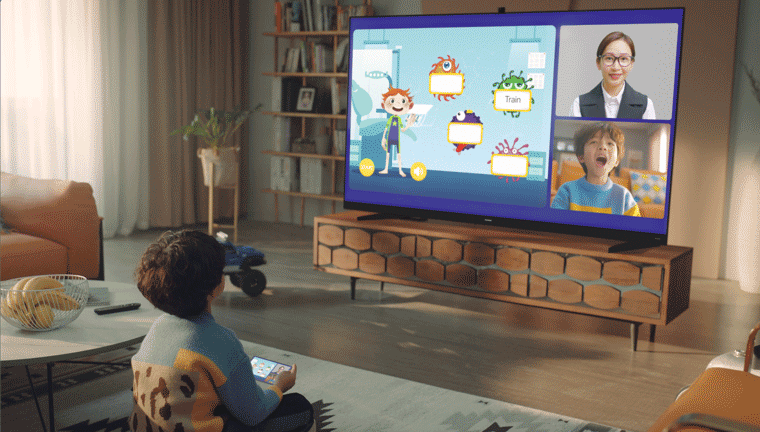
OneHop ప్రొజెక్షన్ ద్వారా నా ఫోన్ స్క్రీన్ని విజన్కి ఎలా షేర్ చేయాలి:
మీరు మీ ఫోన్ స్క్రీన్ను మీ విజన్లో త్వరగా ప్రొజెక్ట్ చేయడానికి రిమోట్ కంట్రోల్కి వ్యతిరేకంగా మీ ఫోన్ను నొక్కవచ్చు.

- మీ ఫోన్లో Wi-Fi ప్రారంభించబడిందని నిర్ధారించుకోండి.
- కనెక్షన్ ప్రక్రియ అంతటా మీ ఫోన్ స్క్రీన్ అన్లాక్ చేయబడిందని మరియు ఆన్ చేయబడిందని నిర్ధారించుకోండి.
- ఆన్ చేయండి వైర్లెస్ ప్రొజెక్షన్ మీ ఫోన్లో.
- ఆన్ చేయండి మల్టీ-స్క్రీన్ నుండి మీ విజన్ .
- EMUI 9.1 లేదా తర్వాత నడుస్తున్న కొన్ని Huawei ఫోన్లు మాత్రమే OneHop ప్రొజెక్షన్ ఫీచర్కు మద్దతు ఇస్తాయి.
పద్ధతి:
- విజన్ స్క్రీన్ ఆన్లో ఉందని నిర్ధారించుకోండి. మీ ఫోన్లో, నోటిఫికేషన్ ప్యానెల్ను ప్రదర్శించడానికి మరియు ఎనేబుల్ చేయడానికి స్టేటస్ బార్ నుండి క్రిందికి స్వైప్ చేయండి NFC.
- రిమోట్ కంట్రోల్ యొక్క దిగువ ముందు వైపున మీ ఫోన్ వెనుక ఉన్న NFC ప్రాంతాన్ని నొక్కండి. మీ ఫోన్లో మీ విజన్ పేరు ప్రదర్శించబడే వరకు 2 నుండి 3 సెకన్ల వరకు వేచి ఉండండి. మీ విజన్ని ఎంచుకోవడానికి తాకండి.
- మీరు మీ ఫోన్ని విజన్కి కనెక్ట్ చేయడం మొదటిసారి అయితే, క్లిక్ చేయండి కనెక్ట్ చేయండి విజన్ మీద. మీ ఫోన్ స్క్రీన్ విజన్లో ప్రదర్శించబడుతుంది.
మీ ఫోన్ను డిస్కనెక్ట్ చేయడానికి, రిమోట్ కంట్రోల్లోని బ్యాక్ బటన్ను నొక్కండి.

బ్లూటూత్ జత చేయడం సమస్యలు
HUAWEI విజన్ బ్లూటూత్ ఇయర్ఫోన్లు లేదా స్పీకర్లను గుర్తించలేకపోయింది లేదా కనెక్ట్ చేయలేకపోయింది:
సమస్య:
బ్లూటూత్ ఇయర్ఫోన్లు మరియు స్పీకర్ల వంటి బ్లూటూత్ పరికరాలను HUAWEI విజన్ గుర్తించలేదు.
పరిష్కారం:
- విజన్కి కనెక్ట్ చేయడానికి బ్లూటూత్ పరికరాన్ని కనెక్ట్ చేయడానికి ముందు:
- బ్లూటూత్ పరికరం పవర్ ఆన్ చేయబడిందని, తగినంత పవర్ ఉందని మరియు విజన్కు 10 మీటర్ల దూరంలో ఉందని నిర్ధారించుకోండి.
- బ్లూటూత్ పరికరం కనుగొనదగినదని నిర్ధారించుకోండి.

మీ బ్లూటూత్ పరికరాన్ని కనుగొనగలిగేలా సెట్ చేయడానికి వాస్తవ కార్యకలాపాలు పరికర బ్రాండ్ మరియు మోడల్ ప్రకారం మారుతూ ఉంటాయి. కొన్ని ఉత్పత్తుల బ్లూటూత్ సెట్టింగ్ల కోసం క్రింది పట్టికను చూడండి. వినియోగదారు గైడ్లోని సూచనలను అనుసరించండి లేదా మరింత సమాచారం కోసం హాట్లైన్ సేవను సంప్రదించండి.
బ్లూటూత్ పరికరాన్ని మీరు మాన్యువల్గా అన్పెయిర్ చేసిన తర్వాత కనుగొనలేకపోతే, బ్లూటూత్ పరికరాన్ని మళ్లీ కనుగొనగలిగేలా చేయండి.
పరికర రకం
పరికర నమూనా
చిత్రం
బటన్
ఆపరేషన్
Huawei AI స్పీకర్లు
హువావే సౌండ్ ఎక్స్
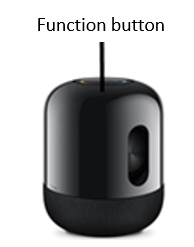
వాల్యూమ్ అప్, వాల్యూమ్ డౌన్, ఫంక్షన్ మరియు మ్యూట్ బటన్లు
- స్పీకర్ను పవర్ ఆఫ్ చేయండి.
- పవర్ సప్లైకి స్పీకర్ని కనెక్ట్ చేయండి మరియు బ్లూటూత్ని ఆన్ చేయడానికి ఫంక్షన్ బటన్ (...)ని నొక్కి పట్టుకోండి. బ్లూటూత్ ఆన్ చేయబడిందని సూచించే సందేశాన్ని స్పీకర్ ప్రసారం చేస్తుంది.
- విజన్ యొక్క బ్లూటూత్ స్క్రీన్లో, స్పీకర్ కోసం శోధించండి మరియు జత చేయండి.
పెద్ద బ్లూటూత్ స్పీకర్లు
ఎడిఫైయర్
S2000MKIII
వాల్యూమ్ అప్, వాల్యూమ్ డౌన్, ఫంక్షన్ మరియు మ్యూట్ బటన్లు
- స్పీకర్ను పవర్ ఆఫ్ చేయండి.
- స్పీకర్ను విద్యుత్ సరఫరాకు కనెక్ట్ చేయండి. బ్లూటూత్ ఇన్పుట్ మోడ్ను ఎంచుకోవడానికి స్పీకర్ రిమోట్ కంట్రోల్లో బ్లూటూత్ బటన్ను నొక్కండి లేదా వాల్యూమ్ సర్దుబాటు బటన్ను నొక్కండి లేదా స్పీకర్ వెనుక ప్యానెల్లోని ఇన్పుట్ స్విచ్ నాబ్ను తిప్పండి. LED సూచిక అప్పుడు నీలం రంగులోకి మారుతుంది.
TWS ప్రత్యేక డ్యూయల్-ఇయర్ బ్లూటూత్ ఇయర్ఫోన్లు
హువావే:
FreeBuds సిరీస్/FlyPods సిరీస్
Apple: AirPods సిరీస్
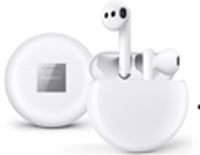
ఛార్జింగ్ కేస్పై ఫంక్షన్ బటన్
- ఇయర్ఫోన్లను పవర్ ఆఫ్ చేయండి.
- ఇయర్ఫోన్లను పవర్ చేయడం కోసం సూచిక కాకుండా వేరే విధంగా బ్లింక్ అయ్యే వరకు ఫంక్షన్ బటన్ను నొక్కి పట్టుకోండి.
బ్లూటూత్ హెడ్సెట్
బోస్ క్వైట్ కంఫర్ట్ 35
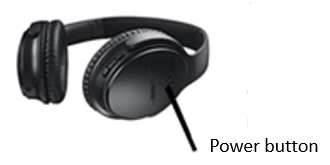
వాల్యూమ్ అప్, వాల్యూమ్ డౌన్, ఫంక్షన్ మరియు ఆన్/ఆఫ్ స్లయిడర్ బటన్లు
- హెడ్సెట్ను పవర్ చేయండి.
- హెడ్సెట్పై పవర్ చేయడం కోసం సూచిక భిన్నంగా బ్లింక్ అయ్యే వరకు 4–6 సెకన్ల పాటు ఆన్/ఆఫ్ స్లయిడర్ బటన్ను స్లైడ్ చేసి పట్టుకోండి.
సోనీ:
MDR-1000
MDR-100ABN
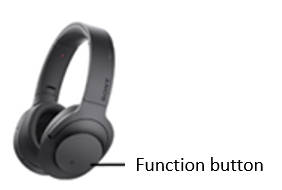
వాల్యూమ్ అప్, వాల్యూమ్ డౌన్ మరియు ఫంక్షన్ బటన్లు
- హెడ్సెట్పై శక్తి.
- హెడ్సెట్పై పవర్ చేయడం కోసం సూచిక భిన్నంగా బ్లింక్ అయ్యే వరకు 4–6 సెకన్ల పాటు ఆన్/ఆఫ్ స్లయిడర్ బటన్ను స్లైడ్ చేసి పట్టుకోండి.
బ్లూటూత్ స్పోర్ట్స్ ఇయర్ఫోన్లు
N/A
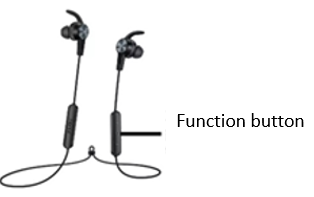
వాల్యూమ్ అప్, వాల్యూమ్ డౌన్ మరియు ఫంక్షన్ బటన్లు
- ఇయర్ఫోన్లను పవర్ ఆఫ్ చేయండి.
- ఇయర్ఫోన్లను పవర్ చేయడం కోసం సూచిక కాకుండా వేరే విధంగా బ్లింక్ అయ్యే వరకు ఫంక్షన్ బటన్ను నొక్కి పట్టుకోండి.
సింగిల్-ఇయర్ బ్లూటూత్ ఇయర్ఫోన్
N/A
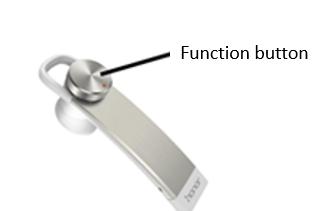
ఒక ఫంక్షన్ బటన్
- ఇయర్ఫోన్ను పవర్ ఆఫ్ చేయండి.
- ఇయర్ఫోన్ను పవర్ చేయడం కోసం సూచిక కాకుండా వేరే విధంగా బ్లింక్ అయ్యే వరకు ఫంక్షన్ బటన్ను నొక్కి పట్టుకోండి.
- విజన్ హోమ్ స్క్రీన్లో, దీనికి వెళ్లండి , ఆపై పరికరాల కోసం స్కాన్ చేయండి. అందుబాటులో ఉన్న పరికర జాబితాలో మీ బ్లూటూత్ ఇయర్ఫోన్లు/స్పీకర్ పేరు ప్రదర్శించబడిందో లేదో తనిఖీ చేయండి.
- మీ బ్లూటూత్ పరికరం గుర్తించబడితే, కనెక్ట్ చేయడానికి దానిపై క్లిక్ చేయండి. బ్లూటూత్ పరికరం కనుగొనబడకపోతే, బ్లూటూత్ పరికరాల కోసం అనేకసార్లు స్కాన్ చేయడానికి దశ 2కి తిరిగి వెళ్లండి.
- మీ బ్లూటూత్ పరికరాన్ని ఇప్పటికీ గుర్తించలేకపోతే, పవర్ ఆఫ్ చేసి, ఆపై విజన్ను ఆన్ చేయండి లేదా దీనికి వెళ్లండి విజన్ని దాని ఫ్యాక్టరీ సెట్టింగ్లకు పునరుద్ధరించడానికి. ఆపై మళ్లీ ప్రయత్నించండి.
మీ విజన్ని దాని ఫ్యాక్టరీ సెట్టింగ్లకు పునరుద్ధరించడం వలన అంతర్గత నిల్వలోని మొత్తం డేటా తొలగించబడుతుంది. అలా చేసేటప్పుడు జాగ్రత్త వహించండి. కింది డేటా తొలగించబడుతుంది:
- మీ ఖాతా సమాచారం
- యాప్ డేటా మరియు సిస్టమ్ సెట్టింగ్లు
- ఇన్స్టాల్ చేసిన యాప్లు
- ఆడియో files
- చిత్రాలు
- అన్నీ fileఅంతర్గత నిల్వలో లు
- సమస్య కొనసాగితే, మీ బ్లూటూత్ పరికరం కోసం శోధించడానికి మీ ఫోన్ని ఉపయోగించండి. బ్లూటూత్ పరికరాన్ని గుర్తించగలిగితే, HUAWEI విజన్ డోర్-టు-డోర్ సర్వీస్ను ఏర్పాటు చేయండి.
- బ్లూటూత్ పరికరాన్ని జత చేయడంలో లేదా కనెక్ట్ చేయడంలో విఫలమైతే, మళ్లీ ప్రయత్నించండి.

యాప్లను ఇన్స్టాల్ చేయండి
HUAWEI విజన్లో AppGallery నుండి థర్డ్-పార్టీ యాప్లను ఎలా ఇన్స్టాల్ చేయాలి:
కింది వాటిని అమలు చేయండి:
1. HUAWEI విజన్పై హోమ్ స్క్రీన్, వెళ్ళండి .
2. మీరు డౌన్లోడ్ చేయాలనుకుంటున్న యాప్ పేరును టెక్స్ట్ ఇన్పుట్ బాక్స్లో నమోదు చేయండి.
3. సంబంధిత యాప్ని ఎంచుకుని, క్లిక్ చేయండి OK.

మరిన్ని యాప్లు చేర్చబడతాయి AppGallery భవిష్యత్తులో.
సూచనలు
- వినియోగదారు మాన్యువల్manual.tools