


హంటర్ ICC2 మాడ్యులర్ కంట్రోలర్
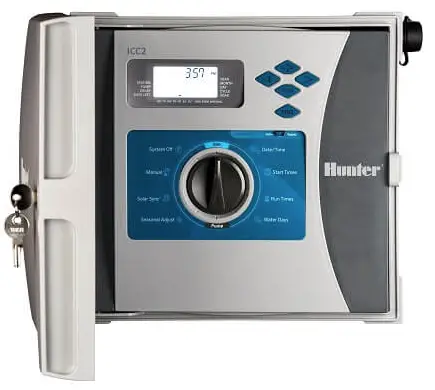
LANKIT అనేది ICC2 కంట్రోలర్ల కోసం సెంట్రల్ ఇరిగేషన్ మేనేజ్మెంట్ ప్లాట్ఫారమ్ కోసం ఉపయోగించే అడాప్టర్. ఇది మీ కంట్రోలర్ మరియు ఇంటర్నెట్ నెట్వర్క్ మధ్య కమ్యూనికేషన్ కోసం అనుమతిస్తుంది, మీ నీటిపారుదల వ్యవస్థ యొక్క రిమోట్ కంట్రోల్ మరియు ప్రోగ్రామింగ్ను అనుమతిస్తుంది. మీ LANKITని సెటప్ చేయడానికి క్రింది సూచనలను అనుసరించండి.
మీరు ప్రారంభించే ముందు
మీ పరికరాన్ని సెటప్ చేయడానికి మీకు ఈ క్రింది అంశాలు అవసరం:
- LANKIT అడాప్టర్
- ICC2 కంట్రోలర్
- ఇంటర్నెట్ యాక్సెస్ పాయింట్
- నెట్వర్క్ కేబుల్స్
- శక్తి మూలం
- ఈథర్నెట్ కనెక్షన్ ఉన్న రూటర్: LANKITకి కనెక్ట్ చేయడానికి, మీరు మీ ఇంటర్నెట్ రూటర్ నుండి LANKITకి ఈథర్నెట్ కేబుల్ని తప్పనిసరిగా అమలు చేయాలి.
- LANKIT మరియు సహసంబంధ క్రమ సంఖ్యతో హంటర్ ICC2 కంట్రోలర్.
- మీ హంటర్ SSO లాగిన్ సమాచారం: వద్ద లాగిన్ చేయండి https://sso.hunterindustries.com. అవసరమైతే, ఉచితంగా కొత్త ఖాతాను సృష్టించండి.
మీ ఉత్పత్తిపై అదనపు సహాయక సమాచారం కోసం, సందర్శించండి centralus.hunterindustries.com/support లేదా 1-800-733-2823కు కాల్ చేయండి.
మీ ఉత్పత్తిపై మరింత ఉపయోగకరమైన సమాచారం కావాలా? ఇన్స్టాలేషన్, కంట్రోలర్ ప్రోగ్రామింగ్ మరియు మరిన్నింటిపై చిట్కాలను కనుగొనండి.
centralus.hunterindustries.com/support

1-800-733-2823
సంస్థాపన
LANKITని ఇన్స్టాల్ చేయడానికి ఈ దశలను అనుసరించండి:
- చేర్చబడిన నెట్వర్క్ కేబుల్ని ఉపయోగించి ICC2 కంట్రోలర్ వెనుకకు LANKIT అడాప్టర్ను కనెక్ట్ చేయండి.
- నెట్వర్క్ కేబుల్ యొక్క మరొక చివరను మీ ఇంటర్నెట్ యాక్సెస్ పాయింట్కి కనెక్ట్ చేయండి.
- పవర్ సోర్స్ని LANKIT అడాప్టర్కి కనెక్ట్ చేయండి.
- జాగ్రత్త: కంట్రోలర్ యొక్క రిబ్బన్ కేబుల్ అడాప్టర్లో నలుపు, పొట్టి నెట్వర్క్ కేబుల్ను ప్లగ్ చేయవద్దు. ఇది LANKITని శాశ్వతంగా దెబ్బతీస్తుంది.
- అన్ని కేబుల్లు ప్లగిన్ చేయబడి, కంట్రోలర్కి పవర్ పునరుద్ధరించబడిన తర్వాత, LANKIT వెంటనే మీ ఇంటర్నెట్ యాక్సెస్ పాయింట్ కోసం వెతకడం ప్రారంభిస్తుంది. LANKIT కనెక్ట్ చేయడానికి ప్రయత్నిస్తున్నప్పుడు, LED లు మొదట్లో చాలాసార్లు బ్లింక్ అవుతాయి, ఆపై మీ నెట్వర్క్ కోసం శోధిస్తున్నప్పుడు ఎడమవైపు LED ఎరుపు రంగులో ఉంటుంది.
- కంట్రోలర్కు AC పవర్ను ఆఫ్ చేయండి.
- కంట్రోలర్ ఎగువ ఎడమ వైపున ఉన్న పవర్ మాడ్యూల్ నుండి రిబ్బన్ కేబుల్ను డిస్కనెక్ట్ చేయండి.
- పవర్ మాడ్యూల్కి LANKIT అడాప్టర్ను ప్లగ్ చేయండి.
- ఫేస్ప్యాక్ నుండి రిబ్బన్ కేబుల్ను అడాప్టర్లోకి ప్లగ్ చేయండి.

- కంట్రోలర్ క్యాబినెట్ యొక్క దిగువ కుడి వైపున ఉన్న నాకౌట్ (ప్లాస్టిక్ ఎన్క్లోజర్ల కోసం) లేదా రబ్బరు ప్లగ్ (మెటల్ ఎన్క్లోజర్ల కోసం) తొలగించండి.
- LANKIT కేబుల్లను ఓపెనింగ్ ద్వారా మరియు కంట్రోలర్ లోపలి భాగంలో చేర్చబడిన ప్లాస్టిక్ గింజ ద్వారా రూట్ చేయండి. లంకిట్ను గింజతో భద్రపరచండి (వేలు-బిగించడం మాత్రమే).

- LANKIT నుండి గ్రే డేటా కేబుల్ను రిబ్బన్ కేబుల్ అడాప్టర్కి కనెక్ట్ చేయండి.
- ఈ సమయంలో వ్యక్తిగత ఎరుపు మరియు నలుపు వైర్లు ఉపయోగించబడవు. వాటిని బయటకు మడవండి.
- మీ రౌటర్ నుండి మీ ICC2 కంట్రోలర్లోకి ఈథర్నెట్ కేబుల్ను రూట్ చేయండి. క్యాబినెట్లోకి కేబుల్ను పొందడానికి మీరు కంట్రోలర్ దిగువన ఏదైనా ఓపెన్ నాకౌట్లను ఉపయోగించవచ్చు. సరఫరా చేయబడిన ఫిమేల్ x ఫిమేల్ ఈథర్నెట్ కేబుల్ అడాప్టర్ని ఉపయోగించి, మీ రూటర్ నుండి కేబుల్ని LANKIT నుండి వచ్చే బ్లాక్ కేబుల్కి కనెక్ట్ చేయండి.

- కంట్రోలర్కి పవర్ని రీస్టోర్ చేయండి మరియు LANKITలో లైట్ కనిపిస్తుందని ధృవీకరించండి.
జాగ్రత్త కంట్రోలర్ యొక్క రిబ్బన్ కేబుల్ అడాప్టర్లో నలుపు, పొట్టి నెట్వర్క్ కేబుల్ను ఎప్పుడూ ప్లగ్ చేయవద్దు. ఇది LANKITని శాశ్వతంగా దెబ్బతీస్తుంది.
కమ్యూనికేషన్లను సెటప్ చేస్తోంది
కమ్యూనికేషన్లను సెటప్ చేయడానికి ఈ దశలను అనుసరించండి:
- మీ డిస్ప్లేను sతో పోల్చడం ద్వారా LANKIT మీ ఇంటర్నెట్ నెట్వర్క్ మరియు Centralus సర్వర్ రెండింటికీ విజయవంతంగా కనెక్ట్ అయిందని ధృవీకరించండిample viewతెరపై రు.
- అన్ని కేబుల్లు ప్లగిన్ చేయబడి, కంట్రోలర్కి పవర్ పునరుద్ధరించబడిన తర్వాత, LANKIT వెంటనే మీ ఇంటర్నెట్ యాక్సెస్ పాయింట్ కోసం వెతకడం ప్రారంభిస్తుంది. LANKIT కనెక్ట్ చేయడానికి ప్రయత్నిస్తున్నప్పుడు, LED లు మొదట్లో చాలాసార్లు బ్లింక్ అవుతాయి, ఆపై మీ నెట్వర్క్ కోసం శోధిస్తున్నప్పుడు ఎడమవైపు LED ఎరుపు రంగులో ఉంటుంది.
- మీ LANKIT మీ ఇంటర్నెట్ నెట్వర్క్ మరియు సెంట్రల్ సర్వర్ రెండింటికీ విజయవంతంగా కనెక్ట్ చేయబడిందో లేదో ధృవీకరించడానికి, మీ ప్రదర్శనను sతో సరిపోల్చండిample viewతెరపై రు.
కనెక్షన్ను పరిష్కరించడం
మీ LANKITని కనెక్ట్ చేయడంలో మీకు సమస్య ఉంటే, వినియోగదారు మాన్యువల్లోని ట్రబుల్షూటింగ్ విభాగాన్ని చూడండి లేదా తదుపరి సహాయం కోసం కస్టమర్ సపోర్ట్ని సంప్రదించండి.
- మొదటి రెండు LED లు ఘన ఆకుపచ్చ రంగులో ఉంటే, ప్రయత్నం విజయవంతమైంది. LANKIT ఇప్పుడు రూటర్ మరియు సెంట్రల్ సర్వర్ రెండింటికీ కనెక్ట్ చేయబడింది. సాఫ్ట్వేర్ సెటప్కు వెళ్లండి.
- ఎక్కువ కాలం (రెండు నిమిషాల వరకు) తర్వాత మొదటి లైట్ సాలిడ్ రెడ్గా ఉంటే, కనెక్షన్ ప్రయత్నం విఫలమవుతుంది.
- LANKITకి పవర్ సైకిల్ చేసి, కనెక్షన్ని మళ్లీ ప్రయత్నించండి.
- రూటర్ సరిగ్గా పనిచేస్తుందో లేదో రెండుసార్లు తనిఖీ చేయండి. అవసరమైతే రూటర్ని రీసెట్ చేయండి.
- మొదటి లైట్ ఆకుపచ్చగా మారితే, రెండవ లైట్ ఎరుపు రంగులో ఉంటే, LANKIT రూటర్కి కనెక్ట్ చేయగలిగింది, కానీ సెంట్రల్ సర్వర్కి కాదు.
- రూటర్ నుండి ఇంటర్నెట్ కనెక్షన్ని తనిఖీ చేసి, మళ్లీ ప్రయత్నించండి.
ఉత్పత్తి సాఫ్ట్వేర్ సెటప్
సాఫ్ట్వేర్ను సెటప్ చేయడానికి ఈ దశలను అనుసరించండి:
- వెళ్ళండి http://centralus.hunterindustries.com మరియు మీ హంటర్ SSO ఇమెయిల్ మరియు పాస్వర్డ్ ఉపయోగించి లాగిన్ అవ్వండి.
- స్క్రీన్ ఎగువ ఎడమ వైపున ఉన్న మెను చిహ్నాన్ని క్లిక్ చేసి, "నియంత్రికను జోడించు" ఎంచుకోండి.
- మీ కంట్రోలర్ మరియు LANKIT క్రమ సంఖ్య (LANKIT వెన్నెముకపై ఉన్నది) కోసం పేరును నమోదు చేసి, "తదుపరి" క్లిక్ చేయండి. సీరియల్ నంబర్లో డాష్లను నమోదు చేయవద్దు.
- కంట్రోలర్ చిరునామాను నమోదు చేయండి మరియు డ్రాప్-డౌన్ మెను నుండి సరైన Google మ్యాప్స్ చిరునామాను ఎంచుకోండి. "తదుపరి" క్లిక్ చేయండి.
- భద్రతా ప్రయోజనాల కోసం, ప్రాంప్ట్ చేసినప్పుడు కంట్రోలర్ డయల్ను యాదృచ్ఛిక స్థానానికి తిప్పండి మరియు "తదుపరి" క్లిక్ చేయండి.
- మీరు సరైన డయల్ పొజిషన్ని ఎంచుకున్నట్లు సాఫ్ట్వేర్ చూసినట్లయితే, డయల్ని రన్ స్థానానికి తిరిగి ఇవ్వమని అది మీకు నిర్దేశిస్తుంది. డయల్ పొజిషన్ను రన్ చేయడానికి తిప్పి, ఆపై "తదుపరి" క్లిక్ చేయండి. ధృవీకరణ విఫలమైతే, సాఫ్ట్వేర్ కొత్త డయల్ స్థానాన్ని ఎంచుకుంటుంది మరియు ఆ స్థానానికి మారమని మిమ్మల్ని అడుగుతుంది. కంట్రోలర్ సెటప్ను ఖరారు చేయడానికి ముందు ఈ దశను పూర్తి చేయాలి.
- విజయవంతమైన కంట్రోలర్ సెటప్ తర్వాత, మీ కంట్రోలర్ను ప్రోగ్రామింగ్ చేయడం ప్రారంభించడానికి "కొనసాగించు" క్లిక్ చేయండి.
- మెను చిహ్నం నుండి కంట్రోలర్ జాబితా ట్యాబ్కు నావిగేట్ చేయండి మరియు మీ కొత్త కంట్రోలర్ను ఎంచుకోండి.
- మీరు మొదట కనెక్ట్ చేసినప్పుడు మీ ఫర్మ్వేర్ను అప్డేట్ చేయమని ప్రాంప్ట్ చేయబడవచ్చు. తాజా కంట్రోలర్ ఆపరేటింగ్ సిస్టమ్ను స్వయంచాలకంగా పొందేందుకు "అప్డేట్ ఫర్మ్వేర్" క్లిక్ చేయండి. మంచి కనెక్షన్తో ఈ ప్రక్రియ సుమారు 11 నిమిషాలు పడుతుంది.
- షెడ్యూల్ ట్యాబ్ను తెరవండి. కంట్రోలర్ నుండి ఇప్పటికే ఉన్న సెట్టింగ్లను ఎంచుకోమని లేదా ఖాళీ కంట్రోలర్తో ప్రారంభించమని మీరు ప్రాంప్ట్ చేయబడతారు. ఇది కంట్రోలర్ నుండి సాఫ్ట్వేర్కు ఇప్పటికే ఉన్న ఏదైనా షెడ్యూల్ మరియు సెట్టింగ్లను దిగుమతి చేసుకోవడానికి లేదా కంట్రోలర్ ప్రోగ్రామింగ్ను రీసెట్ చేయడానికి మరియు తాజాగా ప్రారంభించేందుకు మిమ్మల్ని అనుమతిస్తుంది.
సాఫ్ట్వేర్ సెటప్
- వెళ్ళండి http://centralus.hunterindustries.com.
- మీ హంటర్ SSO ఇమెయిల్ మరియు పాస్వర్డ్ ఉపయోగించి లాగిన్ చేయండి.
- స్క్రీన్ ఎగువ ఎడమ వైపున ఉన్న మెను చిహ్నాన్ని క్లిక్ చేయండి.

- "నియంత్రికను జోడించు" క్లిక్ చేయండి.

- మీ కంట్రోలర్ కోసం పేరును నమోదు చేయండి. ఆపై LANKIT క్రమ సంఖ్యను నమోదు చేయండి (లంకిట్ వెన్నెముకపై ఉంది) మరియు "తదుపరి" క్లిక్ చేయండి. సీరియల్ నంబర్లో డాష్లను నమోదు చేయవద్దు.

- కంట్రోలర్ చిరునామాను నమోదు చేయండి. ఆపై డ్రాప్-డౌన్ మెను నుండి సరైన Google Maps™ చిరునామాను ఎంచుకుని, "తదుపరి" క్లిక్ చేయండి

- భద్రతా ప్రయోజనాల కోసం పరికరాన్ని ధృవీకరించడానికి, డయల్ను యాదృచ్ఛిక స్థానానికి తిప్పమని స్క్రీన్ మిమ్మల్ని అడుగుతుంది. కంట్రోలర్ డయల్ని అభ్యర్థించిన స్థానానికి తిప్పి, ఆపై "తదుపరి" క్లిక్ చేయండి.

- మీరు సరైన డయల్ పొజిషన్ని ఎంచుకున్నట్లు సాఫ్ట్వేర్ చూసినట్లయితే, డయల్ను రన్ స్థానానికి తిరిగి ఇవ్వమని అది మీకు నిర్దేశిస్తుంది. డయల్ పొజిషన్ను "రన్"కి మార్చండి, ఆపై "తదుపరి" క్లిక్ చేయండి. ధృవీకరణ విఫలమైతే, సాఫ్ట్వేర్ కొత్త డయల్ స్థానాన్ని ఎంచుకుని, ఆ స్థానానికి మారమని మిమ్మల్ని అడుగుతుంది. కంట్రోలర్ సెటప్ను ఖరారు చేయడానికి ముందు ఈ దశను పూర్తి చేయాలి.

- విజయవంతమైన కంట్రోలర్ సెటప్ తర్వాత, మీ కంట్రోలర్ను ప్రోగ్రామింగ్ చేయడం ప్రారంభించడానికి "కొనసాగించు" క్లిక్ చేయండి.

- మెను చిహ్నం నుండి కంట్రోలర్ జాబితా ట్యాబ్కు నావిగేట్ చేయండి మరియు మీ కొత్త కంట్రోలర్ను ఎంచుకోండి.

- మీరు మొదట కనెక్ట్ చేసినప్పుడు మీ ఫర్మ్వేర్ను అప్డేట్ చేయమని ప్రాంప్ట్ చేయబడవచ్చు. తాజా కంట్రోలర్ ఆపరేటింగ్ సిస్టమ్ను స్వయంచాలకంగా పొందేందుకు "అప్డేట్ ఫర్మ్వేర్" బటన్ను క్లిక్ చేయండి. మంచి కనెక్షన్తో ఈ ప్రక్రియ సుమారు 11 నిమిషాలు పడుతుంది.

- షెడ్యూల్ ట్యాబ్ను తెరవండి. కంట్రోలర్ నుండి ఇప్పటికే ఉన్న సెట్టింగ్లను ఎంచుకోమని లేదా ఖాళీ కంట్రోలర్తో ప్రారంభించమని మీరు ప్రాంప్ట్ చేయబడతారు. ఇది కంట్రోలర్ నుండి సాఫ్ట్వేర్కు ఇప్పటికే ఉన్న ఏవైనా షెడ్యూలింగ్ మరియు సెట్టింగ్లను దిగుమతి చేసుకోవడానికి లేదా కంట్రోలర్ ప్రోగ్రామింగ్ను రీసెట్ చేసి తాజాగా ప్రారంభించేందుకు మిమ్మల్ని అనుమతిస్తుంది.

అనుకూలత
LANKIT ICC2 కంట్రోలర్ల కోసం సెంట్రల్ ఇరిగేషన్ మేనేజ్మెంట్ ప్లాట్ఫారమ్తో మాత్రమే అనుకూలంగా ఉంటుంది.
US FCC స్టేట్మెంట్
ఈ పరికరం రేడియో ఫ్రీక్వెన్సీ శక్తిని ఉత్పత్తి చేస్తుంది, ఉపయోగిస్తుంది మరియు ప్రసరిస్తుంది మరియు తయారీదారు సూచనల మాన్యువల్కు అనుగుణంగా ఇన్స్టాల్ చేయకపోతే మరియు ఉపయోగించకపోతే, రేడియో మరియు టెలివిజన్ రిసెప్షన్లో అంతరాయాన్ని కలిగించవచ్చు. ఈ పరికరాలు పరీక్షించబడ్డాయి మరియు FCC నిబంధనలలోని 15వ భాగం ప్రకారం క్లాస్ B డిజిటల్ పరికరం కోసం పరిమితులకు అనుగుణంగా ఉన్నట్లు కనుగొనబడింది. ఆపరేషన్ క్రింది రెండు షరతులకు లోబడి ఉంటుంది:
- ఈ పరికరం హానికరమైన జోక్యాన్ని కలిగించకపోవచ్చు.
- అవాంఛనీయ ఆపరేషన్కు కారణమయ్యే జోక్యంతో సహా స్వీకరించిన ఏదైనా జోక్యాన్ని ఈ పరికరం తప్పనిసరిగా అంగీకరించాలి.
నోటీసు: FCC నిబంధనలు హంటర్ ఇండస్ట్రీస్ ద్వారా స్పష్టంగా ఆమోదించబడని మార్పులు లేదా మార్పులు ఈ పరికరాన్ని ఆపరేట్ చేయడానికి మీ అధికారాన్ని రద్దు చేయగలవు. రెసిడెన్షియల్ ఇన్స్టాలేషన్లో హానికరమైన జోక్యానికి వ్యతిరేకంగా సహేతుకమైన రక్షణను అందించడానికి ఈ పరిమితులు రూపొందించబడ్డాయి. అయినప్పటికీ, నిర్దిష్ట సంస్థాపనలో జోక్యం జరగదని ఎటువంటి హామీ లేదు. ఈ పరికరం రేడియో లేదా టెలివిజన్ రిసెప్షన్కు హానికరమైన జోక్యాన్ని కలిగిస్తే, పరికరాన్ని ఆఫ్ చేయడం మరియు ఆన్ చేయడం ద్వారా నిర్ణయించవచ్చు, వినియోగదారు కింది చర్యలలో ఒకటి లేదా అంతకంటే ఎక్కువ జోక్యాన్ని సరిచేయడానికి ప్రయత్నించమని ప్రోత్సహించబడతారు:
- స్వీకరించే యాంటెన్నాను తిరిగి మార్చండి లేదా మార్చండి.
- పరికరాలు మరియు రిసీవర్ మధ్య విభజనను పెంచండి.
- రిసీవర్ కనెక్ట్ చేయబడిన దానికంటే భిన్నమైన సర్క్యూట్లోని అవుట్లెట్లోకి పరికరాలను కనెక్ట్ చేయండి.
- సహాయం కోసం డీలర్ లేదా అనుభవజ్ఞుడైన రేడియో/టీవీ సాంకేతిక నిపుణుడిని సంప్రదించండి.
నోటీసులు
పరిశ్రమ కెనడా నోటీసు
ఈ పరికరం పరిశ్రమ కెనడా లైసెన్స్-మినహాయింపు RSS ప్రమాణం(లు)కి అనుగుణంగా ఉంటుంది. ఆపరేషన్ క్రింది రెండు షరతులకు లోబడి ఉంటుంది:
- ఈ పరికరం జోక్యాన్ని కలిగించకపోవచ్చు మరియు
- పరికరం యొక్క అవాంఛనీయ ఆపరేషన్కు కారణమయ్యే జోక్యంతో సహా ఏదైనా జోక్యాన్ని ఈ పరికరం తప్పనిసరిగా అంగీకరించాలి.
యూరోపియన్ ఆదేశాలకు అనుగుణంగా సర్టిఫికేట్
హంటర్ ఇండస్ట్రీస్ ఈ ఉత్పత్తి అవసరమైన అవసరాలు మరియు యూరోపియన్ డైరెక్టివ్స్ 2014/35/ EU (తక్కువ వాల్యూమ్) యొక్క ఇతర సంబంధిత నిబంధనలకు అనుగుణంగా ఉందని దీని ద్వారా ప్రకటించిందిtagఇ), మరియు 2014/30/EU (విద్యుదయస్కాంత అనుకూలత).
మా కస్టమర్లు విజయం సాధించడంలో సహాయపడడమే మమ్మల్ని నడిపిస్తుంది. ఇన్నోవేషన్ మరియు ఇంజినీరింగ్ పట్ల మా అభిరుచి మేము చేసే ప్రతి పనిలోనూ అంతర్లీనంగా ఉన్నప్పటికీ, రాబోయే సంవత్సరాల్లో మిమ్మల్ని హంటర్ కస్టమర్ల కుటుంబంలో ఉంచుతామని మేము ఆశిస్తున్న అసాధారణమైన మద్దతుకు మా నిబద్ధత.
హంటర్ ఇండస్ట్రీస్ ఇన్కార్పొరేటెడ్ | ఇన్నోవేషన్పై నిర్మించబడింది®
1940 డైమండ్ స్ట్రీట్, శాన్ మార్కోస్, కాలిఫోర్నియా 92078, USA www.hunterindustries.com
రెగ్యులేటరీ సమాచారం
US FCC స్టేట్మెంట్, ఇండస్ట్రీ కెనడా నోటీసు, డిక్లరేషన్ డి'ఇండస్ట్రీ కెనడా మరియు యూరోపియన్ ఆదేశాలకు అనుగుణమైన సర్టిఫికేట్తో సహా LANKITకి సంబంధించిన నియంత్రణ సమాచారం కోసం యూజర్ మాన్యువల్ని చూడండి.
గమనికలు మీ LANKITతో అదనపు సమాచారం లేదా సహాయం కోసం, వినియోగదారు మాన్యువల్ని చూడండి లేదా కస్టమర్ మద్దతును సంప్రదించండి.
పత్రాలు / వనరులు
 | ICC2 మాడ్యులర్ కంట్రోలర్ |
సూచనలు
- సెంట్రల్స్ | స్వాగతంcentralus.hunterindustries.com
- సెంట్రల్స్ | స్వాగతంcentralus.hunterindustries.com
- ప్రోfile | హంటర్ IDsso.hunterindustries.com
- వినియోగదారు మాన్యువల్manual.tools