

థింక్ప్యాడ్ ఇ 15 నోట్బుక్ కంప్యూటర్ సెటప్ మాన్యువల్

ప్రారంభ సెటప్

పైగాview

- మైక్రోఫోన్లు
- కెమెరా
- * థింక్షట్టర్
- * పవర్ బటన్ / వేలిముద్ర రీడర్
- సెక్యూరిటీ-లాక్ స్లాట్
- ఈథర్నెట్ కనెక్టర్
- USB 2.0 కనెక్టర్
- సంఖ్యా కీప్యాడ్
- ట్రాక్ప్యాడ్
- ట్రాక్పాయింట్ ® బటన్లు
- ఆడియో కనెక్టర్
- HDMI™ కనెక్టర్
- USB 3.1 కనెక్టర్ Gen 1
- ఎల్లప్పుడూ USB 3.1 కనెక్టర్ Gen 1 లో
- USB-C TM కనెక్టర్
- ట్రాక్పాయింట్ పాయింటింగ్ స్టిక్
* ఎంచుకున్న మోడళ్ల కోసం

యూజర్ గైడ్లో USB బదిలీ రేటుపై స్టేట్మెంట్ను చదవండి. వినియోగదారు గైడ్ని యాక్సెస్ చేయడానికి భద్రత మరియు వారంటీ గైడ్ని చూడండి.
అదనపు సమాచారం
యూరోపియన్ యూనియన్ కోసం నిర్దిష్ట అబ్ సోర్ప్షన్ రేటు
మీ పరికరం రేడియో తరంగాలను బహిర్గతం చేయడానికి అంతర్జాతీయ మార్గదర్శకాలను కలుస్తుంది.
మొబైల్ పరికరాల కోసం యూరోప్ 10 గ్రా నిర్ధిష్ట శోషణ రేటు (SAR) పరిమితి 2.0 W/kg. కు view మీ ఉత్పత్తి నిర్దిష్ట SAR విలువ, వెళ్ళండి https://support.lenovo.com/us/en/solutions/sar.
మీ RF ఎక్స్పోజర్ను మరింత తగ్గించడానికి మీకు ఆసక్తి ఉంటే, మీ వినియోగాన్ని పరిమితం చేయడం ద్వారా లేదా పరికరాన్ని శరీరానికి దూరంగా ఉంచడం ద్వారా మీరు సులభంగా చేయవచ్చు.
యూరోపియన్ యూనియన్ — రేడియో ఎక్విప్మెంట్ డైరెక్టివ్కు అనుగుణంగా
దీని ద్వారా, లెనోవా (సింగపూర్) Pte. లిమిటెడ్, రేడియో పరికరాల రకం థింక్ప్యాడ్ E15 డైరెక్టివ్ 2014/53 / EU కి అనుగుణంగా ఉందని ప్రకటించింది.
సిస్టమ్ EU డిక్లరేషన్ యొక్క పూర్తి పాఠం క్రింది ఇంటర్నెట్ చిరునామాలో అందుబాటులో ఉంది:
https://www.lenovo.com/us/en/compliance/eu-doc
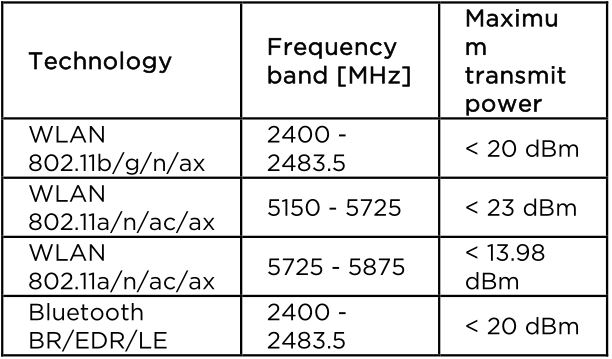
ఈ రేడియో పరికరం కింది ఫ్రీక్వెన్సీ బ్యాండ్లు మరియు గరిష్ట రేడియో-ఫ్రీక్వెన్సీ పవర్తో పనిచేస్తుంది:
ఇ-మాన్యువల్

మొదటి ఎడిషన్ (సెప్టెంబర్ 2019 9))
© కాపీరైట్ లెనోవా 2019 9 ..
పరిమిత మరియు పరిమితం చేయబడిన హక్కుల నోటీసు: జనరల్ సర్వీసెస్ అడ్మినిస్ట్రేషన్ "GSA" కాంట్రాక్ట్ ప్రకారం డేటా లేదా సాఫ్ట్వేర్ డెలివరీ చేయబడితే, ఉపయోగం, పునరుత్పత్తి లేదా బహిర్గతం కాంట్రాక్ట్ నంబర్ GS-35F-05925లో నిర్దేశించిన పరిమితులకు లోబడి ఉంటుంది.
తగ్గించు | పునర్వినియోగం | రీసైకిల్ చేయండి

చైనాలో ముద్రించబడింది
థింక్ప్యాడ్ ఇ 15 నోట్బుక్ కంప్యూటర్ సెటప్ మాన్యువల్ - ఆప్టిమైజ్ చేయబడిన PDF
థింక్ప్యాడ్ ఇ 15 నోట్బుక్ కంప్యూటర్ సెటప్ మాన్యువల్ - అసలు పిడిఎఫ్
సూచనలు
- వినియోగదారు మాన్యువల్manual.tools
నేను మైక్ను ఎందుకు ఉపయోగించలేను?
సామ్ ఎమ్ కో డింగ్ micc మైక్ ạ
సామ్ ఎమ్ కో డింగ్ micc మైక్ ạ
Why is the microphone not working on my ThinkPad E15?
If you are having trouble using the microphone on your ThinkPad E15, please try the following troubleshooting steps:
Read the full Q&A page