


LOFFLER మల్టీ-ఫంక్షన్ ప్రింటర్

ఉత్పత్తి సమాచారం
స్పెసిఫికేషన్లు
- ఉత్పత్తి పేరు: Konica Minolta కోసం G-Suite స్కాన్ ఫిక్స్
- అనుకూలత: కొనికా మినోల్టా మల్టీ-ఫంక్షన్ ప్రింటర్లు (MFP)
- అమలులో ఉన్న తేదీ: సెప్టెంబర్ 30, 2024
ఉత్పత్తి వినియోగ సూచనలు
విభాగం 1: G-Suite అడ్మిన్ కన్సోల్లో 2-దశల ధృవీకరణను ప్రారంభించడం
- తెరవండి admin.google.com మరియు అడ్మినిస్ట్రేటర్ ఖాతాను ఉపయోగించి సైన్ ఇన్ చేయండి.
- భద్రత > ప్రామాణీకరణ > 2-దశల ధృవీకరణ ఎంచుకోండి.
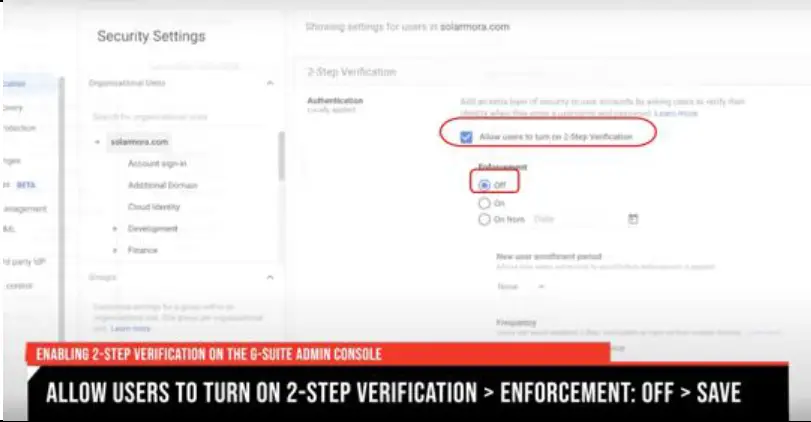
- "2-దశల ధృవీకరణను ఆన్ చేయడానికి వినియోగదారులను అనుమతించు" అని లేబుల్ చేయబడిన చెక్బాక్స్ను ఎంచుకోండి.
- ఎన్ఫోర్స్మెంట్ ఆఫ్ చేయడానికి రేడియో బటన్ను ఎంచుకోండి, ఆపై సేవ్ చేయండి.
విభాగం 2: వ్యక్తిగత ఇమెయిల్ చిరునామా కోసం ప్రమాణీకరణ సెట్టింగ్లను నవీకరించండి
- యాక్సెస్ mail.google.com మరియు మెషీన్లో స్కానింగ్ కోసం నియమించబడిన Gmail ఖాతాకు సైన్ ఇన్ చేయండి.
- ప్రోని ఎంచుకోండిfile > Google ఖాతాను నిర్వహించండి.
- భద్రతను ఎంచుకోండి.
- "మీరు Googleకి ఎలా సైన్ ఇన్ చేయడం" అనే ఉపవిభాగం క్రింద 2-దశల ధృవీకరణ / ప్రారంభించండి ఎంచుకోండి.
- ప్రాంప్ట్ చేసినప్పుడు Gmail ఖాతా పాస్వర్డ్ను నమోదు చేయండి.
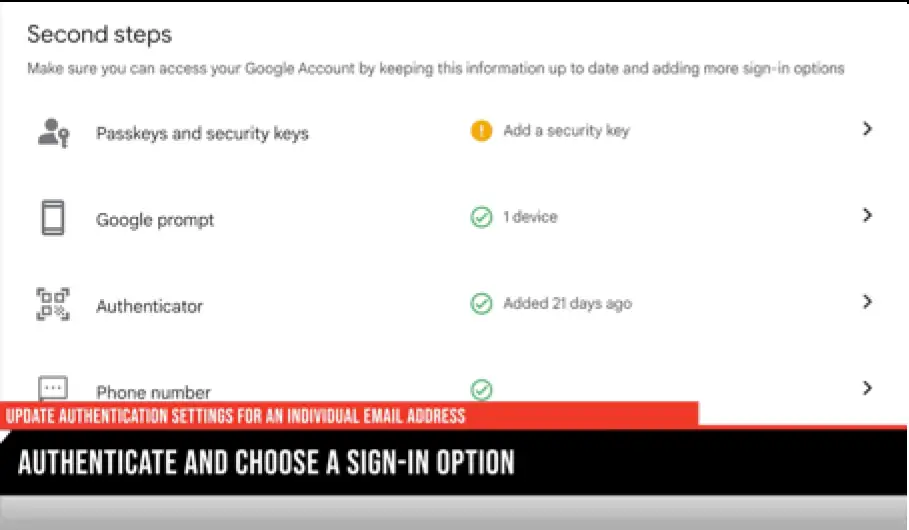
- 2-దశల ధృవీకరణ కోసం సైన్-ఇన్ పద్ధతిని ఎంచుకోండి.
- "ఇది ప్రయత్నించండి" ఎంచుకోండి మరియు మెను ప్రాంప్ట్లను అనుసరించండి.
- దశ 7ని పూర్తి చేసిన తర్వాత, నిర్ధారణ స్క్రీన్ ప్రదర్శించబడుతుంది. 2-దశల ధృవీకరణను ప్రారంభించడానికి ఆన్ చేయి ఎంచుకోండి.
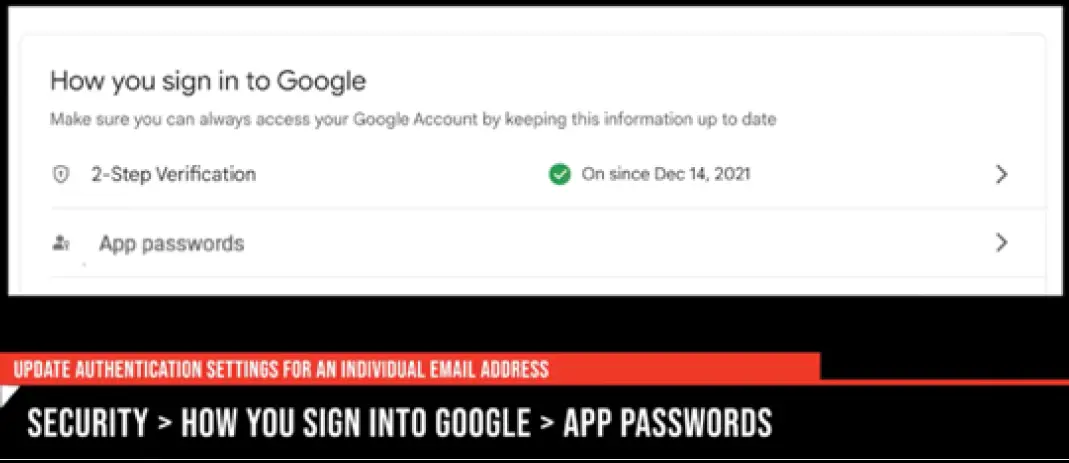
- భద్రతా పేజీకి తిరిగి వెళ్ళు. “మీరు Googleకి ఎలా సైన్ ఇన్ చేయడం” కింద ఉన్న యాప్ పాస్వర్డ్లను ఎంచుకోండి.
- ప్రాంప్ట్ చేసినప్పుడు మళ్లీ ప్రామాణీకరించండి.
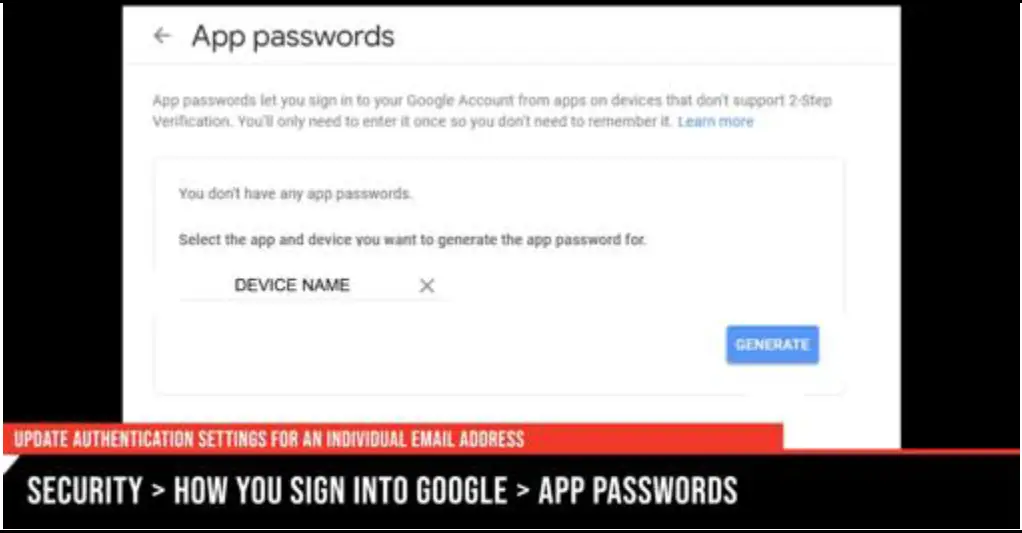
- యాప్ని ఎంచుకోండి. తర్వాత, యాప్ రకంగా మెయిల్ని ఎంచుకుని, ఇతర ఎంపికను ఎంచుకోండి.
- స్కాన్ పరికరానికి పేరు (ఉదా: Canon MFP) మరియు ఉత్పత్తిని ఎంచుకోండి.
- ముఖ్యమైనది: తదుపరి విభాగానికి కొనసాగే ముందు పాస్వర్డ్ను వ్రాసి ఉంచుకున్నారని నిర్ధారించుకోండి!
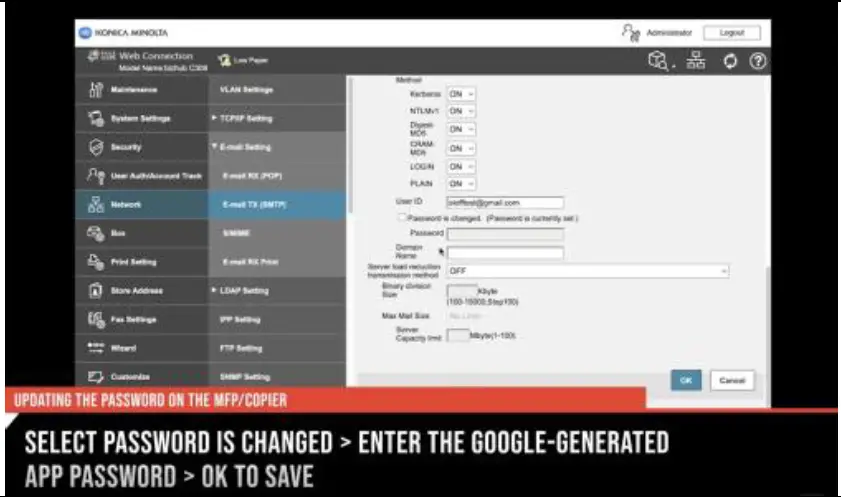
విభాగం 3: కోనికా మినోల్టా మల్టీ-ఫంక్షన్ ప్రింటర్ (MFP) కోసం పాస్వర్డ్ను నవీకరిస్తోంది
- యంత్రం యొక్క IP చిరునామాను a లో నమోదు చేయండి web బ్రౌజర్. అడ్మినిస్ట్రేటర్గా లాగిన్ చేయండి.
- నెట్వర్క్ > ఇ-మెయిల్ సెట్టింగ్ > ఇ-మెయిల్ TX (SMTP) ఎంచుకోండి.
- "పాస్వర్డ్ మార్చబడింది" ఎంచుకోండి.
- Google రూపొందించిన యాప్ పాస్వర్డ్లో నమోదు చేయండి.
- సేవ్ చేయడానికి సరే ఎంచుకోండి.
తరచుగా అడిగే ప్రశ్నలు (FAQ)
- ప్ర: నాకు అదనపు సహాయం అవసరమైతే నేను ఏమి చేయాలి?
- A: మా ఇమేజింగ్ హెల్ప్ డెస్క్ని చేరుకోండి! పరికరం యొక్క ID#ని అందించాలని నిర్ధారించుకోండి, తద్వారా IHD మోడల్-నిర్దిష్ట సహాయాన్ని అందించగలదు.
పవర్ సక్సెస్కి టెక్నాలజీ
కోనికా మినోల్టా కోసం G-సూట్ స్కాన్ ఫిక్స్
Google సెప్టెంబర్ 30, 2024న తక్కువ సురక్షిత యాప్లను నిలిపివేస్తోంది.
గైడ్ విభాగాలు
- G-Suite అడ్మిన్ కన్సోల్లో 2-దశల ధృవీకరణను ప్రారంభిస్తోంది
- వ్యక్తిగత ఇమెయిల్ చిరునామా కోసం ప్రమాణీకరణ సెట్టింగ్లను నవీకరించండి
- కోనికా మినోల్టా మల్టీ-ఫంక్షన్ ప్రింటర్ (MFP) కోసం పాస్వర్డ్ను నవీకరిస్తోంది
విభాగం 1: G-Suite అడ్మిన్ కన్సోల్లో 2-దశల ధృవీకరణను ప్రారంభించడం
| 1. తెరవండి admin.google.com మరియు సైన్-ఇన్ ఒక ఉపయోగించి అడ్మినిస్ట్రేటర్ ఖాతా. | 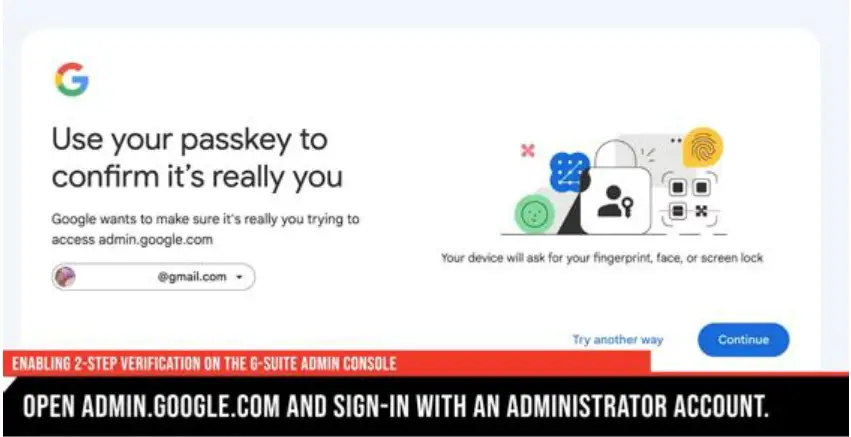 |
| 2. ఎంచుకోండి భద్రత è ప్రమాణీకరణ è 2-దశల ధృవీకరణ. | 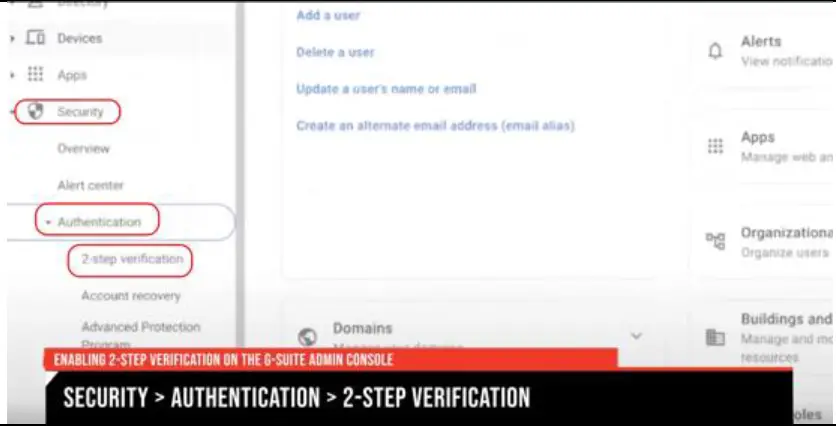 |
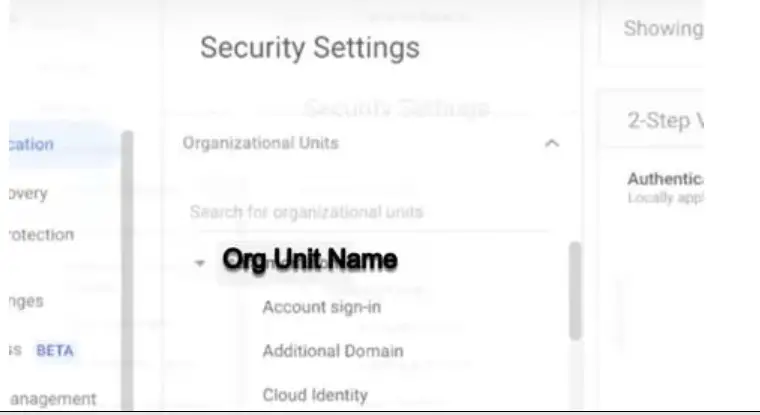
3. ఎంచుకోండి కాన్ఫిగరేషన్ గ్రూప్ సవరించడానికి.
|
 |
| 4. ఎంచుకోండి చెక్బాక్స్ లేబుల్ చేయబడింది 2-దశల ధృవీకరణను ఆన్ చేయడానికి వినియోగదారులను అనుమతించండి. 5. తిరగడానికి రేడియో బటన్ను ఎంచుకోండి ఎన్ఫోర్స్మెంట్ ఆఫ్, అప్పుడు సేవ్ చేయండి. |
 |
6. వినియోగదారులకు తెలియజేయండి మార్పు మరియు వారి ఖాతాలపై 2-దశల ధృవీకరణను సెటప్ చేయడానికి సూచనలను వారికి అందించండి.
|
 |
విభాగం 2: వ్యక్తిగత ఇమెయిల్ చిరునామా కోసం ప్రమాణీకరణ సెట్టింగ్లను నవీకరించండి
| 1. యాక్సెస్ mail.google.com మరియు సైన్-ఇన్ Gmail ఖాతాకు స్కానింగ్ కోసం నియమించబడినది యంత్రం వద్ద. | 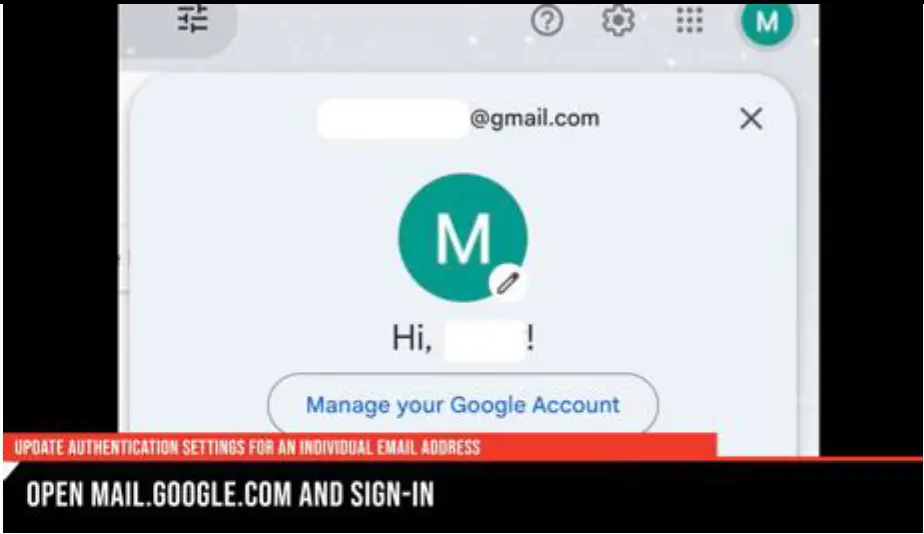 |
| 2. ఎంచుకోండి ప్రోfile è Google ఖాతాను నిర్వహించండి. | 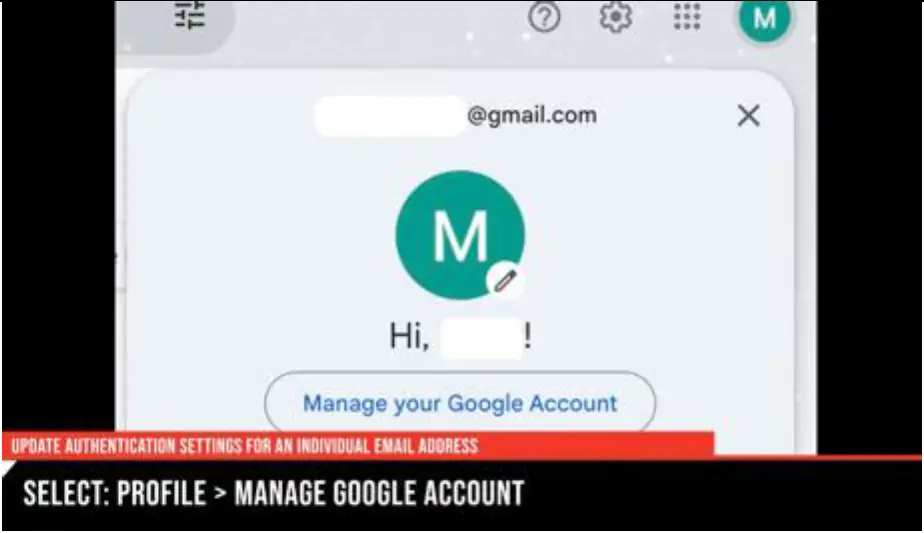 |
| 3. ఎంచుకోండి భద్రత.
4. ఎంచుకోండి 2-దశల ధృవీకరణ / ప్రారంభించండి సబ్ సెక్షన్ కింద మీరు Googleకి ఎలా సైన్ ఇన్ చేస్తారు. |
 |
| 6. ఒక ఎంచుకోండి సైన్-ఇన్ పద్ధతి 2-దశల ధృవీకరణ కోసం. 7. ఎంచుకోండి యత్నము చేయు è అనుసరించండి మెనూ ప్రాంప్ట్లు. |
 |
| 8. దశ 7ని పూర్తి చేసిన తర్వాత, నిర్ధారణ స్క్రీన్ “ఇది పని చేసింది!” అని ప్రదర్శిస్తుంది. ఎంచుకోండి ఆన్ చేయండి 2-దశల ధృవీకరణను ప్రారంభించడానికి. | 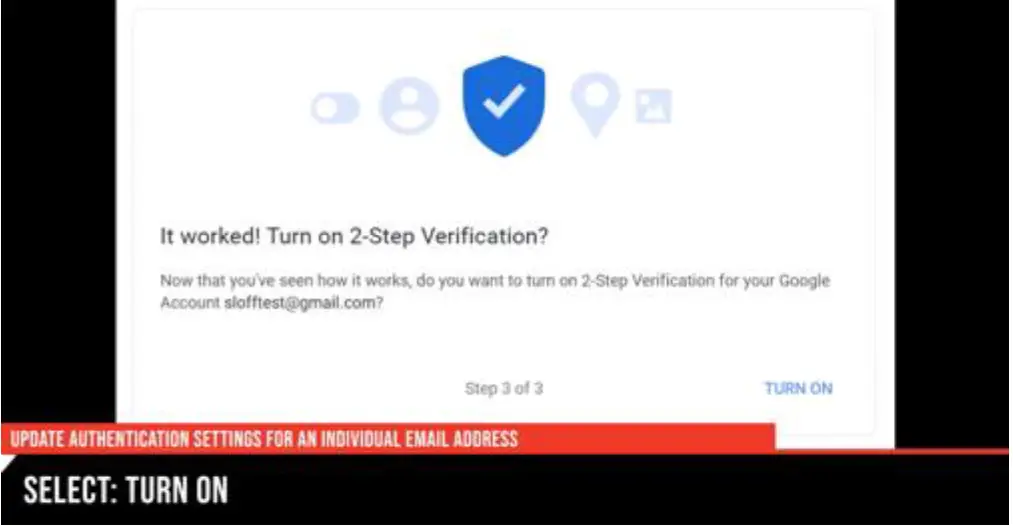 |
| 9. భద్రతా పేజీకి తిరిగి వెళ్ళు. ఎంచుకోండి యాప్ పాస్వర్డ్లు కింద మీరు Googleకి ఎలా సైన్ ఇన్ చేస్తారు. 10 ప్రాంప్ట్ చేసినప్పుడు మళ్లీ ప్రామాణీకరించండి. |
 |
| 11 ఎంచుకోండి యాప్. అప్పుడు, ఎంచుకోండి మెయిల్ యాప్ రకం మరియు ఎంచుకోండి ఇతర. 12 పేరు స్కాన్ పరికరం (ఉదా: Canon MFP) మరియు ఎంచుకోండి ఉత్పత్తి. 13 ముఖ్యమైనది: తదుపరి విభాగానికి కొనసాగే ముందు పాస్వర్డ్ను వ్రాసి ఉంచుకున్నారని నిర్ధారించుకోండి! |
 |
విభాగం 3: కోనికా మినోల్టా మల్టీ-ఫంక్షన్ ప్రింటర్ (MFP) కోసం పాస్వర్డ్ను నవీకరిస్తోంది
| 1. నమోదు చేయండి IP చిరునామా a లో యంత్రం యొక్క web బ్రౌజర్. లాగిన్ చేయండి నిర్వాహకుడిగా. |  |
| 2. ఎంచుకోండి నెట్వర్క్ è ఇ-మెయిల్ సెట్టింగ్ è ఇ-మెయిల్ TX (SMTP). | 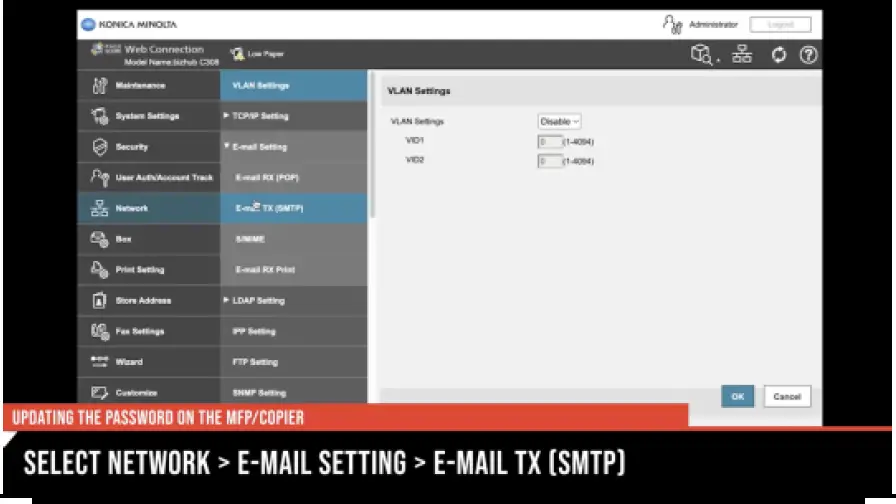 |
| 3. ఎంచుకోండి పాస్వర్డ్ మార్చబడింది. 4. లో నమోదు చేయండి Google రూపొందించిన యాప్ పాస్వర్డ్. 5. ఎంచుకోండి OK సేవ్ చేయడానికి. |
 |
- MN సెయింట్ లూయిస్ పార్క్; డులుత్
- మంకాటో
- 02024 లోఫ్లర్ కంపెనీలు
- రోచెస్టర్; ఎస్t. మేఘం; విల్మార్; గ్రాండ్ రాపిడ్స్: థీఫ్ రివర్ ఫాల్స్ I
- WI యూ క్లైర్: లా క్రాస్; గ్రీన్ బే
- IA సియోక్స్ సిటీ; స్పెన్సర్ I
- ఫార్గో, గ్రాండ్ ఫోర్క్స్ I SD, అబెర్డీన్; సియోక్స్ జలపాతం
- NE: I ND
అదనపు సహాయం కావాలా? మా ఇమేజింగ్ హెల్ప్ డెస్క్ని చేరుకోండి!
పరికరం యొక్క ID#ని అందించాలని నిర్ధారించుకోండి, తద్వారా IHD మోడల్-నిర్దిష్ట సహాయాన్ని అందించగలదు.
- ఇమెయిల్: SERVICEANDINFO@LOFFLER.COM
- ఫోన్: కాల్ చేయండి 952-925-6868 OR 888-425-2801 (ప్రాంప్ట్లను అనుసరించండి)
- ONLINEPORTAL@LOFFLER.COM
- TEXT: 952-522-4001

పత్రాలు / వనరులు
 |
LOFFLER మల్టీ-ఫంక్షన్ ప్రింటర్ [pdf] సూచనలు మల్టీ-ఫంక్షన్ ప్రింటర్, ప్రింటర్ |


