Logi ఎంపికలు+ గురించి అన్నీ
Logi Options+ని ఎలా ఇన్స్టాల్ చేయాలి, కనెక్ట్ చేయాలి మరియు ఉపయోగించాలి అనే సమాచారాన్ని కనుగొనడానికి క్రింది లింక్లపై క్లిక్ చేయండి.
- మొదలు అవుతున్న
– ఉత్పత్తి సమాచారం & స్పెక్స్
-లాగి ఎంపికలు+ విడుదల గమనికలు
- మీకు మద్దతు ఉన్నట్లయితే మౌస్ or కీబోర్డ్, మరియు a లో ఉన్నాయి మద్దతు OS వెర్షన్, యాప్ని డౌన్లోడ్ చేయండి ఇక్కడ.
- మీరు ప్రస్తుతం లాజిటెక్ ఎంపికలను ఉపయోగిస్తుంటే, దయచేసి మీరు Options+ యొక్క ఇన్స్టాలేషన్ను ప్రారంభించడానికి ముందు మీరు Options వెర్షన్ 8.54 లేదా కొత్తదానిలో ఉన్నారని నిర్ధారించుకోండి. మీరు ఎంపికల యొక్క తాజా సంస్కరణను కనుగొనవచ్చు ఇక్కడ.
- యాప్కి ప్రస్తుతం మద్దతు ఉంది ఈ భాషలు.
మీరు కూడా చేయవచ్చు మాస్ ఇన్స్టాల్ మరియు లాజిటెక్ ఎంపికలు+ని కాన్ఫిగర్ చేయండి మీ ఉద్యోగుల కోసం రిమోట్గా.
| మద్దతు ఉన్న పరికరాలు | ఎలుకలు కీబోర్డులు |
| సిస్టమ్ అవసరాలు | Windows 10 (వెర్షన్ 1607) మరియు తరువాత macOS 10.15 మరియు తరువాత |
| అనుకూల లాగ్ ఆప్షన్స్ సాఫ్ట్వేర్ వెర్షన్ | మీరు ఐచ్ఛికాలు మరియు ఎంపికలు+ రెండింటినీ ఇన్స్టాల్ చేయడానికి ఎంపికల వెర్షన్ 8.54 ఆపైన ఉండాలి. |
| భాషలు |
|
| వెర్షన్ | విడుదల తేదీ |
| 1.22 | సెప్టెంబర్ 8, 2022 |
| 1.20 | ఆగస్ట్ 24, 2022 |
| 1.11 | ఆగస్ట్ 1, 2022 |
| 1.1 | జూన్ 30, 2022 |
| 1.0 | మే 24, 2022 |
| 0.92 | ఏప్రిల్ 19, 2022 |
| 0.91 | మార్చి 19, 2022 |
| 0.90 | ఫిబ్రవరి 21, 2022 |
| 0.80 | జనవరి 10, 2022 |
| 0.70.7969 | డిసెంబర్ 21, 2021 |
| 0.70.7025 | డిసెంబర్ 17, 2021 |
| 0.61 | నవంబర్ 11, 2021 |
| 0.60 | అక్టోబర్ 21, 2021 |
| 0.51 | సెప్టెంబర్ 15, 2021 |
| 0.50 | సెప్టెంబర్ 1, 2021 |
| 0.42 | జూలై 23, 2021 |
| 0.41 | జూలై 1, 2021 |
| 0.40 | మే 26, 2021 |
వెర్షన్ 1.22
సెప్టెంబర్ 8, 2022
ఈ విడుదలలో కొత్త పరికరానికి మద్దతు, కొత్త ఫీచర్ మరియు కొన్ని పరిష్కారాలు ఉన్నాయి.
కొత్త పరికరాలు
- K580 మల్టీ-డివైస్ వైర్లెస్ కీబోర్డ్
కొత్త ఫీచర్లు
- MX మెకానికల్ బ్యాక్లైటింగ్ ప్రభావం ఎంపికలు+ సాఫ్ట్వేర్లో నిజ సమయంలో సరిపోలుతుంది
ఏమి పరిష్కరించబడింది
వెర్షన్ 1.20
ఆగస్ట్ 24, 2022
ఈ విడుదలలో కొత్త పరికరాలకు మద్దతు మరియు కొన్ని పరిష్కారాలు ఉన్నాయి.
కొత్త పరికరాలు
- Ergo M575, వ్యాపారం కోసం Ergo M575, Ergo K860 మరియు వ్యాపారం కోసం Ergo K860
- వైర్లెస్ మౌస్ M170, M185, M187, M235, M310, M310t, M510, M720
- వైర్లెస్ కీబోర్డ్ మరియు మౌస్ కాంబో MK850
- వైర్లెస్ కీబోర్డ్ K540/K545 (Windows మాత్రమే)
ఏమి పరిష్కరించబడింది
- కొన్ని హాంగ్లు మరియు క్రాష్లను పరిష్కరించండి
- ఆప్షన్స్+ ఆటోమేటిక్ అప్డేట్ తర్వాత UI ప్రారంభించబడదు
వెర్షన్ 1.11
ఆగస్ట్ 1, 2022
ఈ విడుదలలో కొన్ని పరిష్కారాలు ఉన్నాయి.
ఏమి పరిష్కరించబడింది
వెర్షన్ 1.1
జూన్ 30, 2022
ఈ విడుదలలో కొత్త పరికరానికి మద్దతు, ఫర్మ్వేర్ అప్డేట్ మరియు కొన్ని పరిష్కారాలు ఉన్నాయి.
కొత్త పరికరాలు
- సంతకం K650
కొత్త ఫీచర్లు
-
MX మెకానికల్, MX మెకానికల్ మినీ, & K855 కీబోర్డ్ల కోసం ఫర్మ్వేర్ అప్డేట్
ఏమి పరిష్కరించబడింది
వెర్షన్ 1.0
మే 24, 2022
మేము బీటా నుండి బయటకు వస్తున్నాము! ఇది మా మొదటి అధికారిక విడుదల మరియు మా అద్భుతమైన వినియోగదారు సంఘం లేకుండా మేము ఇక్కడకు చేరుకోలేము. బీటాలో పాల్గొని, యాప్ను మెరుగుపరచడంలో మాకు సహాయపడిన ప్రతి ఒక్కరికీ ధన్యవాదాలు! మేము ఇప్పుడే ప్రారంభిస్తున్నాము మరియు ఎంపికలు+తో బార్ను పెంచడం కొనసాగిస్తాము.
మేము ఇంకా మరిన్ని పరికరాలను Options+కి తీసుకురావడానికి పని చేస్తున్నాము. మీకు ఇంకా మద్దతు లేని పరికరం ఉంటే, వేచి ఉన్నందుకు మమ్మల్ని క్షమించండి. మేము దానిపై పని చేస్తున్నప్పుడు, మేము మీకు ఎంపికలతో మద్దతునిస్తూ ఉంటాము. మీ సహనానికి ధన్యవాదాలు, త్వరలో మరిన్ని రాబోతున్నాయి.
కొత్త పరికరాలు
- MX మాస్టర్ 3S మౌస్
- MX మెకానికల్ మరియు MX మెకానికల్ మినీ కీబోర్డ్లు
- K855 కీబోర్డ్
- POP కీలు మరియు POP మౌస్
కొత్త ఫీచర్లు
-
పరికర సెట్టింగ్ల పేజీ నుండి ఫర్మ్వేర్ అప్డేట్ల కోసం తనిఖీ చేయండి.
ఏమి పరిష్కరించబడింది
- కొన్ని క్రాష్లు మరియు హ్యాంగ్లు పరిష్కరించబడ్డాయి
ఏప్రిల్ 19, 2022
ఈ విడుదలలో కొత్త పరికరాలకు మద్దతు ఉంటుంది.
కొత్త పరికరాలు
- వ్యాపారం ఎలుకల కోసం లిఫ్ట్, లిఫ్ట్ లెఫ్ట్ మరియు లిఫ్ట్
కొత్త ఫీచర్లు
- యాప్ను ఇప్పుడు రిమోట్గా పెద్దమొత్తంలో అమర్చవచ్చు, ఇది మొత్తం వర్క్ఫోర్స్ను ఆప్షన్లు+తో సులభతరం చేస్తుంది.
ఏమి పరిష్కరించబడింది
- పరికరాలు కొన్నిసార్లు హోమ్ స్క్రీన్లో డౌన్లోడ్ ఎర్రర్లను చూపే సమస్య పరిష్కరించబడింది.
- కొన్ని క్రాష్లు మరియు హ్యాంగ్లు పరిష్కరించబడ్డాయి.
ఏమి మెరుగుపడింది
- Adobe Photoshop యొక్క M1 Mac స్థానిక సంస్కరణల కోసం అనుకూల సెట్టింగ్లను సృష్టించండి.
- యాప్ ఇప్పుడు macOS యూనివర్సల్ కంట్రోల్ ఫీచర్తో అనుకూలంగా ఉంది. మీరు యూనివర్సల్ కంట్రోల్ని ఉపయోగించి సెకండరీ కంప్యూటర్కు మారినప్పుడు మీ అనుకూలీకరణ దానిలో పని చేయదని దయచేసి గమనించండి. మరింత తెలుసుకోండి.
- యాప్లో మీ పరికరం కనిపించని సమస్యలను పరిష్కరించడానికి మెరుగుదలలు చేసారు.
మార్చి 19, 2022
ఈ విడుదల మీ కంప్యూటర్ నుండి పరికరాలను జోడించడానికి మరియు తీసివేయడానికి లక్షణాలను కలిగి ఉంటుంది.
కొత్త ఫీచర్లు
- పరికరాన్ని జోడించు బటన్ను ఉపయోగించి USB రిసీవర్ లేదా బ్లూటూత్ ద్వారా పరికరాలను మీ కంప్యూటర్కు కనెక్ట్ చేయండి.
- నిష్క్రియ పరికరాల కోసం హోమ్ స్క్రీన్పై తీసివేయి బటన్ మరియు సక్రియ పరికరం కోసం పరికర సెట్టింగ్ల నుండి తీసివేయి బటన్ను ఉపయోగించి గతంలో జత చేసిన పరికరాన్ని తీసివేయండి.
ఏమి పరిష్కరించబడింది
- MacOSలోని మెను బార్లో అదృశ్య చిహ్నం జోడించబడే సమస్య పరిష్కరించబడింది.
- పరికరాలు కొన్నిసార్లు హోమ్ స్క్రీన్లో డౌన్లోడ్ ఎర్రర్లను చూపే సమస్య పరిష్కరించబడింది.
- కొన్ని క్రాష్లు మరియు హ్యాంగ్లు పరిష్కరించబడ్డాయి.
ఏమి మెరుగుపడింది
- Windows యాప్ స్టోర్ నుండి డౌన్లోడ్ చేయబడిన అనువర్తనాల కోసం అనుకూల సెట్టింగ్లను సృష్టించండి.
- భద్రతా మెరుగుదలలు.
ఫిబ్రవరి 21, 2022
ఈ విడుదలలో అనేక కొత్త ఫీచర్లు ఉన్నాయి.
కొత్త ఫీచర్లు
- వ్యాపారం కోసం M650కి మద్దతు
- Apple Silicon M1 Mac కంప్యూటర్లకు స్థానిక మద్దతు.
- మీరు ఇప్పుడు మీ పరికర సెట్టింగ్లను క్లౌడ్కు బ్యాకప్ చేయడానికి యాప్లోకి లాగిన్ చేయవచ్చు. ఆ కంప్యూటర్లోని యాప్కి లాగిన్ చేసి, బ్యాకప్ నుండి మీ సెట్టింగ్లను పొందడం ద్వారా మీరు మీ పరికరాలను మరొక కంప్యూటర్లో సులభంగా సెటప్ చేయవచ్చు.
- మీ MX Master 3, MX Anywhere 3, M650, M650 for Business మరియు M750 మౌస్లతో ముందే నిర్వచించిన సెట్టింగ్లతో Adobe Premiere Proలో వీడియోలను వేగంగా సృష్టించండి మరియు సవరించండి.
- మీరు యాప్ సెట్టింగ్ల నుండి మద్దతును అభ్యర్థించవచ్చు మరియు మా కస్టమర్ సపోర్ట్ టీమ్తో సమస్యలను నివేదించవచ్చు.
ఏమి పరిష్కరించబడింది
- కొన్ని యాప్ హ్యాంగ్లు పరిష్కరించబడ్డాయి.
ఏమి మెరుగుపడింది
- మీ పరికరం యాప్లో కనిపించని లేదా నిష్క్రియంగా చూపబడే సమస్యలను పరిష్కరించడానికి మెరుగుదలలు చేసింది.
- భద్రతా మెరుగుదలలు.
జనవరి 10, 2022
ఈ విడుదలలో కొత్త పరికరాలకు మద్దతు ఉంటుంది.
కొత్త పరికరాలు
- M650, M650 ఎడమ మరియు M750 ఎలుకలు
కొత్త ఫీచర్లు
- ముందే నిర్వచించిన సెట్టింగ్లతో మీ MX మాస్టర్ 3 లేదా MX ఎనీవేర్ 3 ఎలుకలతో ఫైనల్ కట్ ప్రోలో వీడియోలను వేగంగా సృష్టించండి.
- బటన్ను నొక్కడం ద్వారా రెండు పాయింటర్ స్పీడ్ ప్రీసెట్ల మధ్య మారండి. పాయింటర్ను ఒక ప్రీసెట్తో మీ సాధారణ వేగంతో తరలించండి మరియు మరింత ఖచ్చితమైన పని కోసం త్వరగా మరొకదానితో నెమ్మదిగా కదలికకు మారండి.
ఏమి మార్చబడింది?
- ఈజీ-స్విచ్ మెను నుండి మీ కీబోర్డ్కి కనెక్ట్ చేయబడిన కంప్యూటర్ల పేర్లను మార్చడానికి మిమ్మల్ని అనుమతించే ఫీచర్తో మేము సమస్యలను కనుగొన్నాము. మేము సమస్యలకు బలమైన పరిష్కారాన్ని గుర్తించేటప్పుడు ఎంపికను తీసివేసాము.
డిసెంబర్ 21, 2021
ఏమి పరిష్కరించబడింది
- స్మూత్ స్క్రోలింగ్ ప్రారంభించబడినప్పుడు MacOSలో మరియు Windowsలోని కొన్ని యాప్లలో స్క్రోలింగ్ అదనపు వేగంగా జరిగే సమస్య పరిష్కరించబడింది.
డిసెంబర్ 17, 2021
ఈ విడుదలలో కొత్త పరికరాలకు మద్దతు ఉంటుంది.
కొత్త పరికరాలు
- MX కీస్ మినీ, Mac కోసం MX కీస్ మినీ మరియు బిజినెస్ కీబోర్డ్ల కోసం MX కీస్ మినీ
- వ్యాపార కీబోర్డ్ కోసం MX కీలు
- వ్యాపార మౌస్ కోసం MX మాస్టర్ 3
- వ్యాపార మౌస్ కోసం MX ఎనీవేర్ 3
కొత్త ఫీచర్లు
-
ముందే నిర్వచించిన సెట్టింగ్లతో మీ MX మాస్టర్ 3 లేదా MX ఎనీవేర్ 3 ఎలుకలతో Microsoft Word మరియు PowerPointలో సులభంగా మరియు వేగంగా పని చేయండి.
గమనిక: మీరు మునుపు Windowsలో Word లేదా PowerPoint కోసం అనుకూల సెట్టింగ్లను సృష్టించినట్లయితే, దయచేసి వాటిని తీసివేసి, కొత్త చర్యలు పని చేయడానికి వాటిని తిరిగి జోడించండి. మీరు యాప్లోని వర్డ్ లేదా పవర్పాయింట్ చిహ్నాలపై ఉంచి, తీసివేయి బటన్ను క్లిక్ చేయడం ద్వారా అనుకూల సెట్టింగ్లను తీసివేయవచ్చు.
ఏమి పరిష్కరించబడింది
- కొన్ని క్రాష్లు పరిష్కరించబడ్డాయి.
- Windowsలో యాప్ డెస్క్టాప్ సత్వరమార్గం తీసివేయబడితే, నవీకరణ తర్వాత తిరిగి జోడించబడదు.
ఏమి మెరుగుపడింది
- మీరు ఇప్పుడు Adobe Photoshop 2022 కోసం యాప్-నిర్దిష్ట సెట్టింగ్లను సృష్టించవచ్చు.
నవంబర్ 11, 2021
ఈ విడుదలలో MacOS 12 మరియు ఇతర పరిష్కారాలకు మద్దతు ఉంది.
కొత్త ఫీచర్లు
-
యాప్ MacOS 12కి అనుకూలంగా ఉంది.
ఏమి పరిష్కరించబడింది
- Windowsలో స్క్రీన్ క్యాప్చర్ చర్య పరిష్కరించబడింది. స్క్రీన్ స్నిప్ సాధనాన్ని ట్రిగ్గర్ చేసే స్క్రీన్ స్నిప్ అనే ప్రత్యేక చర్య జోడించబడింది.
- MacOS 12లో లాంచ్ప్యాడ్లో రెండు యాప్ చిహ్నాల సమస్య పరిష్కరించబడింది.
- కొన్ని క్రాష్లు పరిష్కరించబడ్డాయి.
అక్టోబర్ 21, 2021
ఈ విడుదలలో Microsoft Excel కోసం ఆప్టిమైజ్ చేయబడిన ముందే నిర్వచించబడిన సెట్టింగ్లు మరియు వివిధ బగ్ పరిష్కారాలు ఉన్నాయి.
కొత్త ఫీచర్లు
-
మైక్రోసాఫ్ట్ ఎక్సెల్లో మీ MX మాస్టర్ 3 లేదా MX ఎనీవేర్ 3 మౌస్లతో ముందే నిర్వచించబడిన ఆప్టిమైజ్ చేసిన సెట్టింగ్లతో సులభంగా మరియు వేగంగా పని చేయండి.
గమనిక: మీరు Windowsలో Excel కోసం మునుపు అనుకూల సెట్టింగ్లను సృష్టించినట్లయితే, దయచేసి వాటిని తీసివేసి, కొత్త చర్యలు పని చేయడానికి Excelని తిరిగి జోడించండి. మీరు యాప్లోని Excel చిహ్నంపై ఉంచి, తీసివేయి బటన్ను క్లిక్ చేయడం ద్వారా అనుకూల సెట్టింగ్లను తీసివేయవచ్చు.
ఏమి పరిష్కరించబడింది
- కొన్ని క్రాష్లు పరిష్కరించబడ్డాయి.
ఏమి మెరుగుపడింది
- Windowsలో స్క్రీన్ క్యాప్చర్ చర్య మెరుగుపరచబడింది. మీరు ఇప్పుడు మొత్తం స్క్రీన్ను లేదా దానిలో కొంత భాగాన్ని మాత్రమే క్యాప్చర్ చేయవచ్చు.
సెప్టెంబర్ 15, 2021
ఈ విడుదలలో అదనపు భాషలు మరియు కొన్ని కొత్త ఫీచర్లకు మద్దతు ఉంటుంది.
కొత్త ఫీచర్లు
- యాప్ ఇప్పుడు డానిష్, ఫిన్నిష్, గ్రీక్, నార్వేజియన్ మరియు స్వీడిష్ అనే ఐదు అదనపు భాషలలో మద్దతునిస్తుంది.
- పరికర సెట్టింగ్ల మెను నుండి మీ మౌస్ని దాని ఫ్యాక్టరీ సెట్టింగ్లకు రీసెట్ చేయండి.
ఏమి పరిష్కరించబడింది
- కొన్ని క్రాష్లు పరిష్కరించబడ్డాయి.
సెప్టెంబర్ 1, 2021
ఈ విడుదలలో అదనపు భాషలు మరియు కొన్ని కొత్త ఫీచర్లకు మద్దతు ఉంటుంది.
కొత్త ఫీచర్లు
- యాప్కి ఇప్పుడు 6 అదనపు భాషలలో మద్దతు ఉంది – సాంప్రదాయ చైనీస్, ఇటాలియన్, డచ్, పోర్చుగీస్, బ్రెజిలియన్ పోర్చుగీస్ మరియు పోలిష్.
- డాక్యుమెంట్లలో మీ MX ఎనీవేర్ 3తో క్షితిజ సమాంతరంగా స్క్రోల్ చేయడానికి సైడ్ బటన్లలో ఒకదానిని పట్టుకుని, స్క్రోల్ వీల్ని ఉపయోగించండి, web పేజీలు మొదలైనవి.
- మీ MX మాస్టర్ 3 లేదా MX ఎనీవేర్ 3 మౌస్లతో ముందే నిర్వచించబడిన ఆప్టిమైజ్ చేసిన సెట్టింగ్లతో Adobe Photoshopలో సులభంగా మరియు వేగంగా పని చేయండి.
- పరికర సెట్టింగ్ల మెను నుండి కీబోర్డ్ని ఫ్యాక్టరీ సెట్టింగ్లకు రీసెట్ చేయండి.
- యాప్ సెట్టింగ్ల నుండి లైట్ మరియు డార్క్ థీమ్ల మధ్య సిస్టమ్ కలర్ థీమ్ను అనుసరించేలా యాప్ని సెట్ చేయవచ్చు.
ఏమి పరిష్కరించబడింది
- కొన్ని క్రాష్లు పరిష్కరించబడ్డాయి.
- మీరు ఒక కంప్యూటర్ నుండి మరొక కంప్యూటర్కు వెళ్లినప్పుడు కీబోర్డ్ మౌస్తో మారని సమస్య పరిష్కరించబడింది.
- మీరు Windowsలో మీ బటన్లతో బహుళ అప్లికేషన్ల మధ్య మారలేని సమస్య పరిష్కరించబడింది.
- కొన్ని అనువాద సమస్యలు పరిష్కరించబడ్డాయి.
కొత్తవి ఏమిటి
ఈ విడుదలలో కొత్త పరికరాలకు మద్దతు మరియు వివిధ బగ్ పరిష్కారాలు ఉన్నాయి.
కొత్త పరికరాలు
- Mac కీబోర్డ్ల కోసం K380 మరియు K380
- M275, M280, M320, M330, B330 మరియు M331 ఎలుకలు
కొత్త ఫీచర్లు
- మీ MX మాస్టర్ 3 థంబ్వీల్కి కీబోర్డ్ షార్ట్కట్లను కేటాయించండి.
- Macలో మీ మైస్ బటన్లతో డబుల్ క్లిక్ చేయడంతో పాటు అధునాతన క్లిక్ చర్యలను కేటాయించండి మరియు అమలు చేయండి.
ఏమి పరిష్కరించబడింది
- కొన్ని క్రాష్లు పరిష్కరించబడ్డాయి.
- మీరు ఒక కంప్యూటర్ నుండి మరొక కంప్యూటర్కు వెళ్లినప్పుడు కీబోర్డ్ మౌస్తో మారని సమస్య పరిష్కరించబడింది.
- మీరు Windowsలో మీ బటన్లతో బహుళ అప్లికేషన్ల మధ్య మారలేని సమస్య పరిష్కరించబడింది.
- కొన్ని అనువాద సమస్యలు పరిష్కరించబడ్డాయి.
ఈ విడుదలలో MX కీల కోసం బ్యాక్లైటింగ్ నియంత్రణలు, Windowsలో బటన్ల కోసం అధునాతన క్లిక్ చర్యలు మరియు వివిధ బగ్ పరిష్కారాలు ఉన్నాయి.
కొత్త ఫీచర్లు
- Windowsలో మీ మౌస్ బటన్లతో డబుల్ క్లిక్ చేయడంతో సహా అధునాతన క్లిక్ చర్యలను కేటాయించండి మరియు అమలు చేయండి.
- మీ మైస్ బటన్లతో విండోస్లో యాక్షన్ సెంటర్ను కేటాయించండి మరియు ట్రిగ్గర్ చేయండి.
- పరికర సెట్టింగ్ల మెను నుండి మీ MX కీల కోసం బ్యాక్లైటింగ్ మరియు బ్యాటరీ-పొదుపు మోడ్ను ప్రారంభించండి లేదా నిలిపివేయండి.
- View మీరు సర్దుబాటు చేస్తున్నప్పుడు ఓవర్లే ద్వారా బ్యాక్లైటింగ్ స్థాయి.
- Fn+Esc సత్వరమార్గాన్ని ఉపయోగించి మీరు దాన్ని టోగుల్ చేసిన ప్రతిసారీ అతివ్యాప్తి ద్వారా fn లాక్ స్థితిని తెలుసుకోండి.
ఏమి పరిష్కరించబడింది
- కొన్ని క్రాష్లు పరిష్కరించబడ్డాయి.
- Windowsలో యాప్ను ఇన్స్టాల్ చేయకుండా కొంతమంది వినియోగదారులను నిరోధించే సమస్య పరిష్కరించబడింది.
- కొంతమంది వినియోగదారులు తమ కంప్యూటర్లను ఫ్లో ద్వారా కనుగొని కనెక్ట్ చేయలేని సమస్యలను పరిష్కరించడానికి మెరుగుదలలు చేసారు.
- ఇది ఇప్పటికే సెటప్ చేయబడినప్పటికీ, ఫ్లో సెటప్ చేయవలసి ఉందని యాప్ కొన్నిసార్లు చూపే సమస్య పరిష్కరించబడింది.
- ఫ్లో సెటప్ సూచనలు కొన్నిసార్లు సరిగ్గా చూపబడని సమస్య పరిష్కరించబడింది.
- కొన్ని UI మరియు అనువాద సమస్యలు పరిష్కరించబడ్డాయి.
- అనుకూల సంజ్ఞలకు కేటాయించినప్పుడు వాల్యూమ్ అప్ మరియు డౌన్ చర్యల యొక్క సున్నితత్వం మెరుగుపరచబడింది.
- MacOSలో యాప్ చిహ్నం పరిమాణం తగ్గించబడింది.
సాఫ్ట్వేర్ యొక్క మొదటి పబ్లిక్ బీటా విడుదల ఇది. ఇది MX మాస్టర్ 3, MX ఎనీవేర్ 3 మరియు MX కీస్ పరికరాల యొక్క ప్రధాన లక్షణాలకు మద్దతును కలిగి ఉంటుంది.
కొత్త పరికరాలు
- Mac కోసం MX మాస్టర్ 3 మరియు MX మాస్టర్ 3
- Mac కోసం MX ఎనీవేర్ 3 మరియు MX ఎనీవేర్ 3
- Mac కోసం MX కీలు మరియు MX కీలు
కొత్త ఫీచర్లు
- View మీ బ్యాటరీ మరియు కనెక్టివిటీ స్థితి. మీ బ్యాటరీ తక్కువగా ఉన్నప్పుడు తెలియజేయండి.
- మీకు నచ్చిన చర్యలను చేయడానికి బటన్లు లేదా కీలను అనుకూలీకరించండి. మీరు వాటిని ఒక్కో అప్లికేషన్కు అనుకూలీకరించవచ్చు.
- Google Chrome, Microsoft Edge, Safari, Zoom మరియు Microsoft బృందాలు - మీకు ఇష్టమైన యాప్ల కోసం ఆప్టిమైజ్ చేయబడిన ముందే నిర్వచించిన మౌస్ సెట్టింగ్లతో సులభంగా మరియు వేగంగా పని చేయండి.
- మీ మౌస్ యొక్క పాయింటింగ్ మరియు స్క్రోలింగ్ అనుభవాన్ని అనుకూలీకరించండి.
- మీ విండోలను నావిగేట్ చేయడం, పాటలను నియంత్రించడం మరియు మరిన్ని చేయడంలో మీకు సహాయపడే విభిన్న చర్యలను చేయడానికి బటన్ల మెను నుండి ఏదైనా బటన్కు మౌస్ సంజ్ఞలను కేటాయించి, బటన్ను పట్టుకుని, మౌస్ని పైకి, క్రిందికి, ఎడమకు లేదా కుడికి తరలించండి.
- ఫ్లోతో బహుళ కంప్యూటర్లను సజావుగా ఉపయోగించండి మరియు నియంత్రించండి. మీ కర్సర్ను స్క్రీన్ అంచుకు తరలించడం ద్వారా మరొక కంప్యూటర్కు మారండి. అప్రయత్నంగా వచనం, చిత్రాలు మరియు బదిలీ చేయండి fileకంప్యూటర్ల మధ్య s — కేవలం ఒకదానిపై కాపీ చేసి మరొకదానికి అతికించండి.
- View మీ కీబోర్డ్ కనెక్ట్ చేయబడిన కంప్యూటర్లు.
- మీరు మీ కీబోర్డ్లో క్యాప్స్ లాక్, స్క్రోల్ లాక్ మరియు నమ్ లాక్ (విండోస్లో మాత్రమే) టోగుల్ చేసినప్పుడు నోటిఫికేషన్ పొందండి.
- లైట్ లేదా డార్క్ థీమ్లలో యాప్ని ఉపయోగించండి.
- ఫీడ్బ్యాక్ బటన్ను ఉపయోగించి అభిప్రాయాన్ని పంచుకోండి.
ఎంపికలు+ గురించి
ఐచ్ఛికాలు+ ఎంపికల మాదిరిగానే అనేక లక్షణాలను కలిగి ఉంటాయి, కానీ అందరికీ సులభమైన మరియు మెరుగైన అనుభవాన్ని అందించేలా నవీకరించబడిన ఇంటర్ఫేస్తో రూపొందించబడింది. కాలక్రమేణా, ఎంపికలు+ గతంలో ఎంపికలలో సాధ్యం కాని కొత్త లక్షణాలను కూడా పొందుతాయి.
“+” అనేది మెరుగైన డిజైన్ మరియు వినియోగదారు అనుభవం కోసం, కాలక్రమేణా మరిన్ని ఫీచర్లు అందుబాటులో ఉంటాయి. అనువర్తనం ఉపయోగించడానికి ఉచితం.
ఎంపికలు+ అధికారికంగా విడుదలైన తర్వాత, ఇది ఎంపికలను భర్తీ చేస్తుంది ప్రస్తుతం మద్దతు ఉన్న ఉత్పత్తులు ఎంపికలలో. మేము ఆ ఉత్పత్తులను కాలక్రమేణా ఎంపికలు+కి, అలాగే మా రోడ్మ్యాప్లోని భవిష్యత్తు ఉత్పత్తులకు తీసుకువస్తాము. ఇది మీ ఉత్పత్తులకు అత్యుత్తమ అనుభవాన్ని అందించడానికి మమ్మల్ని అనుమతిస్తుంది.
మీరు జాబితాను కనుగొనవచ్చు ఇక్కడ మద్దతు ఉన్న పరికరాలు. మేము ఎంపికలు+కి అదనపు పరికరాలను తీసుకురావాలని ప్లాన్ చేస్తున్నాము, కాబట్టి దయచేసి అప్డేట్ల కోసం మళ్లీ తనిఖీ చేయడం కొనసాగించండి.
మేము మరిన్ని ఉత్పత్తులను ఎంపికల నుండి ఎంపికలు+కి తీసుకురావడానికి కృషి చేస్తున్నాము. మీకు ఇంకా మద్దతు లేని పరికరం ఉంటే, వేచి ఉన్నందుకు మేము హృదయపూర్వకంగా చింతిస్తున్నాము. మేము రాబోయే కొన్ని నెలల్లో మరిన్ని ఉత్పత్తులను జోడించడం కొనసాగిస్తాము. మేము మా లాజిటెక్ కమ్యూనిటీకి సాధ్యమైనంత ఉత్తమమైన అనుభవాన్ని అందించడానికి ఈ సంవత్సరం మరియు భవిష్యత్తులో కూడా ఫీచర్లను జోడించడం కొనసాగిస్తాము.
మేము అందరికీ ఉత్తమమైన అనుభవాన్ని అందించడంలో మాకు సహాయం చేయడానికి సంఘం నుండి ఇన్పుట్ను ప్రోత్సహిస్తాము మరియు స్వాగతిస్తాము. దయచేసి ఉపయోగించి సమస్యలను నివేదించండి మద్దతు బటన్ మరియు ఉపయోగించి కొత్త ఫీచర్లను అభ్యర్థించండి అభిప్రాయం యాప్ సెట్టింగ్ల పేజీలోని బటన్.
యాప్ను ఇన్స్టాల్ చేయడం లేదా తెరవడంలో మీకు ఏవైనా సమస్యలు ఎదురైతే, దయచేసి మాని సంప్రదించండి ఇక్కడ కస్టమర్ సపోర్ట్ టీమ్.
– పరిచయం
- అది ఎలా పని చేస్తుంది
– ఏ సెట్టింగ్లు బ్యాకప్ చేయబడతాయి
పరిచయం
Logi Options+లోని ఈ ఫీచర్ ఒక ఖాతాను సృష్టించిన తర్వాత స్వయంచాలకంగా క్లౌడ్కు మీ ఎంపికలు+ మద్దతు ఉన్న పరికరం యొక్క అనుకూలీకరణను బ్యాకప్ చేయడానికి మిమ్మల్ని అనుమతిస్తుంది. మీరు మీ పరికరాన్ని కొత్త కంప్యూటర్లో ఉపయోగించాలని ప్లాన్ చేస్తుంటే లేదా అదే కంప్యూటర్లో మీ పాత సెట్టింగ్లకు తిరిగి వెళ్లాలనుకుంటే, ఆ కంప్యూటర్లోని మీ ఎంపికలు+ ఖాతాకు లాగిన్ చేసి, మీ పరికరాన్ని సెటప్ చేయడానికి మరియు పొందడానికి బ్యాకప్ నుండి మీకు కావలసిన సెట్టింగ్లను పొందండి వెళ్తున్నారు.
ఇది ఎలా పని చేస్తుంది
మీరు ధృవీకరించబడిన ఖాతాతో Logi Options+కి లాగిన్ చేసినప్పుడు, మీ పరికర సెట్టింగ్లు డిఫాల్ట్గా స్వయంచాలకంగా క్లౌడ్కు బ్యాకప్ చేయబడతాయి. మీరు మీ పరికరం యొక్క మరిన్ని సెట్టింగ్లు (చూపినట్లు) కింద బ్యాకప్ల ట్యాబ్ నుండి సెట్టింగ్లు మరియు బ్యాకప్లను నిర్వహించవచ్చు:
క్లిక్ చేయడం ద్వారా సెట్టింగ్లు మరియు బ్యాకప్లను నిర్వహించండి మరిన్ని > బ్యాకప్లు:
సెట్టింగ్ల ఆటోమేటిక్ బ్యాకప్ - ఉంటే అన్ని పరికరాల కోసం సెట్టింగ్ల బ్యాకప్లను స్వయంచాలకంగా సృష్టించండి చెక్బాక్స్ ప్రారంభించబడింది, ఆ కంప్యూటర్లో మీ అన్ని పరికరాల కోసం మీరు కలిగి ఉన్న లేదా సవరించిన సెట్టింగ్లు స్వయంచాలకంగా క్లౌడ్కు బ్యాకప్ చేయబడతాయి. చెక్బాక్స్ డిఫాల్ట్గా ప్రారంభించబడింది. మీ పరికరాల సెట్టింగ్లు స్వయంచాలకంగా బ్యాకప్ చేయబడకూడదనుకుంటే మీరు దాన్ని నిలిపివేయవచ్చు.
ఇప్పుడే బ్యాకప్ని సృష్టించండి — ఈ బటన్ మీ ప్రస్తుత పరికర సెట్టింగ్లను బ్యాకప్ చేయడానికి మిమ్మల్ని అనుమతిస్తుంది, మీరు వాటిని తర్వాత పొందవలసి వస్తే.
బ్యాకప్ నుండి సెట్టింగ్లను పునరుద్ధరించండి - ఈ బటన్ మిమ్మల్ని అనుమతిస్తుంది view మరియు పైన చూపిన విధంగా ఆ కంప్యూటర్కు అనుకూలంగా ఉండే పరికరం కోసం మీ వద్ద అందుబాటులో ఉన్న అన్ని బ్యాకప్లను పునరుద్ధరించండి.
మీరు మీ పరికరాన్ని కనెక్ట్ చేసిన మరియు మీరు లాగిన్ చేసిన లాగిన్ ఐచ్ఛికాలు+ కలిగి ఉన్న ప్రతి కంప్యూటర్కు పరికరం కోసం సెట్టింగ్లు బ్యాకప్ చేయబడతాయి. మీరు మీ పరికర సెట్టింగ్లకు కొన్ని మార్పులు చేసిన ప్రతిసారీ, అవి ఆ కంప్యూటర్ పేరుతో బ్యాకప్ చేయబడతాయి. కింది వాటి ఆధారంగా బ్యాకప్లను వేరు చేయవచ్చు:
కంప్యూటర్ పేరు. (ఉదా. జాన్స్ వర్క్ ల్యాప్టాప్)
కంప్యూటర్ యొక్క నమూనాను తయారు చేయండి మరియు/లేదా. (ఉదా. Dell Inc., Macbook Pro (13-inch) మరియు మొదలైనవి)
బ్యాకప్ చేసిన సమయం
కావలసిన సెట్టింగులను ఎంపిక చేసుకోవచ్చు మరియు తదనుగుణంగా పునరుద్ధరించవచ్చు.
ఏ సెట్టింగ్లు బ్యాకప్ చేయబడతాయి
- మీ మౌస్ యొక్క అన్ని బటన్ల కాన్ఫిగరేషన్
- మీ కీబోర్డ్ యొక్క అన్ని కీల కాన్ఫిగరేషన్
- మీ మౌస్ యొక్క పాయింట్ & స్క్రోల్ సెట్టింగ్లు
- మీ పరికరం యొక్క ఏదైనా అప్లికేషన్-నిర్దిష్ట సెట్టింగ్లు
ఏ సెట్టింగ్లు బ్యాకప్ చేయబడవు
- ఫ్లో సెట్టింగ్లు
-ఎంపికలు+ యాప్ సెట్టింగ్లు
దయచేసి తనిఖీ చేయండి ఇక్కడ ఎంపికలు+లో మీ పరికరానికి మద్దతు ఉందో లేదో చూడటానికి. ఇది సపోర్ట్ చేయబడి మరియు ఇప్పటికీ కనిపించకుంటే, మీరు యాప్ సెట్టింగ్లలోని సపోర్ట్ బటన్ని ఉపయోగించి సమస్యను నివేదించవచ్చు.
మీరు బ్లూటూత్ లేదా మా USB రిసీవర్ని ఉపయోగించి మీ పరికరాన్ని కనెక్ట్ చేయవచ్చు.
జత చేయడానికి మీ పరికరాన్ని సిద్ధం చేస్తోంది
చాలా లాజిటెక్ ఉత్పత్తులు కనెక్ట్ బటన్తో అమర్చబడి ఉంటాయి. సాధారణంగా, LED వేగంగా మెరిసిపోయే వరకు కనెక్ట్ బటన్ను నొక్కి ఉంచడం ద్వారా జత చేసే క్రమం ప్రారంభమవుతుంది. పరికరం జత చేయడానికి సిద్ధంగా ఉందని ఇది సూచిస్తుంది.
గమనిక: జత చేసే ప్రక్రియను ప్రారంభించడంలో మీకు సమస్య ఉన్నట్లయితే, దయచేసి మీ పరికరంతో పాటు అందించబడిన వినియోగదారు డాక్యుమెంటేషన్ను చూడండి లేదా support.logitech.comలో మీ ఉత్పత్తి కోసం మద్దతు పేజీని సందర్శించండి.
బ్లూటూత్ ఉపయోగించి జత చేయడం
విండోస్
1. Windows చిహ్నాన్ని ఎంచుకోండి, ఆపై ఎంచుకోండి సెట్టింగ్లు.
2. ఎంచుకోండి పరికరాలు, అప్పుడు బ్లూటూత్ ఎడమ పేన్లో.
3. బ్లూటూత్ పరికరాల జాబితాలో, మీరు కనెక్ట్ చేయాలనుకుంటున్న లాజిటెక్ పరికరాన్ని ఎంచుకుని, ఎంచుకోండి జత.
4. జత చేయడం పూర్తి చేయడానికి ఆన్-స్క్రీన్ సూచనలను అనుసరించండి.
గమనిక: మీ కంప్యూటర్ స్పెసిఫికేషన్లు మరియు మీ ఇంటర్నెట్ స్పీడ్ ఆధారంగా అన్ని డ్రైవర్లను డౌన్లోడ్ చేసి, ఎనేబుల్ చేయడానికి Windows కోసం ఐదు నిమిషాలు పట్టవచ్చు. మీరు మీ పరికరాన్ని కనెక్ట్ చేయలేకపోతే, జత చేసే దశలను పునరావృతం చేయండి మరియు మీరు కనెక్షన్ని పరీక్షించే ముందు కొంత సమయం వేచి ఉండండి.
macOS
1. సిస్టమ్ ప్రాధాన్యతలను తెరిచి, క్లిక్ చేయండి బ్లూటూత్.
2. నుండి మీరు కనెక్ట్ చేయాలనుకుంటున్న లాజిటెక్ పరికరాన్ని ఎంచుకోండి పరికరాలు జాబితా మరియు క్లిక్ చేయండి జత.
3. జత చేయడం పూర్తి చేయడానికి ఆన్-స్క్రీన్ సూచనలను అనుసరించండి.
USB రిసీవర్ని ఉపయోగించి జత చేయడం
1. USB రిసీవర్ని మీ కంప్యూటర్లోని USB పోర్ట్లోకి ప్లగ్ చేయండి.
2. Logi Options సాఫ్ట్వేర్ని తెరిచి, క్లిక్ చేయండి పరికరాన్ని జోడించండి, మరియు పరికరాన్ని కనెక్ట్ చేయడానికి సూచనలను అనుసరించండి. మీకు Logi Options సాఫ్ట్వేర్ లేకపోతే, మీరు దాన్ని డౌన్లోడ్ చేసుకోవచ్చు ఇక్కడ.
3. జత చేసిన తర్వాత, మీ పరికరంలోని LED లైట్ మెరిసిపోవడం ఆగి, ఐదు సెకన్ల పాటు స్థిరంగా మెరుస్తుంది. శక్తిని ఆదా చేయడానికి లైట్ ఆఫ్ అవుతుంది.
ఈ ట్రబుల్షూటింగ్ దశలు సులభమైన నుండి మరింత అధునాతనమైనవి.
దయచేసి క్రమంలో దశలను అనుసరించండి మరియు ప్రతి దశ తర్వాత పరికరం పనిచేస్తుందో లేదో తనిఖీ చేయండి.
మీరు Windows యొక్క తాజా సంస్కరణను కలిగి ఉన్నారని నిర్ధారించుకోండి
Windows Bluetooth పరికరాలను హ్యాండిల్ చేసే విధానాన్ని Microsoft క్రమం తప్పకుండా మెరుగుపరుస్తుంది. మీరు తాజా అప్డేట్లను ఇన్స్టాల్ చేశారని నిర్ధారించుకోండి.
- క్లిక్ చేయండి ప్రారంభించండి, అప్పుడు వెళ్ళండి సెట్టింగ్లు > Windows నవీకరణ, మరియు ఎంచుకోండి నవీకరణల కోసం తనిఖీ చేయండి. చూడండి మైక్రోసాఫ్ట్ విండోస్ని ఎలా అప్డేట్ చేయాలో మరిన్ని వివరాల కోసం. ప్రాంప్ట్ చేయబడితే, మీరు బ్లూటూత్, వైఫై లేదా రేడియోకి సంబంధించిన ఐచ్ఛిక అప్డేట్లను కూడా చేర్చాలి.
మీరు తాజా బ్లూటూత్ డ్రైవర్లను కలిగి ఉన్నారని నిర్ధారించుకోండి
కంప్యూటర్ తయారీదారులు బ్లూటూత్ పరికరాలను నిర్వహించే విధానాన్ని క్రమం తప్పకుండా మెరుగుపరుస్తున్నారు. మీరు మీ కంప్యూటర్ తయారీదారు నుండి తాజా బ్లూటూత్ డ్రైవర్లను ఇన్స్టాల్ చేశారని నిర్ధారించుకోండి:
లెనోవో కంప్యూటర్లు
1. క్లిక్ చేయండి ప్రారంభించండి, ఆపై లెనోవా వాన్కి వెళ్లండిtagఇ (గతంలో లెనోవా కంపానియన్), మరియు ఎంచుకోండి సిస్టమ్ నవీకరణ. అప్పుడు ఎంచుకోండి నవీకరణల కోసం తనిఖీ చేయండి.
2. అప్డేట్ అందుబాటులో ఉంటే, క్లిక్ చేయండి ఇన్స్టాల్ ఎంపిక చేయబడింది. ఐచ్ఛిక నవీకరణలు అవసరం లేదు కానీ సిఫార్సు చేయబడ్డాయి. క్లిక్ చేయండి ఇక్కడ మీ Lenovo కంప్యూటర్ను ఎలా అప్డేట్ చేయాలనే దానిపై మరిన్ని వివరాల కోసం.
HP కంప్యూటర్లు
1. క్లిక్ చేయండి ప్రారంభించండి > అన్ని యాప్లు ఆపై HP సపోర్ట్ అసిస్టెంట్కి వెళ్లండి లేదా సపోర్ట్ అసిస్టెంట్ కోసం శోధించండి. ఇది ఇన్స్టాల్ చేయబడకపోతే, మీరు దీన్ని HP సైట్ నుండి ఇన్స్టాల్ చేయవచ్చు ఇక్కడ.
2. లో పరికరాలు విండో, మీ HP కంప్యూటర్ని ఎంచుకుని, దానిపై క్లిక్ చేయండి నవీకరణలు. 3. ఐచ్ఛిక నవీకరణలు అవసరం లేదు కానీ సిఫార్సు చేయబడ్డాయి. క్లిక్ చేయండి ఇక్కడ మీ HP కంప్యూటర్ను ఎలా అప్డేట్ చేయాలనే దానిపై మరిన్ని వివరాల కోసం.
డెల్ కంప్యూటర్లు
1. క్లిక్ చేయండి ప్రారంభించండి, ఆపై డెల్ కమాండ్కి వెళ్లండి | నవీకరించండి మరియు ఎంచుకోండి తనిఖీ చేయండి. మీరు డెల్ సపోర్ట్ పేజీకి కూడా వెళ్లవచ్చు ఇక్కడ మరియు కొత్త అప్డేట్ల కోసం మీ సిస్టమ్ని స్కాన్ చేయండి.
2. అప్డేట్ అందుబాటులో ఉంటే, ఎంచుకోండి ఇన్స్టాల్ చేయండి. ఐచ్ఛిక నవీకరణలు అవసరం లేదు కానీ సిఫార్సు చేయబడ్డాయి.
ఇతర కంప్యూటర్లు
1. మీ కంప్యూటర్ తయారీదారుల ఉత్పత్తి మద్దతు పేజీని తనిఖీ చేయండి webమీ సిస్టమ్ను ఎలా అప్డేట్ చేయాలో చూడడానికి సైట్.
మీ కంప్యూటర్లో బ్లూటూత్ ఆన్ చేయబడిందని నిర్ధారించుకోండి
1. క్లిక్ చేయండి ప్రారంభించండి, ఆపై ఎంచుకోండి సెట్టింగ్లు > బ్లూటూత్ & పరికరాలు. బ్లూటూత్ ఆన్ చేయబడిందని నిర్ధారించుకోండి ON. మీరు బ్లూటూత్ స్విచ్తో ల్యాప్టాప్ని ఉపయోగిస్తుంటే, స్విచ్ ఆన్ చేయబడిందని నిర్ధారించుకోండి.
మీ కంప్యూటర్లో బ్లూటూత్ని పునఃప్రారంభించండి
1. బ్లూటూత్ సెట్టింగ్ల పేన్కి నావిగేట్ చేయండి:
- క్లిక్ చేయండి ప్రారంభించండి > సెట్టింగ్లు > బ్లూటూత్ & పరికరాలు.
– బ్లూటూత్ని మార్చడానికి బ్లూటూత్ స్విచ్పై క్లిక్ చేయండి ఆఫ్.
2. కొన్ని సెకన్లపాటు వేచి ఉండి, ఆపై బ్లూటూత్ని మార్చడానికి బ్లూటూత్ స్విచ్పై క్లిక్ చేయండి On.
3. లాజిటెక్ బ్లూటూత్ పరికరం పనిచేస్తుందో లేదో తనిఖీ చేయండి. కాకపోతే, తదుపరి దశలకు వెళ్లండి.
పరికరాల జాబితా నుండి మీ లాజిటెక్ పరికరాన్ని తీసివేసి, మళ్లీ జత చేయడానికి ప్రయత్నించండి
1. బ్లూటూత్ సెట్టింగ్ల పేన్కి నావిగేట్ చేయండి:
క్లిక్ చేయండి ప్రారంభించండి > సెట్టింగ్లు > బ్లూటూత్ & పరికరాలు.
2. మీ పరికరాన్ని గుర్తించండి, కుడి మూలలో ఉన్న మెను చిహ్నంపై క్లిక్ చేయండి, 
ఆపై ఎంచుకోండి పరికరాన్ని తీసివేయండి.
3. తదుపరి ప్రాంప్ట్లో, క్లిక్ చేయండి అవును.
4. వివరించిన విధానాన్ని అనుసరించడం ద్వారా మీ పరికరాన్ని మళ్లీ జత చేయండి ఇక్కడ.
విండోస్ బ్లూటూత్ ట్రబుల్షూటర్ను అమలు చేయండి
క్లిక్ చేయండి ప్రారంభించండి, ఆపై ఎంచుకోండి సెట్టింగ్లు > ట్రబుల్షూట్ > ఇతర ట్రబుల్షూటర్లు. కింద ఇతర, కనుగొనండి బ్లూటూత్, క్లిక్ చేయండి పరుగు మరియు స్క్రీన్ సూచనలను అనుసరించండి.
అధునాతనమైనది: బ్లూటూత్ పారామితులను మార్చడానికి ప్రయత్నించండి
1. పరికర నిర్వాహికిలో, బ్లూటూత్ వైర్లెస్ అడాప్టర్ పవర్ సెట్టింగ్లను మార్చండి:
- టాస్క్బార్లోని శోధన పెట్టెలో, పరికర నిర్వాహికి అని టైప్ చేసి, ఆపై మెను నుండి ఎంచుకోండి.
2. పరికర నిర్వాహికిలో, విస్తరించండి బ్లూటూత్, బ్లూటూత్ వైర్లెస్ అడాప్టర్పై కుడి-క్లిక్ చేయండి (ఉదా. “డెల్ వైర్లెస్ XYZ అడాప్టర్”, లేదా “ఇంటెల్(R) వైర్లెస్ బ్లూటూత్”), ఆపై క్లిక్ చేయండి లక్షణాలు.
3. ప్రాపర్టీస్ విండోలో, క్లిక్ చేయండి పవర్ మేనేజ్మెంట్ ట్యాబ్ మరియు ఎంపికను తీసివేయండి శక్తిని ఆదా చేయడానికి ఈ పరికరాన్ని ఆఫ్ చేయడానికి కంప్యూటర్ను అనుమతించండి.
4. క్లిక్ చేయండి OK.
5. మార్పును వర్తింపజేయడానికి మీ కంప్యూటర్ని పునఃప్రారంభించండి.
ట్రబుల్షూటింగ్
ప్రవాహం
- ప్రవాహం పరిచయం
- ఫ్లో ఏర్పాటు
- ఫ్లో ఉపయోగించి
– ట్రబుల్షూటింగ్ ఫ్లో
ప్రవాహానికి పరిచయం
లాజిటెక్ ఫ్లో మీరు బహుళ కంప్యూటర్లను సజావుగా ఉపయోగించడానికి మరియు నియంత్రించడానికి అనుమతిస్తుంది.
మీరు మీ కర్సర్ను స్క్రీన్ అంచుకు తరలించడం ద్వారా మరొక కంప్యూటర్కు మారవచ్చు. మీరు అప్రయత్నంగా వచనం, చిత్రాలు లేదా బదిలీ చేయవచ్చు fileకంప్యూటర్ల మధ్య s — కేవలం ఒకదానిపై కాపీ చేసి మరొకదానికి అతికించండి.
మీరు Windows మరియు macOS మధ్య ప్రవాహాన్ని కూడా ఉపయోగించవచ్చు.
ప్రవాహాన్ని ఏర్పాటు చేస్తోంది
లాజిటెక్ ఫ్లోను సెటప్ చేయడం త్వరగా మరియు సులభం. ఫ్లో సెటప్ చేయడానికి:
– Logi Options+ని డౌన్లోడ్ చేసి, ఇన్స్టాల్ చేయండి — మీ కంప్యూటర్లలో Logi Options+ని డౌన్లోడ్ చేసి, ఇన్స్టాల్ చేయండి.
– మీ మౌస్ని కంప్యూటర్లకు జత చేయండి — లాజిటెక్ ఫ్లో మీ కంప్యూటర్ల మధ్య మారడానికి లాజిటెక్ ఈజీ-స్విచ్™ సాంకేతికతను ఉపయోగిస్తుంది. మీరు USB రిసీవర్ లేదా బ్లూటూత్ ద్వారా వేర్వేరు ఛానెల్లలో (1, 2 మరియు 3) మీ కంప్యూటర్లకు మీ మౌస్ను జత చేయాలి. మీరు మీ మౌస్ని కంప్యూటర్కి జత చేయడానికి సూచనలను కనుగొనవచ్చు ఇక్కడ. మీరు మీ లాజిటెక్ ఫ్లో కాన్ఫిగరేషన్లో రెండు లేదా మూడు వేర్వేరు కంప్యూటర్లను ఉపయోగించవచ్చు.
– కంప్యూటర్లను ఒకే నెట్వర్క్కు కనెక్ట్ చేయండి — మీ కంప్యూటర్లన్నీ ఒకే వైర్లెస్ లేదా వైర్డు నెట్వర్క్కు కనెక్ట్ చేయబడి ఉన్నాయని నిర్ధారించుకోండి. కార్యాలయ పరిసరాలలో, నెట్వర్క్ పోర్ట్లను బ్లాక్ చేయగలిగితే, లాజిటెక్ ఫ్లో కనెక్షన్ని ఏర్పాటు చేయలేకపోతే మీరు మీ నెట్వర్క్ అడ్మినిస్ట్రేటర్తో మాట్లాడవలసి ఉంటుంది.
– లాజిటెక్ ఫ్లోను సెటప్ చేయండి — మీరు లాజిటెక్ ఫ్లోను సెటప్ చేసినప్పుడు, మీ కంప్యూటర్ అదే మౌస్కు జత చేయబడిన ఇతర కంప్యూటర్లను నెట్వర్క్లో కనుగొంటుంది. దయచేసి కనెక్షన్ ప్రక్రియ జరిగే వరకు వేచి ఉండండి, తద్వారా మీరు లాజిటెక్ ఫ్లోను ఉపయోగించడం ప్రారంభించవచ్చు. మీ నెట్వర్క్లో ఇతర కంప్యూటర్లు కనుగొనబడకపోతే, మీరు మీ ఇతర కంప్యూటర్(ల)లో లాజిటెక్ ఫ్లోని ప్రారంభించాల్సి రావచ్చు — ప్రారంభ కనెక్షన్ని స్థాపించడానికి మీకు యాక్టివ్ ఇంటర్నెట్ కనెక్షన్ ఉందని నిర్ధారించుకోండి.
సెటప్ ప్రక్రియలో మీకు సమస్యలు ఉంటే, దయచేసి దిగువన ఉన్న ట్రబుల్షూటింగ్ విభాగాన్ని చూడండి.
ఫ్లో ఉపయోగించి
లాజిటెక్ ఫ్లోను సెటప్ చేసిన తర్వాత, మీరు మీ మౌస్ కర్సర్ను స్క్రీన్ అంచుకు తరలించడం ద్వారా స్వయంచాలకంగా కంప్యూటర్ల మధ్య మారవచ్చు. మీ నిర్దిష్ట అవసరాలకు ఫ్లో ప్రవర్తనను మార్చడానికి, మీరు యాప్లోని ఫ్లో ట్యాబ్ నుండి అనుకూలీకరించవచ్చు.
ప్రవాహాన్ని ప్రారంభించండి/నిలిపివేయండి
మీకు నచ్చినప్పుడల్లా మీరు ఫ్లోను ప్రారంభించవచ్చు లేదా నిలిపివేయవచ్చు. మీ కంప్యూటర్ అమరిక మరియు ప్రాధాన్యతలు కోల్పోవు. మీరు లాజిటెక్ ఫ్లోను తాత్కాలికంగా నిలిపివేయాలనుకుంటే ఇది అనువైనది.
మీ కంప్యూటర్లను నిర్వహించండి
మీరు మీ డెస్క్టాప్ లేఅవుట్కు సరిపోయేలా మీ కంప్యూటర్ సెటప్ను లాగడం మరియు వాటిని కావలసిన స్థానానికి వదలడం ద్వారా మళ్లీ అమర్చవచ్చు.
మీ మౌస్ ఎన్ని ఈజీ-స్విచ్ పరికరాలకు మద్దతు ఇస్తుందనే దానిపై ఆధారపడి లాజిటెక్ ఫ్లో రెండు లేదా మూడు కంప్యూటర్లకు మద్దతు ఇస్తుంది. యాడ్ కంప్యూటర్ బటన్పై క్లిక్ చేయడం ద్వారా మీరు అదనపు కంప్యూటర్ను జోడించవచ్చు. యాడ్ కంప్యూటర్ల బటన్ను క్లిక్ చేసే ముందు ప్రతి కంప్యూటర్కు సెటప్ ప్రాసెస్ని అనుసరించాలని నిర్ధారించుకోండి.
ప్రతి కంప్యూటర్ను నిలిపివేయడానికి లేదా తీసివేయడానికి మరిన్ని ఎంపికల బటన్ను క్లిక్ చేయండి.
– ఆపివేయి — మీరు దాన్ని మళ్లీ ప్రారంభించే వరకు కంప్యూటర్ను తాత్కాలికంగా నిలిపివేస్తుంది. మీరు ఈ కంప్యూటర్కు తాత్కాలికంగా స్వయంచాలకంగా మారకూడదనుకుంటే ఇది అనువైనది.
– తొలగించు — లాజిటెక్ ఫ్లో నుండి కంప్యూటర్ను శాశ్వతంగా తొలగిస్తుంది. మీరు స్వయంచాలకంగా దీనికి మారలేరు. మీ మౌస్ ఇప్పటికీ మీ కంప్యూటర్కు జత చేయబడుతుంది, కాబట్టి మీరు దానికి మారడానికి మీ మౌస్ యొక్క ఈజీ-స్విచ్™ బటన్ను ఉపయోగించవచ్చు.
కంప్యూటర్ల మధ్య మారండి
– అంచుకు తరలించండి — స్క్రీన్ అంచుకు చేరుకోవడం ద్వారా కంప్యూటర్ల మధ్య మారండి.
– Ctrlని పట్టుకొని అంచుకు తరలించండి — మీ కీబోర్డ్పై Ctrl కీని పట్టుకుని, మీ మౌస్ కర్సర్తో స్క్రీన్ అంచుకు తరలించడం ద్వారా కంప్యూటర్ల మధ్య మారండి.
– కాపీ చేసి అతికించండి
కాపీ మరియు పేస్ట్ ప్రారంభించబడితే, మీరు టెక్స్ట్, చిత్రాలు మరియు కాపీ చేయవచ్చు files ఒక కంప్యూటర్ నుండి మరియు మరొక వాటిని అతికించండి. మీకు కావలసిన కంటెంట్ను ఒక కంప్యూటర్లో కాపీ చేసి, లాజిటెక్ ఫ్లోను ఉపయోగించి మరొక కంప్యూటర్కు మారండి మరియు కంటెంట్ను అతికించండి. కంటెంట్ బదిలీ మరియు files మీ నెట్వర్క్ వేగంపై ఆధారపడి ఉంటుంది. పెద్ద-పరిమాణ చిత్రాలు లేదా fileలు బదిలీ చేయడానికి నిమిషాలు పట్టవచ్చు.
గమనిక: ఖచ్చితంగా file ఒక సిస్టమ్లో తెరవగలిగే రకాలు, దానికి మద్దతిచ్చే అప్లికేషన్ ఇన్స్టాల్ చేయకపోతే మరొక సిస్టమ్లో సపోర్ట్ చేయకపోవచ్చు.
గమనిక: లాగడం fileఒక కంప్యూటర్ నుండి మరొక కంప్యూటర్పై డ్రాప్ చేయడానికి లాజిటెక్ ఫ్లో మద్దతు ఇవ్వదు.
కీబోర్డ్ లింక్
అనుకూలమైన లాజిటెక్ కీబోర్డ్తో, మీరు ఉత్తమ లాజిటెక్ ఫ్లో అనుభవాన్ని పొందవచ్చు. మీకు లాజిటెక్ ఫ్లో మద్దతు ఉన్న కీబోర్డ్ ఉంటే, మీరు దానిని మీ మౌస్కి లింక్ చేయగలరు, తద్వారా మీరు మరొక కంప్యూటర్కు మారినప్పుడు అది మీ మౌస్ని అనుసరిస్తుంది. మీ కీబోర్డ్ మీ లాజిటెక్ ఫ్లో కంప్యూటర్లకు జత చేయబడితే డ్రాప్-డౌన్ జాబితాలో అందుబాటులో ఉంటుంది.
గమనిక: మీ కీబోర్డ్ జత చేయబడిందని మరియు పరికరం వలె జాబితా చేయబడిందని నిర్ధారించుకోండి. ఒకవేళ ఇది జాబితా చేయబడకపోతే, కంప్యూటర్ల మధ్య మారడం మరియు యాప్ను మళ్లీ ప్రారంభించడం ప్రయత్నించండి.
లాజిటెక్ ఫ్లో మద్దతు ఉన్న కీబోర్డ్లు: మీరు లాజిటెక్ ఫ్లో మద్దతు ఉన్న కీబోర్డ్ల జాబితాను కనుగొనవచ్చు ఇక్కడ.
ట్రబుల్షూటింగ్ ఫ్లో
లాజిటెక్ ఫ్లో ఇతర కంప్యూటర్లకు కనెక్షన్ని కనుగొనడం లేదా ఏర్పాటు చేయడం సాధ్యపడలేదని నాకు సందేశం వచ్చింది, నేను ఏమి చేయగలను?లాజిటెక్ ఫ్లో దాని ప్రారంభ కాన్ఫిగరేషన్ మరియు సాధారణ ఉపయోగం కోసం మీ నెట్వర్క్పై ఆధారపడుతుంది. లాజిటెక్ ఫ్లోను ఉపయోగించడం ప్రారంభించడానికి క్రింది దశలను అనుసరించండి:
1. మీ మౌస్ అన్ని కంప్యూటర్లలోని ఎంపికలు+లో చూపబడేలా చూసుకోండి.
2. మీ కంప్యూటర్లు ఒకే నెట్వర్క్కి కనెక్ట్ అయ్యాయని నిర్ధారించుకోండి.
3. ఆప్షన్స్+ కమ్యూనికేషన్ ఛానెల్ ఏదైనా ఫైర్వాల్ లేదా యాంటీవైరస్ అప్లికేషన్ ద్వారా బ్లాక్ చేయబడలేదని నిర్ధారించుకోండి.
4. మీకు పని చేసే ఇంటర్నెట్ కనెక్షన్ ఉందని నిర్ధారించుకోండి.
5. మీరు అన్ని కంప్యూటర్లలో ఫ్లోను ప్రారంభించారని నిర్ధారించుకోండి.
గమనిక: లాజిటెక్ ఫ్లో బహుళ (మూడు వరకు) కంప్యూటర్లను లింక్ చేయడానికి నెట్వర్క్ను ఉపయోగిస్తుంది మరియు వాటిని మౌస్ మరియు కీబోర్డ్ను భాగస్వామ్యం చేయడానికి అనుమతిస్తుంది. దీనిని నెరవేర్చడానికి, ఫ్లో ఒకే సబ్నెట్లో ఉన్న ఇతర కంప్యూటర్లను వినడానికి మరియు కనుగొనడానికి స్థిర UDP పోర్ట్ (59870)ని ఉపయోగిస్తుంది మరియు UDP ప్రసారాలను ఉపయోగించి ఒకదానికొకటి పింగ్ చేయవచ్చు.
నేను నా మౌస్ని మరొక కంప్యూటర్కి ఎలా జత చేయాలి?
మీ మౌస్ని వివిధ కంప్యూటర్లకు ఎలా జత చేయాలో తెలుసుకోవడానికి, దయచేసి సందర్శించండి లాజిటెక్ యొక్క మద్దతు పేజీ మీ పరికరం కోసం నిర్దిష్ట కనెక్షన్ సమాచారాన్ని కనుగొనడానికి.
నేను అంచుకు చేరుకున్నప్పుడు పొరపాటున ఇతర కంప్యూటర్కు మారుతూ ఉంటాను
ప్రారంభించు Ctrlని పట్టుకొని అంచుకు తరలించండి ఎంపికలు+లో ఎంపిక. ఇది మీ కీబోర్డ్ Ctrl కీ డౌన్లో ఉన్నప్పుడు మరియు మీరు నిర్దేశించిన అంచుకు చేరుకున్నప్పుడు మాత్రమే మరింత నియంత్రణను కలిగి ఉండటానికి మరియు మారడానికి మిమ్మల్ని అనుమతిస్తుంది.
నా కంప్యూటర్ నిద్రలోకి వెళ్లినప్పుడు లేదా లాగిన్ స్క్రీన్పై ఉన్నప్పుడు, లాజిటెక్ ఫ్లో పని చేయదు. అలా ఎందుకు జరుగుతుంది?
సెటప్ సమయంలో ఇతర కంప్యూటర్లను స్వయంచాలకంగా కనుగొనడానికి, కంప్యూటర్ల మధ్య మారడానికి మరియు వాటి అంతటా కంటెంట్ను బదిలీ చేయడానికి లాజిటెక్ ఫ్లో మీ నెట్వర్క్ కనెక్షన్పై ఆధారపడుతుంది. మీ కంప్యూటర్ సెట్టింగ్ల ఆధారంగా, మీ కంప్యూటర్ నిద్రలో ఉన్నప్పుడు మీ నెట్వర్క్ కనెక్షన్ నిలిపివేయబడుతుంది మరియు ఫ్లో రన్ కాకపోవచ్చు. ఫ్లోను ఉపయోగించడానికి, మీ కంప్యూటర్ మేల్కొని ఉందని, మీరు లాగిన్ అయ్యారని మరియు నెట్వర్క్ కనెక్షన్ ఏర్పాటు చేయబడిందని నిర్ధారించుకోండి.
నేను ఖచ్చితంగా బదిలీ చేస్తాను files కానీ నేను వాటిని నా ఇతర కంప్యూటర్లో తెరవలేకపోతున్నానా?
లాజిటెక్ ఫ్లో టెక్స్ట్, ఇమేజ్లు మరియు బదిలీ చేయగలదు fileక్లిప్బోర్డ్ని ఉపయోగించి కంప్యూటర్లలో s. దీని అర్థం మీరు ఒక మెషీన్ నుండి కంటెంట్ను కాపీ చేయవచ్చు, మరొక కంప్యూటర్కు మారవచ్చు మరియు అతికించవచ్చు file. మీ వద్ద అప్లికేషన్ లేకుంటే దాన్ని తెరవవచ్చు file ఇది మీ ఆపరేటింగ్ సిస్టమ్ ద్వారా గుర్తించబడకపోవచ్చు.
నేను రెండు కంప్యూటర్లకు జత చేసిన కీబోర్డ్ని కలిగి ఉన్నాను కానీ డ్రాప్-డౌన్ జాబితాలో నా కీబోర్డ్ ఎంపికగా కనిపించడం లేదు, నేను ఏమి చేయాలి?
మీకు ఇంకా సమస్యలు ఉంటే, రెండు కంప్యూటర్లను పునఃప్రారంభించి, ఎంపికలు+లో కీబోర్డ్ లింక్ను ప్రారంభించి ప్రయత్నించండి.
1. మీకు లాజిటెక్ ఫ్లో మద్దతు ఉన్న కీబోర్డ్ ఉందని నిర్ధారించుకోండి.
2. మీ అన్ని కంప్యూటర్లలో కీబోర్డ్ ఎంపికలు+లో చూపబడేలా చూసుకోండి. ఈజీ-స్విచ్ కీని ఉపయోగించి కంప్యూటర్ల మధ్య మారడానికి ప్రయత్నించండి మరియు ఇది కనెక్ట్ చేయబడిందని నిర్ధారించుకోవడానికి ఎంపికలు+ని పునఃప్రారంభించండి. మీరు ఇప్పటికీ సమస్యలను కలిగి ఉంటే, రెండు కంప్యూటర్లను పునఃప్రారంభించి ప్రయత్నించండి.
మీరు మీ మౌస్ని వేరే ఛానెల్లో లేదా వేరే కనెక్షన్ రకంతో మునుపు ఫ్లో నెట్వర్క్లో సెటప్ చేసిన కంప్యూటర్కు కనెక్ట్ చేస్తే, మీరు ఆ కంప్యూటర్లోకి వెళ్లలేరు. ఈ సమస్యను పరిష్కరించడానికి, దయచేసి ఆ కంప్యూటర్లో క్రింది దశలను ప్రయత్నించండి:
1. Options+ యాప్ని తెరిచి, ఫ్లో-ఎనేబుల్డ్ మౌస్పై క్లిక్ చేయండి. ఫ్లో ట్యాబ్ని సందర్శించి, మరిన్ని సెట్టింగ్లపై క్లిక్ చేసి ఫ్లో రీసెట్ చేయండి
2. యాప్ను మూసివేయండి
3. ఫ్లో ఫోల్డర్ను తీసివేయండిMacలో
4. ఫైండర్ని తెరిచి, మెను బార్ ఐటెమ్లలో, క్లిక్ చేయండి Go -> ఫోల్డర్కి వెళ్లండి, నమోదు చేయండి ~/లైబ్రరీ/అప్లికేషన్ సపోర్ట్/LogiOptionsPlus మరియు ఫ్లో ఫోల్డర్ని తీసివేయండి
5. Windowsలో
6. తెరవండి File అన్వేషకుడు మరియు వెళ్ళండి సి:\యూజర్స్\యూజర్నేమ్\యాప్డేటా\లోకల్\లాజి ఆప్షన్స్ప్లస్ మరియు ఫ్లో ఫోల్డర్ని తీసివేయండి
7. కంప్యూటర్ పునప్రారంభించండి
8. Options+ యాప్ని తెరిచి, ఫ్లోని మళ్లీ సెటప్ చేయండి
ఫ్లో స్క్రీన్ లోడ్ కాకపోతే మరియు లోడింగ్ స్పిన్నర్తో చిక్కుకుపోయి ఉంటే, దయచేసి దాన్ని పరిష్కరించడానికి మీ మౌస్ని ఆఫ్ చేసి, దాన్ని మళ్లీ ఆన్ చేయండి.
మేము ఈ సమస్యపై పని చేస్తున్నాము మరియు మా రాబోయే అప్డేట్లలో ఒకదానిలో దాన్ని పరిష్కరిస్తాము.
MacOS 12.4 నుండి, బ్లూటూత్ పరికరాన్ని కంప్యూటర్కు యాక్టివ్గా కనెక్ట్ చేయకుంటే దానిని గుర్తించడానికి Options+కి బ్లూటూత్ అనుమతి అవసరం. యాప్కి బ్లూటూత్ అనుమతి లేకపోతే, పరికరాన్ని గుర్తించలేనందున మీరు ఆ కంప్యూటర్లోకి వెళ్లలేరు. ఈ సమస్యను పరిష్కరించడానికి, దయచేసి దిగువ సూచనలను అనుసరించడం ద్వారా బ్లూటూత్ అనుమతిని మంజూరు చేయండి:
1. తెరవండి సిస్టమ్ ప్రాధాన్యతలు > భద్రత & గోప్యత > గోప్యత.
2. ఎంచుకోండి బ్లూటూత్ ఎడమ మెను నుండి.
3. దిగువ ఎడమ మూలలో ఉన్న లాక్ చిహ్నాన్ని క్లిక్ చేసి, అన్లాక్ చేయడానికి మీ పాస్వర్డ్ను నమోదు చేయండి.
4. కుడి ప్యానెల్లో, Logi Options+ కోసం బాక్స్ను చెక్ చేసి, ఎంచుకోండి నిష్క్రమించండి & మళ్లీ తెరవండి అనుమతి మంజూరు చేయమని ప్రాంప్ట్ చేసినప్పుడు.

గమనిక: మీరు క్లిక్ చేస్తే తరువాత, దయచేసి Logi Options+ కోసం చెక్బాక్స్ ఎంపికను తీసివేయండి, దాన్ని మళ్లీ తనిఖీ చేసి, నొక్కండి ఇప్పుడే నిష్క్రమించండి ప్రాంప్ట్ చేసినప్పుడు.
macOS
ముఖ్యమైనది: ఈ ట్రబుల్షూటింగ్ దశలు సులభమైన నుండి మరింత అధునాతనమైనవి. దయచేసి క్రమంలో దశలను అనుసరించండి మరియు ప్రతి దశ తర్వాత పరికరం పనిచేస్తుందో లేదో తనిఖీ చేయండి.
మీరు macOS యొక్క తాజా వెర్షన్ని కలిగి ఉన్నారని నిర్ధారించుకోండి
MacOS బ్లూటూత్ పరికరాలను హ్యాండిల్ చేసే విధానాన్ని ఆపిల్ క్రమం తప్పకుండా మెరుగుపరుస్తుంది. MacOSని ఎలా అప్డేట్ చేయాలో సూచనల కోసం, క్లిక్ చేయండి ఇక్కడ.
మీరు సరైన బ్లూటూత్ పారామితులను కలిగి ఉన్నారని నిర్ధారించుకోండి
1. బ్లూటూత్ ప్రాధాన్యత పేన్కి నావిగేట్ చేయండి సిస్టమ్ ప్రాధాన్యతలు:
వెళ్ళండి ఆపిల్ మెనూ > సిస్టమ్ ప్రాధాన్యతలు > బ్లూటూత్
2. బ్లూటూత్ ఆన్ చేయబడిందని నిర్ధారించుకోండి On.
3. బ్లూటూత్ ప్రాధాన్యత విండో దిగువ-కుడి మూలలో, క్లిక్ చేయండి అధునాతనమైనది. (మీరు Apple Silicon Macలో ఉన్నట్లయితే, అధునాతన ఎంపికలు అందుబాటులో లేనందున దయచేసి దీన్ని మరియు తదుపరి దశను దాటవేయండి.)
4. రెండు ఎంపికలు తనిఖీ చేయబడిందని నిర్ధారించుకోండి: కీబోర్డ్ కనుగొనబడకపోతే బ్లూటూత్ సెటప్ అసిస్టెంట్ను స్టార్టప్లో తెరవండి
5. మౌస్ లేదా ట్రాక్ప్యాడ్ కనుగొనబడకపోతే ప్రారంభంలో బ్లూటూత్ సెటప్ అసిస్టెంట్ను తెరవండి 
గమనిక: బ్లూటూత్ కీబోర్డ్, మౌస్ లేదా ట్రాక్ప్యాడ్ మీ Macకి కనెక్ట్ చేయబడినట్లు గుర్తించబడకపోతే బ్లూటూత్ సెటప్ అసిస్టెంట్ ప్రారంభించబడుతుందని ఈ ఎంపికలు నిర్ధారిస్తాయి.
క్లిక్ చేయండి OK.
మీ Macలో బ్లూటూత్ కనెక్షన్ని పునఃప్రారంభించండి
1. సిస్టమ్ ప్రాధాన్యతలలో బ్లూటూత్ ప్రాధాన్యత పేన్కు నావిగేట్ చేయండి:
- వెళ్ళండి ఆపిల్ మెనూ > సిస్టమ్ ప్రాధాన్యతలు > బ్లూటూత్
2. క్లిక్ చేయండి బ్లూటూత్ ఆఫ్ చేయండి.
3. కొన్ని సెకన్లు వేచి ఉండి, ఆపై క్లిక్ చేయండి బ్లూటూత్ ఆన్ చేయండి.
4. లాజిటెక్ బ్లూటూత్ పరికరం పనిచేస్తుందో లేదో తనిఖీ చేయండి. కాకపోతే, తదుపరి దశలకు వెళ్లండి.
పరికరాల జాబితా నుండి మీ లాజిటెక్ పరికరాన్ని తీసివేసి, మళ్లీ జత చేయడానికి ప్రయత్నించండి
1. సిస్టమ్ ప్రాధాన్యతలలో బ్లూటూత్ ప్రాధాన్యత పేన్కు నావిగేట్ చేయండి:
- వెళ్ళండి ఆపిల్ మెనూ > సిస్టమ్ ప్రాధాన్యతలు > బ్లూటూత్
2. పరికరాల జాబితాలో మీ పరికరాన్ని గుర్తించి, "పై క్లిక్ చేయండిx” దాన్ని తీసివేయడానికి.

3. వివరించిన విధానాన్ని అనుసరించడం ద్వారా మీ పరికరాన్ని మళ్లీ జత చేయండి ఇక్కడ.
హ్యాండ్-ఆఫ్ లక్షణాన్ని నిలిపివేయండి
కొన్ని సందర్భాల్లో, iCloud హ్యాండ్-ఆఫ్ ఫంక్షనాలిటీని నిలిపివేయడం సహాయపడుతుంది.
1. నావిగేట్ చేయండి జనరల్ సిస్టమ్ ప్రాధాన్యతలలో ప్రాధాన్యత పేన్:
వెళ్ళండి ఆపిల్ మెనూ > సిస్టమ్ ప్రాధాన్యతలు > జనరల్
2. నిర్ధారించుకోండి ఈ Mac మరియు మీ iCloud పరికరాల మధ్య Handoffని అనుమతించండి తనిఖీ చేయబడలేదు.
పరికర ఫీచర్లను ప్రారంభించడానికి కొన్ని Apple విధానాల కారణంగా MacOS 10.15 మరియు తర్వాతి కాలంలో Logi Options+ సాఫ్ట్వేర్కి క్రింది వినియోగదారు అనుమతులు అవసరం.
- సౌలభ్యాన్ని
- ఇన్పుట్ మానిటరింగ్
యాక్సెసిబిలిటీ
స్క్రోలింగ్, వెనుకకు మరియు ముందుకు చర్యలు, సంజ్ఞలు, వాల్యూమ్ నియంత్రణ, జూమ్ మొదలైన అనేక ప్రాథమిక ఫీచర్లకు ప్రాప్యత అనుమతి అవసరం.
యాక్సెస్ అందించడానికి,
1. క్లిక్ చేయండి యాక్సెసిబిలిటీని తెరవండి.
2. దిగువ ఎడమ మూలలో ఉన్న లాక్ చిహ్నాన్ని క్లిక్ చేసి, అన్లాక్ చేయడానికి మీ పాస్వర్డ్ను నమోదు చేయండి.
3. కుడి ప్యానెల్లో, దీని కోసం పెట్టెను ఎంచుకోండి లాగ్ ఎంపికలు+ అనుమతి ఇవ్వడానికి.
ఇన్పుట్ మానిటరింగ్
స్క్రోలింగ్, వెనుకకు మరియు ముందుకు, సంజ్ఞలు మొదలైన సాఫ్ట్వేర్ ద్వారా ప్రారంభించబడిన అన్ని లక్షణాల కోసం ఇన్పుట్ పర్యవేక్షణ అనుమతి అవసరం.
యాక్సెస్ అందించడానికి,
1. క్లిక్ చేయండి ఇన్పుట్ మానిటరింగ్ని తెరవండి.
2. దిగువ ఎడమ మూలలో ఉన్న లాక్ చిహ్నాన్ని క్లిక్ చేసి, అన్లాక్ చేయడానికి మీ పాస్వర్డ్ను నమోదు చేయండి.
3. కుడి ప్యానెల్లో, దీని కోసం పెట్టెను ఎంచుకోండి లాగ్ ఎంపికలు+ మరియు ఎంచుకోండి నిష్క్రమించు & మళ్లీ తెరవండి అనుమతి మంజూరు చేయమని ప్రాంప్ట్ చేసినప్పుడు.

గమనిక: మీరు క్లిక్ చేస్తే తరువాత, దయచేసి చెక్బాక్స్ ఎంపికను తీసివేయండి లాగ్ ఎంపికలు+, దాన్ని మళ్లీ తనిఖీ చేసి నొక్కండి ఇప్పుడే నిష్క్రమించండి ప్రాంప్ట్ చేసినప్పుడు.
ఆదర్శవంతంగా, మీరు పాస్వర్డ్ను నమోదు చేయడం వంటి సున్నితమైన సమాచార ఫీల్డ్లో కర్సర్ సక్రియంగా ఉన్నప్పుడు మాత్రమే సురక్షిత ఇన్పుట్ ప్రారంభించబడాలి మరియు మీరు పాస్వర్డ్ ఫీల్డ్ నుండి నిష్క్రమించిన వెంటనే నిలిపివేయబడాలి. అయితే, కొన్ని అప్లికేషన్లు సురక్షిత ఇన్పుట్ స్థితిని ప్రారంభించవచ్చు. అలాంటప్పుడు, Logi Options+ ద్వారా మద్దతిచ్చే మీ పరికరాలతో మీరు క్రింది సమస్యలను ఎదుర్కొంటారు:
– పరికరం బ్లూటూత్ ద్వారా జత చేయబడినప్పుడు, అది ఎంపికలు+ ద్వారా గుర్తించబడదు లేదా సాఫ్ట్వేర్-ప్రారంభించబడిన ఫీచర్లు ఏవీ పని చేయవు (అయితే ప్రాథమిక పరికర కార్యాచరణ పని చేస్తూనే ఉంటుంది).
– పరికరం యూనిఫైయింగ్ రిసీవర్ ద్వారా జత చేయబడినప్పుడు, మీ బటన్లు లేదా కీలకు కేటాయించిన కీబోర్డ్ సత్వరమార్గాలు పని చేయవు.
మీరు ఈ సమస్యలను ఎదుర్కొంటే, ఈ దశలను అనుసరించడం ద్వారా మీ సిస్టమ్లో ఏ అప్లికేషన్ సురక్షిత ఇన్పుట్ ప్రారంభించబడిందో తనిఖీ చేయండి:
1. /అప్లికేషన్స్/యుటిలిటీస్ ఫోల్డర్ నుండి టెర్మినల్ను ప్రారంభించండి.
2. టెర్మినల్లో కింది ఆదేశాన్ని టైప్ చేసి నొక్కండి నమోదు చేయండి:
ioreg -l -d 1 -w 0 | grep SecureInput
– కమాండ్ ఎటువంటి సమాచారాన్ని తిరిగి ఇవ్వకపోతే, సురక్షిత ఇన్పుట్ కాదు సిస్టమ్లో ప్రారంభించబడింది.
– ఆదేశం కొంత సమాచారాన్ని తిరిగి ఇస్తే, “kCGSSessionSecureInputPID”=xxxx కోసం చూడండి. xxxx సంఖ్య ప్రక్రియ IDని సూచిస్తుంది (PID) సురక్షిత ఇన్పుట్ ప్రారంభించబడిన అప్లికేషన్/ప్రాసెస్:
– /అప్లికేషన్స్/యుటిలిటీస్ ఫోల్డర్ నుండి యాక్టివిటీ మానిటర్ని ప్రారంభించండి.
– కోసం వెతకండి PID (దశ 2 నుండి) ఏ అప్లికేషన్/ప్రాసెస్లో సురక్షిత ఇన్పుట్ ప్రారంభించబడిందో గుర్తించడానికి సురక్షిత ఇన్పుట్ ప్రారంభించబడింది
ఏ అప్లికేషన్ సురక్షిత ఇన్పుట్ ప్రారంభించబడిందో మీకు తెలిసిన తర్వాత, లాజిటెక్ ఎంపికలు+తో సమస్యలను పరిష్కరించడానికి ఆ అప్లికేషన్ను మూసివేయండి.
కొన్నిసార్లు, సహా కొన్ని అప్లికేషన్లు Webరూట్ సెక్యూర్ ఎనీవేర్ మరియు లాస్ట్పాస్ ఎల్లప్పుడూ సురక్షిత ఇన్పుట్ ప్రారంభించబడి ఉండవచ్చు. అలాంటప్పుడు, మీ పరికరాన్ని USB రిసీవర్ ద్వారా కనెక్ట్ చేయండి లేదా మీ పరికరాలు పని చేయడంలో సమస్యకు కారణమైన అప్లికేషన్ను పాజ్ చేయండి. దయచేసి అప్లికేషన్ను పాజ్ చేయడం వలన మీరు యాప్ అందిస్తున్న ఏవైనా భద్రత మరియు గోప్యతా రక్షణలను కోల్పోవచ్చని అర్థం.
అవును, వెర్షన్ 0.90తో ప్రారంభమయ్యే Apple సిలికాన్ కంప్యూటర్లకు Options+కి స్థానిక మద్దతు ఉంది.
దయచేసి మీ పరికరాన్ని మీ కంప్యూటర్కి జత చేయడానికి Logi Bolt యాప్కు Apple సిలికాన్కు స్థానిక మద్దతు లేదని గుర్తుంచుకోండి. మీరు Logi Bolt ఇన్స్టాలర్ను ప్రారంభించినప్పుడు ఇన్స్టాల్ చేయమని macOS మిమ్మల్ని ప్రాంప్ట్ చేసే Rosetta ఎమ్యులేటర్ ద్వారా మీరు ఇప్పటికీ ఇన్స్టాల్ చేయవచ్చు మరియు ఉపయోగించవచ్చు. Logi Bolt యాప్ ఫీచర్లు మార్చి 2022లో Options+కి జోడించబడతాయి, ఆ తర్వాత మీకు ఇకపై Logi Bolt యాప్ అవసరం ఉండదు.
Rosetta ఇన్స్టాల్ చేయకుంటే, పరికర సెట్టింగ్లలోని ఫర్మ్వేర్ అప్డేట్ కోసం చెక్ బటన్ M1 Mac కంప్యూటర్లలో ఫర్మ్వేర్ అప్డేట్ సాధనాన్ని తెరవని సమస్య మాకు ఉంది. ఫర్మ్వేర్ నవీకరణ సాధనం M1 Mac కంప్యూటర్లలో రన్ చేయడానికి Rosetta అవసరం. మేము ఈ సమస్యను పరిష్కరిస్తున్నప్పుడు, మీరు ఫర్మ్వేర్ అప్డేట్ సాధనాన్ని దీని నుండి తెరవవచ్చు /Library/ApplicationSupport/Logitech.localized/LogiOptionsPlus ఫర్మ్వేర్ అప్డేట్లను తనిఖీ చేయడానికి మరియు ఇన్స్టాల్ చేయడానికి. మీరు సాధనాన్ని తెరిచినప్పుడు, మీరు రోసెట్టాను ఇన్స్టాల్ చేయమని ప్రాంప్ట్ చేయబడతారు. సాధనాన్ని తెరవడానికి దయచేసి ఇన్స్టాల్ క్లిక్ చేయండి.
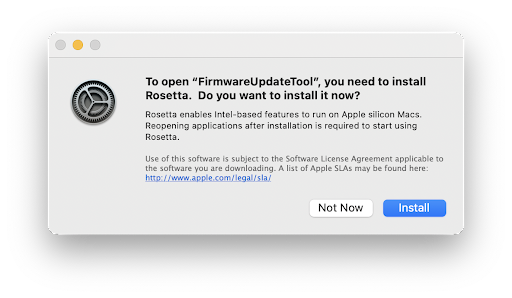
మేము ఫర్మ్వేర్ అప్డేట్ టూల్ను ఆప్షన్లు+లో ఇంటిగ్రేట్ చేస్తాము, ఆ సమయంలో ఫర్మ్వేర్ అప్డేట్లను ఇన్స్టాల్ చేయడానికి రోసెట్టా అవసరం లేదు.
ఎంపికలు+ అవసరం లేదు మరియు మీ స్థానాన్ని ఉపయోగించదు. మేము యాప్లో ఉపయోగించే ఫ్రేమ్వర్క్లో సమస్య కారణంగా ఇది మాకోస్లోని మీ స్థాన సేవలకు జోడించబడుతోంది. ఎంపికలు+ కోసం ఎంట్రీ డిఫాల్ట్గా అన్చెక్ చేయబడింది మరియు మీరు దాన్ని ఎంపిక చేయకుండా వదిలివేయవచ్చు, తద్వారా మీ స్థానాన్ని భాగస్వామ్యం చేయలేరు. ఇంతలో, మేము సమస్యను పరిష్కరించే పనిలో ఉన్నాము.
అవును, Options+ macOS యూనివర్సల్ కంట్రోల్కి అనుకూలంగా ఉంటుంది. కానీ క్రింద వివరించిన విధంగా కొన్ని పరిమితులు ఉన్నాయి:
– కంప్యూటర్ A నుండి కంప్యూటర్ Bకి మారడానికి యూనివర్సల్ కంట్రోల్ ఉపయోగించినప్పుడు, మీ లాజిటెక్ పరికరాలు భౌతికంగా కంప్యూటర్ Bకి కనెక్ట్ చేయబడవు. కాబట్టి, ఆప్షన్స్+ ద్వారా మీ పరికరం కోసం మీరు కలిగి ఉన్న ఏదైనా కాన్ఫిగరేషన్ కంప్యూటర్ Bలో పని చేయదు. మీ పరికరం అలాగే పని చేస్తుంది ఐచ్ఛికాలు+ ఇన్స్టాల్ చేయకపోతే. కంప్యూటర్ Bలో మీ పరికర కాన్ఫిగరేషన్ పని చేయడానికి, మీరు కంప్యూటర్ Bకి నేరుగా లేదా మా ఫ్లో ఫీచర్ని ఉపయోగించి కనెక్ట్ చేయాలి.
– ఫ్లో ఫీచర్ని రెండు కంప్యూటర్ల మధ్య సెటప్ చేసి, యూనివర్సల్ కంట్రోల్ ప్రారంభించబడితే, యూనివర్సల్ కంట్రోల్ ప్రాధాన్యతనిస్తుంది మరియు ఫ్లో పని చేయదు. ఫ్లోను ఉపయోగించడానికి, దయచేసి యూనివర్సల్ కంట్రోల్ని నిలిపివేయండి.
కొన్ని MacOS 12 కంప్యూటర్లలో, బ్లూటూత్ ద్వారా కనెక్ట్ చేయబడిన ఇన్యాక్టివ్ పరికరాలు బ్లూటూత్ మెను నుండి తీసివేయబడిన తర్వాత కూడా యాప్ UIలో అలాగే ఉంటాయి. మీరు ఈ సమస్యను ఎదుర్కొంటే, యాప్ UI నుండి పరికరాన్ని తీసివేయడానికి మీ కంప్యూటర్ను పునఃప్రారంభించండి.
MacOS 12.4 నుండి, బ్లూటూత్ పరికరాన్ని కంప్యూటర్కు యాక్టివ్గా కనెక్ట్ చేయకుంటే దానిని గుర్తించడానికి Options+కి బ్లూటూత్ అనుమతి అవసరం. యాప్కి బ్లూటూత్ అనుమతి లేకపోతే, పరికరాన్ని గుర్తించలేనందున మీరు ఆ కంప్యూటర్లోకి వెళ్లలేరు. ఈ సమస్యను పరిష్కరించడానికి, దయచేసి దిగువ సూచనలను అనుసరించడం ద్వారా బ్లూటూత్ అనుమతిని మంజూరు చేయండి:
1. తెరవండి సిస్టమ్ ప్రాధాన్యతలు > భద్రత & గోప్యత > గోప్యత.
2. ఎంచుకోండి బ్లూటూత్ ఎడమ మెను నుండి.
3. దిగువ ఎడమ మూలలో ఉన్న లాక్ చిహ్నాన్ని క్లిక్ చేసి, అన్లాక్ చేయడానికి మీ పాస్వర్డ్ను నమోదు చేయండి.
4. కుడి ప్యానెల్లో, Logi Options+ కోసం బాక్స్ను చెక్ చేసి, ఎంచుకోండి నిష్క్రమించండి & మళ్లీ తెరవండి అనుమతి మంజూరు చేయమని ప్రాంప్ట్ చేసినప్పుడు.
గమనిక: మీరు క్లిక్ చేస్తే తరువాత, దయచేసి Logi Options+ కోసం చెక్బాక్స్ ఎంపికను తీసివేయండి, దాన్ని మళ్లీ తనిఖీ చేసి, నొక్కండి ఇప్పుడే నిష్క్రమించండి ప్రాంప్ట్ చేసినప్పుడు.
విండోస్
ఈ ట్రబుల్షూటింగ్ దశలు సులభమైన నుండి మరింత అధునాతనమైనవి.
దయచేసి క్రమంలో దశలను అనుసరించండి మరియు ప్రతి దశ తర్వాత పరికరం పనిచేస్తుందో లేదో తనిఖీ చేయండి.
మీరు Windows యొక్క తాజా సంస్కరణను కలిగి ఉన్నారని నిర్ధారించుకోండి
Windows Bluetooth పరికరాలను హ్యాండిల్ చేసే విధానాన్ని Microsoft క్రమం తప్పకుండా మెరుగుపరుస్తుంది. మీరు తాజా అప్డేట్లను ఇన్స్టాల్ చేశారని నిర్ధారించుకోండి.
- క్లిక్ చేయండి ప్రారంభించండి, అప్పుడు వెళ్ళండి సెట్టింగ్లు > Windows నవీకరణ, మరియు ఎంచుకోండి నవీకరణల కోసం తనిఖీ చేయండి. చూడండి మైక్రోసాఫ్ట్ విండోస్ని ఎలా అప్డేట్ చేయాలో మరిన్ని వివరాల కోసం. ప్రాంప్ట్ చేయబడితే, మీరు బ్లూటూత్, వైఫై లేదా రేడియోకి సంబంధించిన ఐచ్ఛిక అప్డేట్లను కూడా చేర్చాలి.
మీరు తాజా బ్లూటూత్ డ్రైవర్లను కలిగి ఉన్నారని నిర్ధారించుకోండి
కంప్యూటర్ తయారీదారులు బ్లూటూత్ పరికరాలను నిర్వహించే విధానాన్ని క్రమం తప్పకుండా మెరుగుపరుస్తున్నారు. మీరు మీ కంప్యూటర్ తయారీదారు నుండి తాజా బ్లూటూత్ డ్రైవర్లను ఇన్స్టాల్ చేశారని నిర్ధారించుకోండి:
లెనోవో కంప్యూటర్లు
- క్లిక్ చేయండి ప్రారంభించండి, ఆపై లెనోవా వాన్కి వెళ్లండిtagఇ (గతంలో లెనోవా కంపానియన్), మరియు ఎంచుకోండి సిస్టమ్ నవీకరణ. అప్పుడు ఎంచుకోండి నవీకరణల కోసం తనిఖీ చేయండి.
- అప్డేట్ అందుబాటులో ఉంటే, క్లిక్ చేయండి ఇన్స్టాల్ ఎంపిక చేయబడింది. ఐచ్ఛిక నవీకరణలు అవసరం లేదు కానీ సిఫార్సు చేయబడ్డాయి. క్లిక్ చేయండి ఇక్కడ మీ Lenovo కంప్యూటర్ను ఎలా అప్డేట్ చేయాలనే దానిపై మరిన్ని వివరాల కోసం.
HP కంప్యూటర్లు
- క్లిక్ చేయండి ప్రారంభించండి > అన్ని యాప్లు ఆపై HP సపోర్ట్ అసిస్టెంట్కి వెళ్లండి లేదా సపోర్ట్ అసిస్టెంట్ కోసం శోధించండి. ఇది ఇన్స్టాల్ చేయబడకపోతే, మీరు దీన్ని HP సైట్ నుండి ఇన్స్టాల్ చేయవచ్చు ఇక్కడ.
– లో పరికరాలు విండో, మీ HP కంప్యూటర్ని ఎంచుకుని, దానిపై క్లిక్ చేయండి నవీకరణలు. ఐచ్ఛిక నవీకరణలు అవసరం లేదు కానీ సిఫార్సు చేయబడ్డాయి. క్లిక్ చేయండి ఇక్కడ మీ HP కంప్యూటర్ను ఎలా అప్డేట్ చేయాలనే దానిపై మరిన్ని వివరాల కోసం.
డెల్ కంప్యూటర్లు
- క్లిక్ చేయండి ప్రారంభించండి, ఆపై డెల్ కమాండ్కి వెళ్లండి | నవీకరించండి మరియు ఎంచుకోండి తనిఖీ చేయండి. మీరు డెల్ సపోర్ట్ పేజీకి కూడా వెళ్లవచ్చు ఇక్కడ మరియు కొత్త అప్డేట్ల కోసం మీ సిస్టమ్ని స్కాన్ చేయండి.
- అప్డేట్ అందుబాటులో ఉంటే, ఎంచుకోండి ఇన్స్టాల్ చేయండి. ఐచ్ఛిక నవీకరణలు అవసరం లేదు కానీ సిఫార్సు చేయబడ్డాయి.
ఇతర కంప్యూటర్లు
మీ కంప్యూటర్ తయారీదారుల ఉత్పత్తి మద్దతు పేజీని తనిఖీ చేయండి webమీ సిస్టమ్ను ఎలా అప్డేట్ చేయాలో చూడడానికి సైట్.
మీ కంప్యూటర్లో బ్లూటూత్ ఆన్ చేయబడిందని నిర్ధారించుకోండి
క్లిక్ చేయండి ప్రారంభించండి, ఆపై ఎంచుకోండి సెట్టింగ్లు > బ్లూటూత్ & పరికరాలు. బ్లూటూత్ ఆన్ చేయబడిందని నిర్ధారించుకోండి ON. మీరు బ్లూటూత్ స్విచ్తో ల్యాప్టాప్ని ఉపయోగిస్తుంటే, స్విచ్ ఆన్ చేయబడిందని నిర్ధారించుకోండి.
మీ కంప్యూటర్లో బ్లూటూత్ని పునఃప్రారంభించండి
1. బ్లూటూత్ సెట్టింగ్ల పేన్కి నావిగేట్ చేయండి:
- క్లిక్ చేయండి ప్రారంభించండి > సెట్టింగ్లు > బ్లూటూత్ & పరికరాలు.
2. బ్లూటూత్ని మార్చడానికి బ్లూటూత్ స్విచ్పై క్లిక్ చేయండి ఆఫ్.
3. కొన్ని సెకన్లపాటు వేచి ఉండి, ఆపై బ్లూటూత్ని మార్చడానికి బ్లూటూత్ స్విచ్పై క్లిక్ చేయండి On.
4. లాజిటెక్ బ్లూటూత్ పరికరం పనిచేస్తుందో లేదో తనిఖీ చేయండి. కాకపోతే, తదుపరి దశలకు వెళ్లండి.
పరికరాల జాబితా నుండి మీ లాజిటెక్ పరికరాన్ని తీసివేసి, మళ్లీ జత చేయడానికి ప్రయత్నించండి
1. బ్లూటూత్ సెట్టింగ్ల పేన్కి నావిగేట్ చేయండి:
- క్లిక్ చేయండి ప్రారంభించండి > సెట్టింగ్లు > బ్లూటూత్ & పరికరాలు.
2. మీ పరికరాన్ని గుర్తించండి, కుడి మూలలో ఉన్న మెను చిహ్నంపై క్లిక్ చేయండి,
ఆపై ఎంచుకోండి పరికరాన్ని తీసివేయండి.
3. తదుపరి ప్రాంప్ట్లో, క్లిక్ చేయండి అవును.
4. వివరించిన విధానాన్ని అనుసరించడం ద్వారా మీ పరికరాన్ని మళ్లీ జత చేయండి ఇక్కడ.
విండోస్ బ్లూటూత్ ట్రబుల్షూటర్ను అమలు చేయండి
క్లిక్ చేయండి ప్రారంభించండి, ఆపై ఎంచుకోండి సెట్టింగ్లు > ట్రబుల్షూట్ > ఇతర ట్రబుల్షూటర్లు. కింద ఇతర, కనుగొనండి బ్లూటూత్, క్లిక్ చేయండి పరుగు మరియు స్క్రీన్ సూచనలను అనుసరించండి.
అధునాతనమైనది: బ్లూటూత్ పారామితులను మార్చడానికి ప్రయత్నించండి
1. పరికర నిర్వాహికిలో, బ్లూటూత్ వైర్లెస్ అడాప్టర్ పవర్ సెట్టింగ్లను మార్చండి:
- టాస్క్బార్లోని శోధన పెట్టెలో, పరికర నిర్వాహికి అని టైప్ చేసి, ఆపై మెను నుండి ఎంచుకోండి.
2. పరికర నిర్వాహికిలో, విస్తరించండి బ్లూటూత్, బ్లూటూత్ వైర్లెస్ అడాప్టర్పై కుడి-క్లిక్ చేయండి (ఉదా. “డెల్ వైర్లెస్ XYZ అడాప్టర్”, లేదా “ఇంటెల్(R) వైర్లెస్ బ్లూటూత్”), ఆపై క్లిక్ చేయండి లక్షణాలు.
3. ప్రాపర్టీస్ విండోలో, క్లిక్ చేయండి పవర్ మేనేజ్మెంట్ ట్యాబ్ మరియు ఎంపికను తీసివేయండి శక్తిని ఆదా చేయడానికి ఈ పరికరాన్ని ఆఫ్ చేయడానికి కంప్యూటర్ను అనుమతించండి.
4. క్లిక్ చేయండి OK.
5. మార్పును వర్తింపజేయడానికి మీ కంప్యూటర్ని పునఃప్రారంభించండి.
Microsoft Windows మరియు Apple macOS డిక్టేషన్ ప్రస్తుతం ఎంపిక చేసిన దేశాలు మరియు భాషలలో మాత్రమే అందుబాటులో ఉంది.
మీరు డిక్టేషన్ గురించి మరింత చదవవచ్చు మరియు దిగువన నవీకరించబడిన మద్దతు గల భాషా జాబితాలను పొందవచ్చు:
- విండోస్
- Mac
మీ టైపింగ్ గ్యార్బుల్ లేదా తప్పు వంటి మద్దతు లేని భాషతో Windowsలో డిక్టేషన్తో మీకు ఏవైనా సమస్యలు ఎదురైతే, మీ కంప్యూటర్ను రీబూట్ చేయండి, ఇది సమస్యను పరిష్కరించాలి. ప్రత్యామ్నాయంగా, మీ లాజిటెక్ కీబోర్డ్లో ఎమోజి కీ ఉంటే, దాన్ని నొక్కడానికి ప్రయత్నించండి, ఎందుకంటే ఇది కూడా సమస్యను పరిష్కరించగలదు. అది కాకపోతే, దయచేసి మీ కంప్యూటర్ను రీబూట్ చేయండి.
మీరు మైక్రోసాఫ్ట్ యాక్టివిటీ మేనేజర్లో “మైక్రోసాఫ్ట్ టెక్స్ట్ ఇన్పుట్ అప్లికేషన్”ని కూడా ఆపవచ్చు.
మీరు టైప్ చేయడానికి బదులుగా వచనాన్ని నిర్దేశించడానికి డిక్టేషన్ ఫీచర్ని ఉపయోగించవచ్చు. ఈ ఫీచర్ Windows మరియు macOS ద్వారా అందించబడింది మరియు ప్రస్తుతం ఎంపిక చేసిన దేశాలు మరియు భాషలలో మాత్రమే అందుబాటులో ఉంది. మీకు మైక్రోఫోన్ మరియు విశ్వసనీయ ఇంటర్నెట్ కనెక్షన్ కూడా అవసరం.
మీరు డిక్టేషన్ గురించి మరింత చదవవచ్చు మరియు దిగువ మద్దతు ఉన్న భాషల నవీకరించబడిన జాబితాలను పొందవచ్చు:
- విండోస్
- Mac
కొన్ని సందర్భాల్లో, Options+ సాఫ్ట్వేర్ ఇన్స్టాల్ చేయబడినప్పుడు మాత్రమే డిక్టేషన్ కీ పని చేస్తుంది. మీరు సాఫ్ట్వేర్ను డౌన్లోడ్ చేసుకోవచ్చు ఇక్కడ.
మీరు ఏవైనా టైపింగ్ సమస్యలను ఎదుర్కొంటే, దయచేసి చూడండి నేను Microsoft Windows డిక్టేషన్ ఫీచర్ని ఉపయోగించడానికి ప్రయత్నించాను కానీ నా భాషకు మద్దతు లేదు. ఇప్పుడు నా టైపింగ్ తప్పుగా ఉంది లేదా తప్పుగా ఉంది మరింత సహాయం కోసం.
ఇతర యాప్లతో ఎంపికలు+
మీరు మీ కంప్యూటర్లో ఏవైనా పెండింగ్లో ఉన్న Windows OS అప్డేట్లను కలిగి ఉంటే, అవసరమైన అప్లికేషన్ల కోసం మీ మౌస్ కోసం అనుకూల సెట్టింగ్లను రూపొందించడంలో మీరు వైఫల్యాలను ఎదుర్కోవచ్చు. plugins ఇన్స్టాల్ చేయాలి. వీటిలో మైక్రోసాఫ్ట్ ఎక్సెల్, వర్డ్, పవర్ పాయింట్, అడోబ్ ఫోటోషాప్ మరియు అడోబ్ ప్రీమియర్ ప్రో ఉన్నాయి. ఈ సమస్యను పరిష్కరించడానికి, దయచేసి పెండింగ్లో ఉన్న Windows నవీకరణను ఇన్స్టాల్ చేసి, మళ్లీ ప్రయత్నించండి.
Options+ని అన్ఇన్స్టాల్ చేసిన తర్వాత Adobe Creative Cloud నుండి LogiOptionsPlusAdobe ప్లగిన్ను తీసివేయడానికి, 'పై క్లిక్ చేయండి…' మరిన్ని ఎంపికలు, ఆపై అన్ఇన్స్టాల్ ఎంచుకోండి.

మీరు మీ మౌస్ కోసం ఆ యాప్ల కోసం అనుకూల సెట్టింగ్లను జోడించినట్లయితే, LogiOptionsPlusAdobe ప్లగ్ఇన్ Adobe Photoshop మరియు Adobe Premiere Pro యాప్లకు మాత్రమే కనెక్ట్ అవుతుంది. క్రియేటివ్ క్లౌడ్ యాప్లో మీరు మీ కంప్యూటర్లో ఇలస్ట్రేటర్ లేదా ఇన్డిజైన్ వంటి ఇన్స్టాల్ చేసిన ఇతర Adobe యాప్లను ప్లగ్ఇన్ చూపిస్తుంది కానీ అది ఆ యాప్లకు కనెక్ట్ అవ్వదు.

మీరు Adobe Photoshop కోసం అనుకూల మౌస్ సెట్టింగ్లను సృష్టించి, Photoshop యొక్క రెండు వెర్షన్లను ఉపయోగించినట్లయితే, రెండు వెర్షన్లను తెరిచి, వాటిలో ఒకదాన్ని మూసివేసి ఉంటే, మీ అనుకూల మౌస్ సెట్టింగ్లు ఇతర ఓపెన్ వెర్షన్లో పని చేయకపోవచ్చు. ఈ సమస్యను పరిష్కరించడానికి, దయచేసి Photoshop యొక్క ఓపెన్ వెర్షన్ను పునఃప్రారంభించండి.
M1 Mac కంప్యూటర్లలో, మీరు Adobe Creative Cloud యాప్ ఇన్స్టాల్ చేయబడిన అదే నిర్వాహక ఖాతాలో మీ మౌస్ కోసం Photoshop-నిర్దిష్ట సెట్టింగ్లను సృష్టించవచ్చు మరియు ఉపయోగించవచ్చు. మీరు వేరే అడ్మిన్ ఖాతాకు మారితే, Photoshop-నిర్దిష్ట సెట్టింగ్లను సృష్టించడానికి మరియు ఉపయోగించడానికి మీరు ఆ ఖాతాలో క్రియేటివ్ క్లౌడ్ యాప్ని మళ్లీ ఇన్స్టాల్ చేయాలి.
M1 Mac కంప్యూటర్లలో, మీరు Adobe Photoshop మరియు Adobe Premiere Pro కోసం మీ మౌస్ కోసం అనుకూల సెట్టింగ్లను జోడించి, Rosetta ద్వారా Adobe Photoshopని నడుపుతుంటే, మీ బటన్ చర్యలు రెండుసార్లు అమలు చేయబడవచ్చు. రెండు ఎంపికలు + ఫోటోషాప్ కారణంగా ఇది జరుగుతుంది plugins యాక్టివేట్ అవ్వండి మరియు ఇద్దరూ చర్యలు చేస్తారు. ఈ సమస్యను పరిష్కరించడానికి, దయచేసి Adobe Creative Cloud Marketplace నుండి వాటిలో ఒకదాన్ని నిలిపివేయండి. వాటిలో ఒకదాన్ని నిలిపివేయడానికి, ఈ క్రింది వాటిని చేయండి:
1. Adobe Creative Cloudని తెరవండి.
2. సందర్శించండి స్టాక్ & మార్కెట్ ప్లేస్ మెను, క్లిక్ చేయండి Plugins మెను మరియు ఎడమ మెనులో, ఎంచుకోండి నిర్వహించండి plugins.
3. 'పై క్లిక్ చేయండి…' Logi Options Plus కోసం మరిన్ని ఎంపికలు మరియు క్లిక్ చేయండి ఆపివేయి.
గమనిక: మీరు రోసెట్టా ద్వారా ఫోటోషాప్ని నడుపుతున్నారో లేదో చూడటానికి:
1. లో అప్లికేషన్ చిహ్నంపై కుడి-క్లిక్ చేయండి అప్లికేషన్లు ఫోల్డర్.
2. ఎంచుకోండి సమాచారం పొందండి.
3. ఉంటే తనిఖీ చేయండి రోసెట్టా ఉపయోగించి తెరవండి బాక్స్ తనిఖీ చేయబడింది.
మీరు మీ M1 కంప్యూటర్లో Adobe Photoshop కోసం అనుకూల మౌస్ సెట్టింగ్లను తీసివేసిన తర్వాత కూడా, పరిమితి కారణంగా ప్లగ్ఇన్ కనెక్ట్ చేయబడి ఉంటుంది. ఈ సమస్యను అధిగమించడానికి మేము Adobeతో కలిసి పని చేస్తున్నాము. ఇంతలో, పూర్తిగా డిస్కనెక్ట్ చేయడానికి ఏకైక మార్గం ఎంపికలు+ని అన్ఇన్స్టాల్ చేయడం.
నవీకరణలు
మీరు కీని అనుకూలీకరించిన తర్వాత తొలగించు కీ పని చేయడం ఆపివేస్తే, తొలగింపు కార్యాచరణను ఉపయోగించడానికి అనుకూలీకరణను తీసివేయమని మేము సిఫార్సు చేస్తున్నాము.