


యూనివర్సల్ కంట్రోల్ సెటప్ కోసం లాజిటెక్ హార్మొనీ 350

స్పెసిఫికేషన్
- BRAND: లాజిటెక్
- అనుకూల పరికరాలు: టెలివిజన్, DVD/Blu-ray Player
- కనెక్టివిటీ టెక్నాలజీ: USB
- గరిష్ట పరిధి: 10 మీటర్లు
- బ్యాటరీల సంఖ్య: 1 లిథియం అయాన్ బ్యాటరీలు అవసరం
- ఉత్పత్తి కొలతలు:3 x 2.4 x 8.8 అంగుళాలు
- వస్తువు బరువు: 7 ఔన్సులు
పరిచయం
ఈ ఉపయోగించిన లేదా పునరుద్ధరించబడిన అంశం ఇది పని చేస్తుందని మరియు సరికొత్తగా ఉన్నట్లు నిర్ధారించడానికి వృత్తిపరమైన తనిఖీ మరియు పరీక్షలకు గురైంది. మునుపు స్వంతం చేసుకున్న, రీకండీషన్ చేయబడిన వస్తువులకు మీ మూలమైన Amazon Renewedకి ఒక ఉత్పత్తి ఎలా జోడించబడుతుంది: ఒక కొనుగోలుదారు ఒక సరికొత్త వస్తువును కొనుగోలు చేసి, దానిని కొత్త లేదా విభిన్న మోడల్కు మార్పిడి చేస్తాడు. Amazon ద్వారా ఆమోదించబడిన సరఫరాదారులు వస్తువులు సరిగ్గా పనిచేస్తాయని మరియు సరికొత్తగా కనిపిస్తాయని నిర్ధారించుకోవడానికి వాటిని తనిఖీ చేసి పరీక్షించండి. ఆ వస్తువును Amazon Refurbished అంశంగా Amazonలో అమ్మకానికి అందించబడుతుంది. Amazon ద్వారా పునరుద్ధరించబడిన ఉత్పత్తులు మీరు మీ కొనుగోలుతో సంతృప్తి చెందకపోతే భర్తీ చేయడానికి లేదా వాపసు చేయడానికి అర్హులు.
బటన్లు

- టీవీ బటన్ని చూడండి: మీ వాచ్ టీవీ యాక్టివిటీ కోసం పరికరాలను ఆన్/ఆఫ్ చేస్తుంది
- పరికర బటన్లు: నిర్దిష్ట పరికరాలను నియంత్రించడానికి రిమోట్ను సెట్ చేయండి
- ఇష్టమైన ఛానెల్ బటన్లు: ఇష్టమైన టీవీ ఛానెల్లకు శీఘ్ర ప్రాప్యత కోసం ఈ బటన్లను కాన్ఫిగర్ చేయండి.
- రంగు బటన్లు: మెనులను నావిగేట్ చేయండి మరియు కొన్ని టీవీలు, కేబుల్/శాటిలైట్ రిసీవర్లు, DVRలు మరియు బ్లూ-రే ప్లేయర్లలో ఎంపికలను ఎంచుకోండి
- పవర్ బటన్: పరికర బటన్లలో ఒకదాన్ని ఎంచుకుని, ఆ పరికరాన్ని ఆన్ లేదా ఆఫ్ చేయడానికి పవర్ బటన్ని ఉపయోగించండి.
రిమోట్ ఎలా పని చేస్తుంది
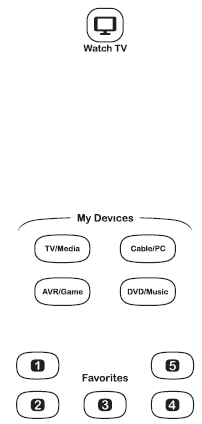
హార్మొనీ 350 అనేది టీవీలు, ఆడియో/వీడియో రిసీవర్లు మరియు కేబుల్/శాటిలైట్ రిసీవర్లు వంటి ఇతర IR పరికరాలను నియంత్రించే ఇన్ఫ్రారెడ్ (IR) రిమోట్. ఇక్కడ కొన్ని ముఖ్య లక్షణాలు ఉన్నాయి:
టీవీ బటన్ చూడండి
మీ టీవీ, ఆడియో/వీడియో రిసీవర్ మరియు కేబుల్/శాటిలైట్ రిసీవర్ వంటి టీవీని చూడటానికి మీరు ఉపయోగించే పరికరాలను ఆటోమేటిక్గా ఆన్/ఆఫ్ చేయడానికి వాచ్ టీవీ యాక్టివిటీని సెటప్ చేయండి. వాచ్ టీవీ బటన్ను నొక్కిన తర్వాత, పరికరం బటన్లు ఆఫ్ అయ్యే వరకు రిమోట్ని మీ పరికరాల వద్ద ఉంచాలని నిర్ధారించుకోండి. అన్ని పరికరాలను ఆఫ్ చేయడానికి మళ్లీ వాచ్ టీవీ బటన్ను నొక్కండి.
పరికర బటన్లు
ఈ నాలుగు పరికర బటన్లను ఉపయోగించి ఒక్కొక్కటిగా ఎనిమిది పరికరాలను నియంత్రించండి, ప్రతి ఒక్కటి షార్ట్ ప్రెస్ లేదా రెండు సెకన్ల పాటు ఎక్కువసేపు నొక్కడం ద్వారా. IR కమాండ్ పంపబడుతున్నప్పుడు ప్రతి పరికర బటన్ వెలిగిపోతుంది.
ఇష్టమైన ఛానెల్ బటన్లు
మీ టీవీ లేదా కేబుల్/శాటిలైట్ రిసీవర్ కోసం ఐదు ఇష్టమైన ఛానెల్ల వరకు ప్రోగ్రామ్ చేయండి.
మీ కొత్త హార్మొనీ రిమోట్ని సెటప్ చేయడానికి, మీ కంప్యూటర్లో MyHarmony సాఫ్ట్వేర్ను డౌన్లోడ్ చేసి, ఇన్స్టాల్ చేయడానికి setup.myharmony.comని సందర్శించండి.
మీ హార్మొనీ 350ని సెటప్ చేస్తోంది
- బ్యాటరీలను ఇన్స్టాల్ చేయండి

రెండు AA బ్యాటరీలను (చేర్చబడి) బ్యాటరీ కంపార్ట్మెంట్లోకి చొప్పించండి.
- మీ పరికర సమాచారాన్ని సేకరించండి

Harmony 350 మీ ఎంటర్టైన్మెంట్ సిస్టమ్ను నియంత్రించడానికి, మీరు కలిగి ఉన్న ప్రతి పరికరాల తయారీదారు మరియు మోడల్ నంబర్ను మేము తెలుసుకోవాలి.
మీ పరికరాల తయారీదారు మరియు మోడల్ నంబర్ సాధారణంగా ముందు నొక్కుపై లేదా మీ వినోద పరికరాల దిగువన లేదా వెనుక ఉన్న లేబుల్పై ముద్రించబడతాయి. సెటప్ సమయంలో శీఘ్ర సూచన కోసం ఈ సెటప్ గైడ్ వెనుక పేజీలో అందించిన పట్టికలో వాటిని వ్రాయండి.
- ఆన్లైన్లో సెటప్ను పూర్తి చేయండి.

setup.myharmony.com ద్వారా ఆన్లైన్లో సెటప్ను పూర్తి చేయండి
- మీ కంప్యూటర్లో బ్రౌజర్ని తెరిచి, setup.myharmony.comకి వెళ్లండి
- MyHarmony కంప్యూటర్ సాఫ్ట్వేర్ను డౌన్లోడ్ చేసి, ఇన్స్టాల్ చేయండి
- హార్మొనీ ఖాతాను సృష్టించడానికి మరియు మీ రిమోట్ని సెటప్ చేయడానికి స్క్రీన్పై సూచనలను అనుసరించండి.
మీ రిమోట్ని పరీక్షించండి
మీరు ఆన్లైన్ సెటప్ను పూర్తి చేసి, మీ హార్మొనీ 350ని సమకాలీకరించిన తర్వాత, దయచేసి దాన్ని పరీక్షించండి.
- మీ కంప్యూటర్ నుండి మీ హార్మొనీ 350ని అన్ప్లగ్ చేసి, దాన్ని మీ ఎంటర్టైన్మెంట్ సిస్టమ్కి తీసుకెళ్లండి.
- మీ రిమోట్ని పరీక్షించడానికి, టీవీని చూడండి బటన్ను నొక్కండి. పరికర బటన్లు వెలిగించబడని వరకు రిమోట్ని మీ పరికరాల వద్ద ఉంచేలా చూసుకోండి. మీరు వాచ్ టీవీ కార్యాచరణను సెటప్ చేయకుంటే, పరికరాన్ని ఆన్ మరియు ఆఫ్ చేయడానికి పవర్ బటన్ను నొక్కడం ద్వారా పరీక్షించండి.
- మార్పులు చేయడానికి, మీ కంప్యూటర్లో MyHarmony సాఫ్ట్వేర్ను ప్రారంభించి, మీ ఖాతాకు సైన్ ఇన్ చేయండి.
గమనిక: సెటప్ పూర్తయిన తర్వాత, మీ ఏకైక రిమోట్గా హార్మొనీ 350ని ఉపయోగించండి; ఇతర రిమోట్లను ఉపయోగించడం వలన వాచ్ టీవీ యాక్టివిటీలోని పరికరాలు సమకాలీకరించబడవు.
ట్రబుల్షూటింగ్
- రిమోట్ నా పరికరంతో పని చేస్తున్నట్లు కనిపించడం లేదు.
ముందుగా తాజా బ్యాటరీలు రిమోట్లో సరిగ్గా చొప్పించబడ్డాయని నిర్ధారించుకోండి. ఆపై ఒక బటన్ను నొక్కినప్పుడు నాలుగు పరికర బటన్లలో ఒకటి ఫ్లాష్ అవుతుందో లేదో తనిఖీ చేయండి. మరింత సమాచారం కోసం support.myharmony.com/350ని చూడండి.
- వాచ్ టీవీ బటన్ను నొక్కడం వలన నా అన్ని పరికరాలపై సరిగ్గా పవర్ పనిచేయదు మరియు వాటిని సరైన ఇన్పుట్లకు సెట్ చేస్తుంది.
వాచ్ TV బటన్ సరిగ్గా పనిచేయాలంటే పరికరాలు అన్ని సమయాల్లో ఒకే పవర్ స్థితిలో, ఆన్ లేదా ఆఫ్లో ఉండాలి. పరికరాలను అదే పవర్ స్థితిలో ఉంచడానికి పవర్ బటన్తో కలిపి పరికర బటన్లను ఉపయోగించండి. మరింత సమాచారం కోసం support.myharmony.com/350ని చూడండి.
తరచుగా అడిగే ప్రశ్నలు
మీ కంప్యూటర్లో MyHarmony సాఫ్ట్వేర్ను ప్రారంభించండి మరియు మీ ఖాతాకు సైన్ ఇన్ చేయండి.
బటన్లు లేదా ఇష్టమైనవి ట్యాబ్పై క్లిక్ చేసి, స్క్రీన్పై సూచనలను అనుసరించండి. మార్పులు చేసిన తర్వాత, చేర్చబడిన USB కేబుల్ని ఉపయోగించి మీ రిమోట్ను కనెక్ట్ చేసినట్లు నిర్ధారించుకోండి మరియు దాన్ని నవీకరించడానికి సమకాలీకరణను క్లిక్ చేయండి.
అవును. అన్ని బటన్లు ప్రోగ్రామ్ చేయబడవచ్చు.
నేను ఎల్లప్పుడూ పునరుద్ధరించిన రిమోట్లను కొనుగోలు చేసాను (నేను ఇప్పుడు నా మూడవ లేదా నాల్గవ స్థానంలో ఉన్నాను). కొత్తది ఉన్నంత వరకు అవి ప్రతి బిట్గా కొనసాగుతాయి, నేను అప్గ్రేడ్ చేయాలనుకుంటున్నాను. నేను వారి వారంటీ సేవను ఎప్పుడూ ఉపయోగించాల్సిన అవసరం లేదు, కానీ 90-రోజుల వ్యవధిలో వారు మీ పునరుద్ధరణను పరిష్కరిస్తారు లేదా భర్తీ చేస్తారని నేను ఎల్లప్పుడూ అర్థం చేసుకున్నాను మరియు ఆ తర్వాత వారు మీకు పూర్తి లేదా అందించాలా అనేది వారి అభీష్టానుసారం ఉంటుంది. సమస్య యొక్క స్వభావాన్ని బట్టి పాక్షిక సేవ.
అవును, నేను వాడుతున్నది అదే.
నా పునరుద్ధరించిన రిమోట్ని పని చేయడానికి నేను ఎప్పుడూ పొందలేకపోయాను. ది webసైట్ నా కంప్యూటర్లో లోడ్ అవ్వదు మరియు USB కేబుల్ని ఉపయోగించడం వల్ల నా పరికరాల్లో దేనినైనా ప్రోగ్రామ్ చేయడానికి నన్ను ఎనేబుల్ చెయ్యడానికి ఎప్పుడూ పని చేయలేదు. నేను రిమోట్ని ఏ విధంగానూ, ఆకృతిలో లేదా రూపంలోనూ రిమోట్లా ప్రవర్తించేలా పొందలేకపోయాను. నేను చివరికి దానిని తిరిగి ఇచ్చాను మరియు వాపసు పొందాను. ఇది ఇతరులకు స్పష్టంగా పనిచేసింది కానీ నాకు కాదు. నా అనుభవం ఆధారంగా మీ డబ్బును ఆదా చేసుకోండి మరియు వేరే రిమోట్ని ప్రయత్నించండి.
ముఖ్యమైన బటన్ల కోసం NO (వాల్యూమ్, ch, సంఖ్యలు, మొదలైనవి...); మీరు రిమోట్ కంట్రోల్ చేస్తున్న పరికరాన్ని గుర్తించడంలో సహాయపడే ఎగువన నాలుగు తెలుపు బటన్లు ఉన్నాయి, అవి బ్యాక్లైట్.
అప్డేట్ అక్టోబర్-6-2016: రిమోట్ Xbox Oneతో పని చేస్తుందని నేను నిర్ధారించగలను. Kinect చాలా సున్నితమైన/విస్తృత-శ్రేణి IR సెన్సార్లను కలిగి ఉన్నందున (అలాగే కన్సోల్ కంటే మీ వాస్తవ టీవీకి చాలా దగ్గరగా ఉంచబడుతుంది, ఎందుకంటే మీకు Kinect ఉంటే అన్ని రిమోట్లు సాధారణంగా మీ Xboxతో చాలా మెరుగ్గా పనిచేస్తాయని గుర్తుంచుకోండి. స్వయంగా, బహుశా ఉంటుంది) మరియు Xbox ముందు భాగంలో నిర్మించిన IR సెన్సార్ల కంటే Kinect రిమోట్ నుండి IR సిగ్నల్లను చాలా మెరుగ్గా తీసుకుంటుంది.
లాజిటెక్ని తనిఖీ చేయండి web సైట్. అనుకూల పరికరాల డేటాబేస్ ఉంది.
హార్మోనీ సైట్ Wohomeని జాబితా చేయలేదు. హార్మొనీ తరచుగా జాబితాను నవీకరిస్తుంది కాబట్టి మళ్లీ తనిఖీ చేయండి. https://support.myharmony.com/en-us/compatibility.
ఇది అల్టిమేట్, హోమ్ కాదు. ఇది హబ్ని కలిగి ఉండదు. కేవలం ఛార్జింగ్ స్టేషన్ మరియు USB కేబుల్ & పవర్ అడాప్టర్. మీకు తప్పుడు సమాచారం అందించారు.
ఇది వాస్తవానికి మీ టీవీపై ఆధారపడి ఉంటుంది. మీరు Tierre Jevon లాగా అదృష్టవంతులైతే మరియు మీ టీవీలో HDMI CEC (కన్స్యూమర్ ఎలక్ట్రానిక్స్ కంట్రోల్) సరిగ్గా అమలు చేయబడితే, మీరు FireTV పరికరాన్ని నియంత్రించవచ్చు.
నేను గత 15 సంవత్సరాలుగా హార్మోనీ రిమోట్లను కలిగి ఉన్నాను మరియు అవును నేను వాటిని సెటప్ చేయడానికి ఎల్లప్పుడూ కంప్యూటర్ను ఉపయోగిస్తాను, ఒకసారి సెటప్ పూర్తయింది అంతే. మీరు పరికరాలను మార్చే వరకు మీకు మళ్లీ PC అవసరం ఉండదు. అవి మీరు కలిగి ఉండే ఉత్తమ రిమోట్ కంట్రోల్.
తొంభై రోజుల వారంటీ ఉంది.
ఈ రిమోట్ 10 పరికరాలను నియంత్రించగలదు, కాబట్టి మీరు కోరుకుంటే 10 విభిన్న టీవీలను నియంత్రించవచ్చు. అయితే ఇది ఒక సమయంలో 1ని మాత్రమే నియంత్రిస్తుంది.
చిత్రం ఒక కేంద్రాన్ని చూపుతుంది. ఇది చేర్చబడిందా.


