

లాజిటెక్ జోన్ ట్రూ వైర్లెస్ యూజర్ గైడ్


మీ ఉత్పత్తిని తెలుసుకోండి


బాక్స్లో ఏముంది
1 ఎడమ & కుడి ఇయర్బడ్లు
2 భర్తీ చేయగల ఇయర్జెల్స్ (మొత్తం 3 జతల):
- చెవి రెక్కలు లేని చిన్న ఎడమ & కుడి ఇయర్గెల్స్
- చెవి రెక్కలతో మధ్యస్థ ఎడమ & కుడి చెవి జెల్లు (ఇయర్బడ్స్పై ముందుగా అమర్చబడి ఉంటాయి)
- చెవి రెక్కలతో పెద్ద ఎడమ & కుడి చెవి జెల్లు
3 క్లాత్ ట్రావెల్ బ్యాగ్
4 వైర్లెస్ ఛార్జింగ్ కేస్
5 యూజర్ డాక్యుమెంటేషన్
6 USB-A రిసీవర్
7 USB-C నుండి A అడాప్టర్
8 USB-C నుండి A ఛార్జింగ్ కేబుల్ (0 79 అడుగులు)

చార్జింగ్
USB కేబుల్ ద్వారా ఛార్జింగ్
- ఛార్జింగ్ కేస్లో ఇయర్బడ్లను ఉంచండి మరియు మూత మూసివేయండి
- USB-C కేబుల్ ఎండ్ను ఛార్జింగ్ కేస్ ముందు భాగంలోని USB-C పోర్ట్లోకి ప్లగ్ చేయండి
- USB-A ఎండ్ని USB-Aకి మీ కంప్యూటర్లోని పోర్ట్ను ఛార్జ్ చేయండి లేదా USB-A ఎండ్ని USB-C అడాప్టర్కి ప్లగ్ చేసి ప్లగ్ చేయండి
మీ కంప్యూటర్లోని USB-C పోర్ట్లోకి USB-C అడాప్టర్ - కేస్ లైట్ ఇండికేటర్ ఛార్జింగ్ కోసం పల్సింగ్, వైట్ లైట్ అవుతుంది
- పూర్తిగా ఛార్జ్ అయినప్పుడు కేస్ లైట్ ఇండికేటర్ ఘన తెల్లగా ఉంటుంది
- పూర్తి ఇయర్బడ్స్ ఛార్జ్ కోసం 2 గంటల 45 నిమిషాలు
- పూర్తి కేసు ఛార్జ్ కోసం 3 గంటలు
— 5 నిమిషాలు మీకు 2 గంటల సంగీత సమయాన్ని ఇస్తుంది (ANC ఆఫ్) - ఇయర్బడ్లను ఛార్జింగ్ చేసేటప్పుడు రిసీవర్ మరియు జత చేసిన బ్లూటూత్తో ఉపయోగించవచ్చు

Qi వైర్లెస్ ఛార్జర్ ద్వారా ఛార్జింగ్
- ఏదైనా Qi వైర్లెస్ ఛార్జింగ్ ప్యాడ్ పైన ఛార్జింగ్ కేస్ను ఉంచండి * కేస్ ఇండికేటర్ లైట్ ఛార్జింగ్ చేసేటప్పుడు పల్సింగ్, వైట్ లైట్ అవుతుంది
- పూర్తిగా ఛార్జ్ అయినప్పుడు కేస్ ఇండికేటర్ లైట్ ఘన తెల్లగా ఉంటుంది
* క్వి వైర్లెస్ ఛార్జింగ్ బేస్ చేర్చబడలేదు

మీ పరికరాన్ని ఎలా సెటప్ చేయాలి
- ఛార్జింగ్ కేసు నుండి ఇయర్బడ్లను తొలగించండి
- మీ చెవులలో ఇయర్బడ్లను చొప్పించండి

USB రిసీవర్ ద్వారా కంప్యూటర్కి చెల్లించండి
- USB-A
కంప్యూటర్ USB-A పోర్ట్లో USB-A రిసీవర్ను చొప్పించండి
USB-C
USB-A రిసీవర్ను USB-C అడాప్టర్లోకి చొప్పించండి, ఆపై కంప్యూటర్ USB-C పోర్ట్లోకి అడాప్టర్ను చొప్పించండి - బాక్స్లో చేర్చబడిన రిసీవర్కి ఇయర్బడ్లు ముందుగా జత చేయబడతాయి, ఒకసారి విజయవంతంగా జత చేసిన తర్వాత, రిసీవర్లోని సూచిక పటిష్టంగా ఉంటుంది

బ్లూటూత్ ద్వారా స్మార్ట్ఫోన్కు చెల్లించండి
- ఛార్జింగ్ కేస్లోని బ్లూటూత్ ® జత చేసే బటన్ను 3 సెకన్ల పాటు నొక్కండి ఇయర్బడ్ లైట్ సూచిక వేగంగా తెల్లగా మెరుస్తుంది
- మీ పరికరంలో బ్లూటూత్ ® సెట్టింగ్లను తెరవండి
- కనుగొనగల పరికరాలలో జోన్ ట్రూ వైర్లెస్ని ఎంచుకోండి
- విజయవంతంగా జత చేసిన తర్వాత, కాంతి సూచిక ఘన తెల్లగా మారుతుంది

మీ ఖచ్చితమైన ఫిట్ని కనుగొనండి
ANC మరియు సౌలభ్యం యొక్క ఆప్టిమైజ్ చేసిన పనితీరు కోసం, మీ ఇయర్బడ్స్ మీడియంతో ఎక్కువగా షిప్ చేయడానికి మీ చెవులకు బాగా సరిపోయే వాటిని కనుగొనడానికి మూడు పెద్ద పరిమాణాలలో (S, M, L) ఎంచుకోండి.
- ఇయర్బడ్లను మీ చెవుల్లో గట్టిగా ఉంచండి.

- మీరు మీ చెవిపై ఎక్కువ ఒత్తిడిని అనుభవిస్తే సైజ్ డౌన్, లేదా ఇయర్బడ్స్ చాలా వదులుగా ఉంటే సైజ్ అప్
— గమనిక: మీ చెవులకు వేర్వేరు వైపులా వేర్వేరు సైజుల ఇయర్ జెల్లను ఉపయోగించడం సర్వసాధారణం
- ఫిట్ ట్రయల్
— మీ తలను అన్ని దిశల్లోకి వణుకుతూ కూడా ఇయర్బడ్లు సురక్షితంగా మరియు బిగుతుగా ఉండాలి
— నాయిస్ ఐసోలేషన్ యొక్క సరసమైన పోలికగా అదే సంగీతాన్ని ప్లే చేయండి

కాల్ మరియు మ్యూజిక్ కంట్రోల్స్
| UC కోసం: | కాల్ పరిస్థితులు | కాల్ కాని పరిస్థితులు | ||
| చర్య | ఎడమ ఇయర్బడ్ | కుడి ఇయర్బడ్ | ఎడమ ఇయర్బడ్ | కుడి ఇయర్బడ్ |
 షార్ట్ ప్రెస్ |
సమాధానం / కాల్ ముగించు | ప్లే / పాజ్ చేయండి | — | |
 2 సెకన్లు నొక్కండి |
కాల్ తిరస్కరించండి | తదుపరి పాట | ||
 డబుల్ ట్యాప్లు |
ఆన్ / ఆఫ్ మ్యూట్ చేయండి | ANC / పారదర్శకత టోగుల్ | ||
| లో అనుకూలీకరించదగినది లోగి ట్యూన్ |
వాల్యూమ్ అప్/డౌన్ | |||
| Microsoft కోసం జట్లు: |
కాల్ పరిస్థితులు | కాల్ కాని పరిస్థితులు | ||
| చర్య | ఎడమ ఇయర్బడ్ | కుడి ఇయర్బడ్ | ఎడమ ఇయర్బడ్ | కుడి ఇయర్బడ్ |
షార్ట్ ప్రెస్ |
సమాధానం / కాల్ ముగించు | ప్లే / పాజ్ చేయండి | బృందాలను ఆహ్వానించండి | |
2 సెకన్లు నొక్కండి |
కాయిల్ తిరస్కరించండి | తదుపరి పాట | బృందాలను ఆహ్వానించండి | |
డబుల్ ట్యాప్లు |
ఆన్ / ఆఫ్ మ్యూట్ చేయండి | ANC / పారదర్శకత టోగుల్ | ||
| లో అనుకూలీకరించదగినది లోగి ట్యూన్ |
వాల్యూమ్ అప్/డౌన్ | |||
గమనిక:
– అన్లాక్ చేయబడిన కంప్యూటర్లో జట్లు రన్ అవుతున్నప్పుడు మాత్రమే జట్ల కార్యకలాపాలు పని చేస్తాయి
- మీడియా నియంత్రణ కార్యాచరణ అప్లికేషన్ రకంపై ఆధారపడి ఉంటుంది
– కాల్ కార్యకలాపాలు ఎల్లప్పుడూ మొదటి ప్రాధాన్యత రెండు బ్లూటూత్ ® పరికరాలను కనెక్ట్ చేసినప్పుడు, చివరి క్రియాశీల పరికరం మరొకదానిని భర్తీ చేస్తుంది
చిట్కా: బటన్ అనుకూలీకరణలు మరియు సంగీతం EQ నియంత్రణలు Logi Tuneలో అందుబాటులో ఉన్నాయి
యాక్టివ్ నాయిస్ క్యాన్సిలేషన్ (ANC)
చేతిలో ఉన్న పనిపై దృష్టి పెట్టడంలో మీకు సహాయపడటానికి ANC మీ చుట్టూ ఉన్న శబ్దాన్ని అడ్డుకుంటుంది
- ANC మరియు పారదర్శకత మోడ్ మధ్య మారడానికి కాల్ చేయని పరిస్థితుల్లో ఎడమ లేదా కుడి ఇయర్బడ్ను రెండుసార్లు నొక్కండి
- ANC లేదా ట్రాన్స్పరెన్సీ మోడ్ను ఆన్ చేసేటప్పుడు వాయిస్ ప్రాంప్ట్ ఉంటుంది
- మీరు లోగి ట్యూన్ ద్వారా ANC మరియు పారదర్శకత మోడ్ల మధ్య మారవచ్చు

ఇయర్బడ్ లైట్ ఇండికేటర్
Logi Tune ద్వారా బిజీ లైట్లను నియంత్రిస్తోంది
దీన్ని సక్రియం చేయడానికి బిజీ లైట్ డిఫాల్ట్గా నిలిపివేయబడింది:
- లోగి ట్యూన్ తెరవండి
- "సెట్టింగులు" ట్యాబ్ని ఎంచుకోండి
- "బిజీ లైట్" పై క్లిక్ చేయండి మరియు "కాల్లో యాక్టివ్" ఎంచుకోండి
| ఇయర్బడ్ | స్థితి | |
| తెలుపు | ఫ్లాషింగ్ | బ్లూటూత్ ® జత చేసే విధానం |
| ఘనమైనది | యాక్టివ్ కాల్* | |

రిసీవర్ లైట్ ఇండికేటర్
| UC కోసం: | ||
| కాంతి | స్థితి | |
| తెలుపు | ఫ్లాషింగ్ | ఇన్కమింగ్ కాల్ |
| ఘనమైనది | సక్రియ కాల్ | |
| ఎరుపు | ఘనమైనది | మ్యూట్ ఆన్ చేయండి |

| మైక్రోసాఫ్ట్ జట్ల కోసం: | ||
| కాంతి | స్థితి | |
| తెలుపు | ఫ్లాషింగ్ | ఇన్కమింగ్ కాల్ |
| ఘనమైనది | సక్రియ కాల్ | |
| ఎరుపు | ఘనమైనది | మ్యూట్ ఆన్ చేయండి |
| ఊదా రంగు | ఘనమైనది | యాక్టివ్ టీమ్లు ఇతర పరికరంతో కాల్ చేస్తాయి / కాల్ యాక్టివిటీ లేదు / కాల్ హోల్డ్లో ఉంది |

కేస్ లైట్ ఇండికేటర్
ఎడమ LED లైట్: ఎడమ ఇయర్బడ్ యొక్క బ్యాటరీ స్థితి
మధ్య LED కాంతి: ఛార్జింగ్ కేసు యొక్క బ్యాటరీ స్థితి
కుడి LED లైట్: కుడి ఇయర్బడ్ యొక్క బ్యాటరీ స్థితి

| రాష్ట్రం | కాంతి | స్థితి | |
| పవర్ సోర్స్కి ప్లగ్ చేయబడింది | తెలుపు | ఘనమైనది | పూర్తిగా ఛార్జ్ చేయబడింది |
| పల్సింగ్ | పూర్తిగా ఛార్జ్ కాలేదు | ||
| కేసులో మొగ్గలను చొప్పించడం | తెలుపు | 3 సెకన్ల పాటు పల్సింగ్ | కేసులో ఇయర్బడ్ చొప్పించబడింది |
| కేస్ బటన్ నొక్కిన మరియు విడుదల చేయబడింది (ఇయర్బడ్స్లో కేసు) |
తెలుపు | 3 సెకన్ల పాటు సాలిడ్ | పూర్తిగా ఛార్జ్ చేయబడింది |
| 3 సెకన్ల పాటు పల్సింగ్ | ఛార్జింగ్ | ||
| ఎరుపు | ఘనమైనది | కేస్ బ్యాటరీ <20% | |
| కేస్ బటన్ నొక్కిన మరియు విడుదల చేయబడింది (ఇయర్బడ్లు లేవు కేసు) |
తెలుపు (అన్ని లైట్లు ఆన్లో ఉన్నాయి) | 3 సెకన్ల పాటు సాలిడ్ | కేస్ బ్యాటరీ 80-100% మధ్య |
| కేస్ బ్యాటరీ 50-79% మధ్య | |||
| తెలుపు (మధ్య మరియు ఎడమ కాంతి ఆన్) | |||
| తెలుపు (ఎడమ లైట్ మాత్రమే ఆన్) | కేస్ బ్యాటరీ 20-49% మధ్య | ||
| ఎరుపు | కేస్ బ్యాటరీ <20% | ||
| ఇతరులు | తెలుపు | మెరిసే | జత చేసే మోడ్ |
| ఎరుపు | ఓవర్-ది-ఎయిర్ (OTA) మోడ్లో ఉన్నప్పుడు రెప్పపాటు | పరికర ఫర్మ్వేర్ నవీకరణ | |
| పల్సింగ్ | ఛార్జింగ్ లోపం | ||
| తెలుపు | పెయిరింగ్ మోడ్లో మరియు బ్లింక్ చేస్తున్నప్పుడు బ్లింక్ అవుతోంది ఫ్యాక్టరీ రీసెట్ని నిర్ధారించడానికి 3 సార్లు వైట్ చేయండి |
ఫ్యాక్టరీ రీసెట్ | |

లోగి ట్యూన్
కాలానుగుణ సాఫ్ట్వేర్ మరియు ఫర్మ్వేర్ అప్డేట్లతో మీ ఇయర్బడ్ పనితీరును పెంచడంలో Logi Tune సహాయపడుతుంది మరింత తెలుసుకోండి మరియు ఇక్కడ Logi Tuneని డౌన్లోడ్ చేయండి
www.logitech.com/tunఇ, Apple App Store® లేదా Google Play™ స్టోర్

సైడ్టోన్ని సర్దుబాటు చేయడం
సైడ్టోన్ సంభాషణల సమయంలో మీ స్వంత స్వరాన్ని వినడానికి మిమ్మల్ని అనుమతిస్తుంది, తద్వారా మీరు లాగిన్ ట్యూన్లో ఎంత బిగ్గరగా మాట్లాడుతున్నారో తెలుసుకుంటారు, సైడ్టోన్ ఫీచర్ని ఎంచుకుని, దానికి అనుగుణంగా డయల్ని సర్దుబాటు చేయండి
– అధిక సంఖ్య అంటే మీరు ఎక్కువ బాహ్య ధ్వనిని వింటారు
- తక్కువ సంఖ్య అంటే మీరు తక్కువ బాహ్య ధ్వనిని వింటారు
ఆటో స్లీప్ టైమర్
డిఫాల్ట్గా, మీ ఇయర్బడ్లు ఒక గంట పాటు ఉపయోగించనప్పుడు ఆటోమేటిక్గా పవర్ ఆఫ్ అవుతాయి, లాగి ట్యూన్లో స్లీప్ టైమర్ని సర్దుబాటు చేయండి
చెవులను తిరిగి కనెక్ట్ చేయండి
లోగి ట్యూన్ ద్వారా రిసీవర్కు ఇయర్బడ్లను తిరిగి కనెక్ట్ చేయండి
- కంప్యూటర్లో USB-A రిసీవర్ను ప్లగ్ చేయండి
- లోగి ట్యూన్ తెరవండి
- డాష్బోర్డ్ నుండి రిసీవర్ని ఎంచుకోండి
“ఇయర్బడ్లను మళ్లీ కనెక్ట్ చేయి” నొక్కండి - బ్లూటూత్ ® జత చేయడాన్ని ప్రారంభించడానికి, ఛార్జింగ్ కేస్లోని బ్లూటూత్ ® జత చేసే బటన్ను 3 సెకన్ల పాటు నొక్కి పట్టుకోండి, రిసీవర్లోని లైట్ ఇండికేటర్ తెల్లగా ఫ్లాష్ అవుతుంది
- విజయవంతంగా జత చేసిన తర్వాత, రిసీవర్లోని కాంతి సూచిక ఘన తెల్లగా ఉంటుంది
ఫ్యాక్టరీ రీసెట్
- ఛార్జింగ్ కేసులో ఎడమ మరియు కుడి ఇయర్బడ్లను ఉంచండి
- బ్లూటూత్ ® జత చేసే బటన్ను 15 సెకన్ల పాటు నొక్కండి
- రీసెట్ను నిర్ధారించడానికి కేస్ లైట్ సూచికలు తెలుపు రంగులో 3 సార్లు బ్లింక్ అవుతాయి
కొలతలు
ఇయర్బడ్స్:
ఎత్తు x వెడల్పు x లోతు: 15 9 x 27 4 x 26 3 మిమీ
బరువు (ఒక జత ఇయర్బడ్లు): 13 గ్రా
ఛార్జింగ్ కేసు:
ఎత్తు x వెడల్పు x లోతు: 25 0 x 39 8 x 74 5 మిమీ
బరువు: 46 గ్రా
రిసీవర్:
ఎత్తు x వెడల్పు x లోతు: 21 5 x 13 6 x 6 0 మిమీ
అడాప్టర్:
ఎత్తు x వెడల్పు x లోతు: 25 2 x 16 5 x 9 5 మిమీ
సిస్టమ్ అవసరాలు
దాదాపు అన్ని ప్లాట్ఫారమ్లు మరియు ఆపరేటింగ్ సిస్టమ్లలో సాధారణ కాలింగ్ అప్లికేషన్లతో పనిచేస్తుంది
USB-C, USB-A, బ్లూటూత్® మరియు iOS లేదా Android™ Bluetooth® ప్రారంభించబడిన పరికరాల ద్వారా Windows®, Mac లేదా Chrome™ ఆధారిత కంప్యూటర్తో పని చేస్తుంది
సాంకేతిక లక్షణాలు
మైక్రోఫోన్ రకం: బీమ్ఫార్మింగ్తో పాటు ఓమ్ని-డైరెక్షనల్, డ్యూయల్ MEMS మైక్ల శ్రేణి మరియు లోపలికి ఫేసింగ్ మైక్
ఫ్రీక్వెన్సీ రెస్పాన్స్ (ఇయర్బడ్స్): 20-20kHz (మ్యూజిక్ మోడ్), 100-8kHz (టాక్ మోడ్)
ఫ్రీక్వెన్సీ రెస్పాన్స్ (మైక్రోఫోన్): 100-8kHz
బ్యాటరీ రకం: అంతర్నిర్మిత బ్యాటరీ (లిథియం-అయాన్)
బ్యాటరీ లైఫ్ (టాక్ టైమ్): 6 గంటల వరకు (ANC ఆన్), 6 5 గంటల వరకు (ANC ఆఫ్)
బ్యాటరీ జీవితం (వినే సమయం): గరిష్టంగా 7 గంటల వరకు (ANC ఆన్), 12 గంటల వరకు (ANC ఆఫ్)
బ్లూటూత్ వెర్షన్: 5 0
వైర్లెస్ పరిధి: 30 మీ / 100 అడుగుల వరకు (ఓపెన్ ఫీల్డ్ లైన్ ఆఫ్ సైట్) Qi వైర్లెస్ ఛార్జింగ్ ప్రారంభించబడింది
USB-A నుండి C ఛార్జింగ్ కేబుల్: 0 79 ft (24 cm)
http://www.logitech.com/support/zonetruewireless
© 2021 లాజిటెక్ లాజిటెక్, లాజి మరియు లాజిటెక్ లోగో లాజిటెక్ యూరప్ SA యొక్క ట్రేడ్మార్క్లు లేదా రిజిస్టర్డ్ ట్రేడ్మార్క్లు మరియు/లేదా US మరియు ఇతర దేశాలలో దాని అనుబంధ సంస్థలు Apple మరియు Apple లోగో US మరియు ఇతర దేశాలలో నమోదు చేయబడిన Apple Inc యొక్క ట్రేడ్మార్క్లు మరియు ప్రాంతాల యాప్ స్టోర్ Apple Inc Google Play యొక్క సేవా చిహ్నం మరియు Google Play లోగో Google LLC యొక్క ట్రేడ్మార్క్లు బ్లూటూత్ ® వర్డ్ మార్క్ మరియు లోగోలు బ్లూటూత్ SIG, Inc యాజమాన్యంలోని రిజిస్టర్డ్ ట్రేడ్మార్క్లు మరియు లాజిటెక్ ద్వారా అలాంటి మార్కుల ఏదైనా ఉపయోగం లైసెన్స్లో ఉంది
ఈ మాన్యువల్ గురించి మరింత చదవండి
https://www.logitech.com/en-us/products/headsets/zone-true-wireless-earbuds.985-001081.html
తరచుగా అడిగే ప్రశ్నలు - తరచుగా అడగడం & ప్రశ్నలు
హార్డ్వేర్ సెటప్ గైడెన్స్
అప్డేట్ల కోసం తనిఖీ చేసి, వాటిని మీ జోన్ ట్రూ వైర్లెస్కి వర్తింపజేయడానికి, మీరు లాగి ట్యూన్ డెస్క్టాప్ అప్లికేషన్ను డౌన్లోడ్ చేసి, ఇన్స్టాల్ చేయాలి ఇక్కడ.
Logi Tune అప్లికేషన్లో, దీనికి వెళ్లండి సెట్టింగ్లు మరియు హెడ్సెట్ గురించి, కోసం చూడండి "అప్డేట్ అందుబాటులో ఉంది” స్క్రీన్ దిగువన మరియు నవీకరణను అమలు చేయడానికి దానిపై క్లిక్ చేయండి.
జోన్ ట్రూ వైర్లెస్ బ్లూటూత్, USB-C మరియు A కనెక్షన్ ద్వారా Logi Tune డెస్క్టాప్తో పని చేస్తుంది.
గమనిక: జోన్ ట్రూ వైర్లెస్ బ్లూటూత్, USB-C మరియు A కనెక్షన్ ద్వారా Logi Tune డెస్క్టాప్తో పని చేస్తుంది.
జోన్ ట్రూ వైర్లెస్ను ఏకకాలంలో రెండు పరికరాలకు కనెక్ట్ చేయవచ్చు:
– మీరు ఇప్పటికే ఒక పరికరానికి కనెక్ట్ అయినప్పుడు, దయచేసి ఛార్జింగ్ కేస్లోని బ్లూటూత్ జత చేసే బటన్ను నొక్కండి మరియు రెండవ పరికరానికి జత చేయండి
– మీరు రెండు పరికరాలకు కనెక్ట్ చేసినప్పుడు, మీరు మరొక పరికరానికి జత చేయడానికి ఒక పరికరాన్ని డిస్కనెక్ట్ చేయాలి (ఛార్జింగ్ సందర్భంలో బ్లూటూత్ బటన్ను నొక్కడం ద్వారా జత చేయండి).
– మీరు డాంగిల్కి కనెక్ట్ చేసినప్పుడు, డాంగిల్ ఎల్లప్పుడూ మీ రెండు కనెక్షన్లలో ఒకటిగా ఉంటుంది
ఫోన్ లేదా వీడియో కాల్లకు ఎల్లప్పుడూ ప్రాధాన్యత ఉంటుంది. మీరు వీడియో కాల్లో ఉన్నట్లయితే, ఇన్కమింగ్ కాల్లను అంగీకరించడానికి లేదా తిరస్కరించడానికి మీరు ఎంచుకోవచ్చు. మీరు సంగీతాన్ని వింటున్నట్లయితే, కొత్త సంగీత మూలం నుండి ప్లే చేయడానికి మీరు ప్లే చేస్తున్న సంగీత మూలాన్ని ఆపివేయాలి.
సాఫ్ట్వేర్ సెటప్ గైడెన్స్
లేదు, జోన్ ట్రూ వైర్లెస్ మీ ఆపరేటింగ్ సిస్టమ్లో చేర్చబడిన డ్రైవర్లను ఉపయోగిస్తుంది మరియు అమలు చేయడానికి అదనపు సాఫ్ట్వేర్ అవసరం లేదు.
కనెక్టివిటీ ట్రబుల్షూటింగ్
1. కాల్ సమయంలో మీ బ్లూటూత్ సిగ్నల్ పోయినట్లయితే మీ జోన్ ట్రూ వైర్లెస్ ఆటోమేటిక్గా మళ్లీ కనెక్ట్ అవుతుంది. అది కాకపోతే, దాన్ని మళ్లీ కనెక్ట్ చేయడానికి కొన్ని దశలను మాత్రమే తీసుకుంటుంది:
మీ జోన్ ట్రూ వైర్లెస్ని తిరిగి ఛార్జింగ్ కేస్లో ఉంచండి.
2. ఒక నిమిషం తర్వాత, జోన్ ట్రూ వైర్లెస్ని ఛార్జింగ్ కేస్ ఆన్ చేసి, కనెక్ట్ అయ్యే వరకు వేచి ఉండండి.
3. ఇది సమస్యను పరిష్కరించకపోతే, మీరు మీ ఫోన్ బ్లూటూత్ కనెక్షన్ని పునఃప్రారంభించవలసి ఉంటుంది:
– మీ ఫోన్ని ఎయిర్ప్లేన్ మోడ్కి సెట్ చేయండి.
– పది సెకన్లు వేచి ఉండి, ఆపై విమానం మోడ్ను ఆఫ్ చేయండి.
– మీ జోన్ ట్రూ వైర్లెస్ ఇప్పటికీ మళ్లీ కనెక్ట్ కాకపోతే, మీ ఫోన్ సెట్టింగ్లను తెరిచి బ్లూటూత్పై నొక్కండి.
– అందుబాటులో ఉన్న తెలిసిన పరికరాల జాబితా నుండి మీ జోన్ ట్రూ వైర్లెస్పై నొక్కండి.
తదుపరి మద్దతు కోసం దయచేసి ProSupport ఏజెంట్తో కనెక్ట్ అవ్వడానికి ఎడమ చేతి మెనులో "మమ్మల్ని సంప్రదించండి" బటన్ను ఉపయోగించండి.
– దయచేసి మీరు కేస్ నుండి బడ్లను తీసివేసినట్లు నిర్ధారించుకోండి, రిసీవర్ LED ఆన్లో ఉందో లేదో తనిఖీ చేయండి
– LED ఆన్లో లేకుంటే, మీరు జోన్ ట్రూ వైర్లెస్ కేస్లో లేనప్పుడు, దయచేసి మీ రిసీవర్ని ప్లగ్/అన్ప్లగ్ చేయండి. తర్వాత ఇయర్బడ్లను తిరిగి కేస్లో ఉంచండి. 15 సెకన్లపాటు వేచి ఉండి, కేసును తెరవండి
– LED ఇప్పటికీ ఆన్లో లేకుంటే, దయచేసి రిసీవర్ను మరొక USB పోర్ట్కి ప్లగ్ చేయడానికి ప్రయత్నించండి
– LED ఇప్పటికీ ఆన్లో లేకుంటే, దయచేసి ఫ్యాక్టరీ రీసెట్ చేయండి
LED ఇప్పటికీ ఆన్లో లేకుంటే, మీరు రిసీవర్ని రిపేర్ చేయడానికి ప్రయత్నించవచ్చు లోగి ట్యూన్
బ్లూటూత్ ప్రోతో తెలిసిన సమస్య ఉందిfilePC Windows 10ని ఉపయోగిస్తున్నప్పుడు s. Windows 10, వెర్షన్ 21H2 Windows 10, వెర్షన్ 2004 మరియు అంతకంటే ఎక్కువ నడుస్తున్న ఎంపిక చేసిన పరికరాలను కలిగి ఉన్న వినియోగదారులకు అందుబాటులో ఉంది, వారు Windows Update ద్వారా మాన్యువల్గా “నవీకరణల కోసం తనిఖీ చేయండి” (లింక్) దయచేసి మీ Windowsను 21H2కి అప్గ్రేడ్ చేయండి, మీ PCని రీబూట్ చేయండి మరియు ఈ సమస్య మళ్లీ సంభవిస్తుందో లేదో తనిఖీ చేయండి.
మీరు బ్లూటూత్ కనెక్షన్ని ఉపయోగిస్తుంటే, దయచేసి బదులుగా రిసీవర్తో కనెక్ట్ అవ్వడానికి ప్రయత్నించండి.
హార్డ్వేర్ ట్రబుల్షూటింగ్
ముందుగా, రెండు ఇయర్బడ్లను ఛార్జింగ్ కేస్లో ఉంచండి మరియు రెండూ ఛార్జింగ్ అవుతున్నాయని నిర్ధారించుకోండి. అప్పుడు వాటిని తీసివేసి, అవి సరిగ్గా పనిచేస్తాయో లేదో పరీక్షించండి. ఇయర్బడ్లలో ఏదో ఒకటి ఇప్పటికీ పని చేయకుంటే, దయచేసి జోన్ ట్రూ వైర్లెస్ని రీసెట్ చేయడానికి ఈ దశలను అనుసరించండి:
– ఛార్జింగ్ కేస్కు రెండు ఇయర్బడ్లను ఉంచండి మరియు ఐదు సెకన్ల పాటు వేచి ఉండండి.
– ఐదు సెకన్ల తర్వాత, వాటిని ఛార్జింగ్ కేస్ నుండి తీసివేసి, మీరు రెండు ఇయర్బడ్లకు కనెక్ట్ అయ్యారో లేదో చెక్ చేసుకోండి.
– ఇయర్బడ్లలో ఒకటి ఇప్పటికీ పని చేయకపోతే, జోన్ ట్రూ వైర్లెస్ని వెనుకకు ఉంచి, ఛార్జింగ్ కేస్ను USB పవర్కి కనెక్ట్ చేయడం ద్వారా పదిహేను నిమిషాల పాటు ఛార్జ్ చేయండి.
పదిహేను నిమిషాల తర్వాత, ఛార్జింగ్ కేస్ నుండి జోన్ ట్రూ వైర్లెస్ని తీసి, మీరు రెండు ఇయర్బడ్లకు కనెక్ట్ అయ్యారో లేదో చెక్ చేసుకోండి.
– ఇది ఇప్పటికీ సమస్యను పరిష్కరించకుంటే, జోన్ ట్రూ వైర్లెస్ని మళ్లీ కేస్లో ఉంచండి మరియు బ్లూటూత్ పరికరాన్ని అన్పెయిర్ చేయండి.
– మీ పరికరంతో మీ జోన్ ట్రూ వైర్లెస్ని మరోసారి జత చేయండి మరియు మీరు రెండు ఇయర్బడ్లకు కనెక్ట్ చేయబడి ఉన్నారో లేదో తనిఖీ చేయండి.
– ఇది ఇప్పటికీ సమస్యను పరిష్కరించకపోతే, ఫ్యాక్టరీ రీసెట్ని ప్రయత్నించండి.
మీరు ఇప్పటికీ కనెక్షన్ సమస్యలను ఎదుర్కొంటుంటే, దయచేసి మా మద్దతును సంప్రదించండి.
ఫ్యాక్టరీ రీసెట్ కోసం దయచేసి క్రింది విధానాన్ని ఉపయోగించండి:
1. ఛార్జింగ్ కేస్లో ఎడమ మరియు కుడి ఇయర్బడ్లను ఉంచండి.
2. సందర్భంలో బ్లూటూత్ ® జత చేసే బటన్ను ఎక్కువసేపు నొక్కండి. మధ్య కేస్ లైట్ ఇండికేటర్ తెలుపు రంగులో బ్లింక్ అవుతుంది.
3. రీసెట్ను నిర్ధారించడానికి మూడు కేస్ లైట్ ఇండికేటర్లు తెలుపు రంగులో బ్లింక్ అవుతాయి.
మీరు USB రిసీవర్ని USB పోర్ట్లో ప్లగ్ చేసి, కొన్ని నిమిషాల తర్వాత కూడా పరికరం సిస్టమ్లో గుర్తించబడకపోయినా లేదా మీ అప్లికేషన్లలో కనిపించకపోయినా, దయచేసి ఇది మీతో సమస్యలు కాకుండా కనెక్షన్ సమస్య కాదా అని నిర్ధారించుకోవడానికి క్రింది వాటిని ప్రయత్నించండి హార్డ్వేర్:
– మీ సెటప్ని తనిఖీ చేయండి: కనెక్షన్ సురక్షితంగా మరియు సరిగ్గా ప్లగ్ చేయబడిందా?
– వేరే USB పోర్ట్ని ప్రయత్నించండి: కొన్నిసార్లు మీ సిస్టమ్లోని USB పోర్ట్లో సమస్య ఉండవచ్చు.
– వేరే పరికరాన్ని ప్రయత్నించండి : జోన్ ట్రూ వైర్లెస్ మరొక సిస్టమ్లో బాగా పనిచేస్తుందా?
– అడాప్టర్ లేదా USB హబ్ ద్వారా కనెక్ట్ చేయబడి ఉంటే, నేరుగా USB పోర్ట్లోకి ప్లగ్ చేసి ప్రయత్నించండి: కొన్ని బాహ్య హబ్లు లేదా ఎక్స్టెండర్లు మీ పరికరానికి సపోర్ట్ చేయడానికి తగిన పవర్ లేదా స్పెసిఫికేషన్లను కలిగి ఉండకపోవచ్చు.
- మీ పరికరాన్ని రీబూట్ చేయడానికి ప్రయత్నించండి.
Windows కోసం:
డ్రైవర్ సరిగ్గా ఇన్స్టాల్ చేయబడిందో లేదో తనిఖీ చేయడానికి పరికర నిర్వాహికిని తెరవండి
పరికర నిర్వాహికిని యాక్సెస్ చేయడానికి:
– విండోస్ స్టార్ట్ ఐకాన్ క్లిక్ చేయండి > సెర్చ్ బార్లో “డివైస్ మేనేజర్” అని టైప్ చేయండి
– పరికర నిర్వాహికిలో సౌండ్, వీడియో మరియు గేమ్ కంట్రోలర్లను క్లిక్ చేయండి మరియు జోన్ – – ట్రూ వైర్లెస్ జాబితా చేయబడిందో లేదో నిర్ధారించండి.
– మీ హెడ్సెట్ జాబితా చేయబడకపోతే – విండోస్ అప్డేట్ ప్రారంభించబడిందో లేదో తనిఖీ చేయండి Windows అప్డేట్ అనేది మైక్రోసాఫ్ట్ సర్వీస్, ఇది ఆపరేటింగ్ సిస్టమ్కు ఇంటర్నెట్ ద్వారా అప్డేట్లను స్వయంచాలకంగా డౌన్లోడ్ చేస్తుంది మరియు ఇన్స్టాల్ చేస్తుంది.
విండోస్ అప్డేట్ సెట్టింగ్లను తనిఖీ చేయడానికి:
– విండోస్ స్టార్ట్ చిహ్నాన్ని క్లిక్ చేయండి > శోధన ఫీల్డ్లో “విండోస్ అప్డేట్” అని టైప్ చేయండి – విండోస్ అప్డేట్ ప్రారంభించబడిందని నిర్ధారించుకోండి.
గమనిక: మీరు ప్రొఫెషనల్ లేదా కార్పొరేట్ వాతావరణంలో పని చేస్తే Windows అప్డేట్ సెట్టింగ్లు మీ సిస్టమ్ అడ్మినిస్ట్రేటర్ ద్వారా నియంత్రించబడవచ్చు – మీరు సహాయం కోసం మీ IT విభాగాన్ని సంప్రదించవలసి ఉంటుంది.
MacOS కోసం:
- స్క్రీన్ ఎగువ ఎడమవైపున ఉన్న Apple చిహ్నాన్ని ఎంచుకోండి.
– డ్రాప్-డౌన్ మెనులో ఈ Mac గురించి ఎంచుకోండి, ఆపై పాప్-అప్ బాక్స్లో సిస్టమ్ రిపోర్ట్.
– సిస్టమ్ రిపోర్ట్లో, హెడ్సెట్ సరిగ్గా గుర్తించబడితే, అది ఆడియో కింద జోన్ ట్రూ వైర్లెస్గా జాబితా చేయబడుతుంది.
బ్లూటూత్ ద్వారా కనెక్ట్ చేయబడినప్పుడు కొన్ని డెస్క్టాప్ కాన్ఫరెన్సింగ్ అప్లికేషన్లు మ్యూట్ మరియు ఇతర కాల్ నియంత్రణలకు పూర్తిగా మద్దతు ఇవ్వకపోవచ్చు. చేర్చబడిన USB డాంగిల్ ద్వారా కనెక్ట్ అవ్వడం ఒక సూచన, ఇది పూర్తి కార్యాచరణను అందిస్తుంది.
దశలు:
1. మైక్రోసాఫ్ట్ నుండి డ్రైవర్ రీఇన్స్టాల్ లేదా అప్డేట్ డ్రైవర్ విధానాల ప్రకారం కంప్యూటర్లో ఆడియో డ్రైవర్ను మళ్లీ ఇన్స్టాల్ చేయండి.
2. జోన్ ట్రూ వైర్లెస్ ఆడియో డ్రైవర్ను అన్ఇన్స్టాల్ చేయడానికి, పరికర నిర్వాహికికి వెళ్లండి. సౌండ్, వీడియో మరియు గేమ్ కంట్రోలర్ల క్రింద, జోన్ ట్రూ వైర్లెస్ని కనుగొని, పరికరాన్ని అన్ఇన్స్టాల్ చేయడానికి కుడి మౌస్ క్లిక్ చేయండి.
3. రిసీవర్ని అన్ప్లగ్ చేయండి మరియు రీప్లగ్ చేయండి మరియు/లేదా డిస్కనెక్ట్ చేయండి మరియు జోన్ ట్రూ వైర్లెస్ని మళ్లీ కనెక్ట్ చేయండి.
ఇంటెల్ యొక్క కొత్త ప్లాట్ఫారమ్ (టైగర్ లేక్)లో, ఆడియో సమస్యలను తగ్గించడానికి ఆడియో డ్రైవర్లను అప్డేట్ చేయాల్సి ఉంటుంది.
దశలు:
1. ప్రకారం కంప్యూటర్లో ఆడియో డ్రైవర్ను మళ్లీ ఇన్స్టాల్ చేయండి/అప్డేట్ చేయండి డ్రైవర్ను మళ్లీ ఇన్స్టాల్ చేయండి లేదా డ్రైవర్ను నవీకరించండి Microsoft నుండి విధానాలు.
2. జోన్ ట్రూ వైర్లెస్ ఆడియో డ్రైవర్ను అన్ఇన్స్టాల్ చేయడానికి, పరికర నిర్వాహికికి వెళ్లండి. సౌండ్, వీడియో మరియు గేమ్ కంట్రోలర్ల క్రింద, జోన్ ట్రూ వైర్లెస్ని కనుగొని, పరికరాన్ని అన్ఇన్స్టాల్ చేయడానికి కుడి మౌస్ క్లిక్ చేయండి.
3. రిసీవర్ని అన్ప్లగ్ చేయండి మరియు రీప్లగ్ చేయండి మరియు/లేదా డిస్కనెక్ట్ చేయండి మరియు జోన్ ట్రూ వైర్లెస్ని మళ్లీ కనెక్ట్ చేయండి.
మీరు మధ్య ప్రాంతంలో బటన్ను (ఎడమ లేదా కుడి) నొక్కినట్లు నిర్ధారించుకోండి (ఎడమవైపున పర్పుల్ లైన్ కుడివైపున లేదా అదే ప్రాంతంలో ఉన్న ప్రదేశంలో) మరియు నొక్కడం లేదు.
మీరు పరికరానికి కనెక్ట్ అయ్యారని మరియు ఈ పరికరం ప్రతిస్పందిస్తోందని నిర్ధారించుకోండి.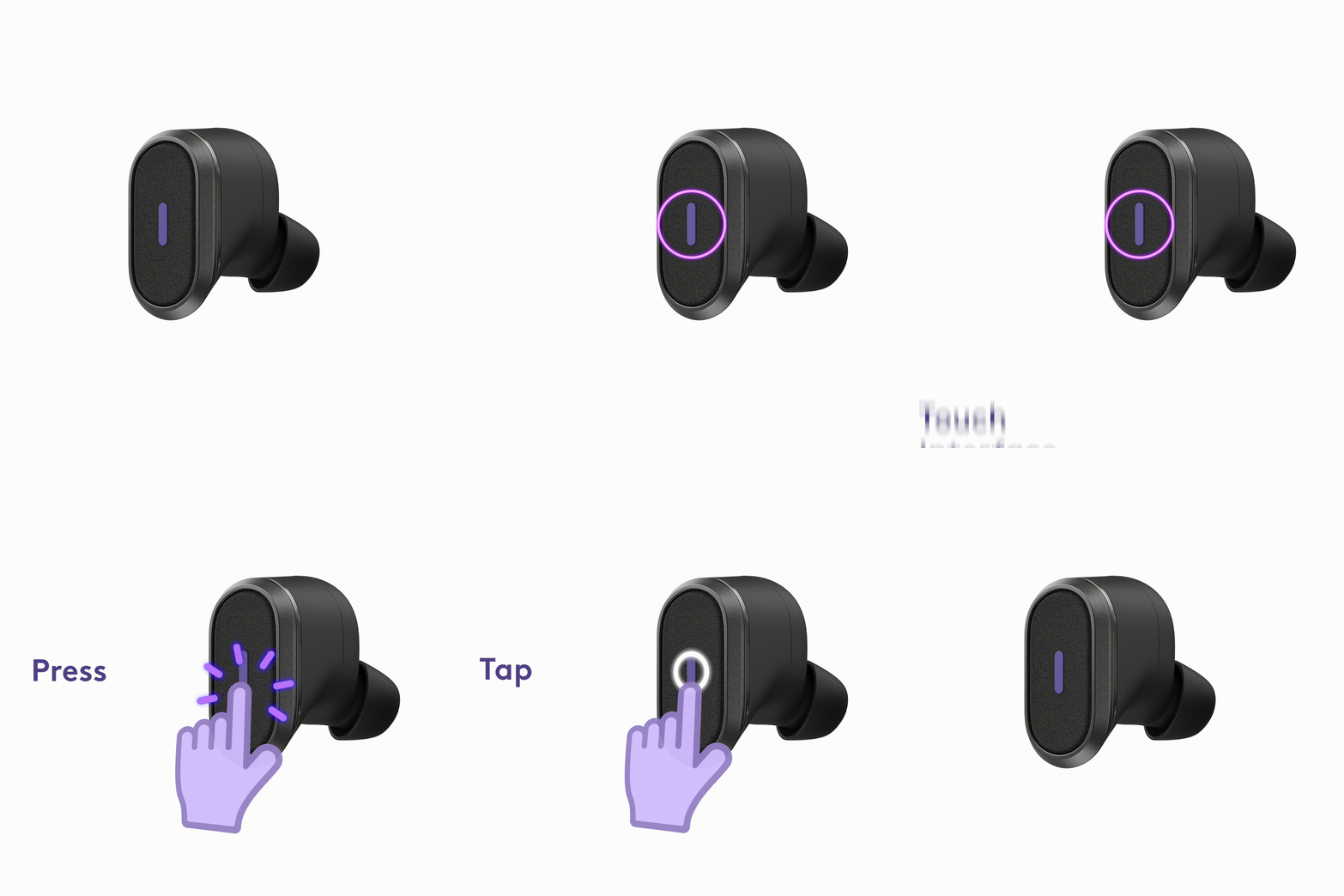
1. మీకు మంచి ఇంటర్నెట్ కనెక్షన్ ఉందని నిర్ధారించుకోండి, మీ ఇంటర్నెట్ స్పీడ్ కనెక్షన్ని తనిఖీ చేయండి.
– మీరు ఇంటర్నెట్ స్పీడ్ తక్కువగా ఉంటే, మీ కాల్ సమయంలో వీడియోను ఆఫ్ చేయడాన్ని మీరు పరిగణించవచ్చు.
2. మీరు మీ రిసీవర్ నుండి చాలా దూరంగా ఉండటం వల్ల కావచ్చు లేదా మీ రిసీవర్ ప్రత్యక్ష రేఖ బ్లాక్ చేయబడినందున కావచ్చు
1. దయచేసి మీరు ఉపయోగిస్తున్న వీడియో సహకార సేవకు జోన్ ట్రూ వైర్లెస్ మద్దతు ఉందని నిర్ధారించుకోండి.
2. మీరు మీ ల్యాప్టాప్కు మీ డాంగిల్ను ప్లగ్ చేస్తున్నారని నిర్ధారించుకోండి.
– అది పని చేయకపోతే, దయచేసి క్లయింట్ యాప్ నుండి నిష్క్రమించి, తిరిగి రండి.
– అది ఇప్పటికీ పని చేయకపోతే, ఆడియో మూలాన్ని మార్చండి.
పత్రాలు / వనరులు
 |
లాజిటెక్ జోన్ ట్రూ వైర్లెస్ [pdf] యూజర్ గైడ్ జోన్ ట్రూ వైర్లెస్ |
 |
లాజిటెక్ జోన్ ట్రూ వైర్లెస్ [pdf] యూజర్ గైడ్ జోన్ ట్రూ వైర్లెస్, జోన్, ట్రూ వైర్లెస్, వైర్లెస్ |
 |
లాజిటెక్ జోన్ ట్రూ వైర్లెస్ [pdf] యూజర్ గైడ్ జోన్ ట్రూ వైర్లెస్, జోన్, ట్రూ వైర్లెస్, వైర్లెస్ |


