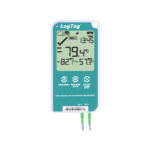
లాగ్Tag VFC400-WiFi
క్విక్స్టార్ట్ గైడ్
వెర్షన్ A
ఏమి చేర్చబడింది
దయచేసి మీ VFC400-WiFiని సెటప్ చేయడం కొనసాగించే ముందు దిగువ చూపిన ప్రతి ఐటెమ్లు మీ వద్ద ఉన్నాయని తనిఖీ చేయండి.

బ్యాటరీ సంస్థాపన
 USB సాకెట్ ద్వారా VFC400-WiFi యూనిట్ను శాశ్వతంగా పవర్ చేయడానికి USB కేబుల్ ప్రధాన విద్యుత్ సరఫరా.
AAA బ్యాటరీలు పవర్ ou సందర్భంలో మీ పరికరం రికార్డ్ చేయడం కొనసాగుతుందని నిర్ధారించడానికి మరొక పవర్ బ్యాకప్ మూలంtagఇ లేదా అన్ప్లగ్ చేయబడింది.
- VFC400-WiFi కేస్ వెనుక కవర్ను తీసివేయడానికి మీకు చిన్న ఫిలిప్స్ (క్రాస్-ఆకారంలో) స్క్రూడ్రైవర్ అవసరం.
- మీరు బ్యాటరీ కవర్ను తీసివేసిన తర్వాత, ఉత్పత్తిలో అందించిన 2 AAA బ్యాటరీలను ఇన్స్టాల్ చేయండి. ప్రతి బ్యాటరీ తప్పనిసరిగా ఇన్స్టాల్ చేయబడే దిశను గమనించండి.

- రెండు బ్యాటరీలు సురక్షితంగా ఇన్స్టాల్ చేయబడిన తర్వాత, బ్యాటరీ కవర్ను భర్తీ చేసి, అందించిన స్క్రూ ద్వారా భద్రపరచండి.
నియంత్రణ పరిష్కారాలను డౌన్లోడ్ చేస్తోంది
VTMC
మీ లాగర్ ముందుగా కాన్ఫిగర్ చేయబడకపోతే, దయచేసి డౌన్లోడ్ కంట్రోల్ సొల్యూషన్స్ VTMCని అనుసరించండి మరియు మీ VFC400-WiFi ప్రాసెస్లను కాన్ఫిగర్ చేయండి.
తాజా కంట్రోల్ సొల్యూషన్స్ VTMCని డౌన్లోడ్ చేయడానికి, మీ బ్రౌజర్ని తెరిచి, నావిగేట్ చేయండి:
 https://vfcdataloggers.com/software-downloads/
- తాజా VFC 400 వెర్షన్ 3 సాఫ్ట్వేర్ (VTMC) డౌన్లోడ్ లింక్ను క్లిక్ చేయండి
- 'రన్' లేదా 'సేవ్' క్లిక్ చేయండి File' ఆపై డౌన్లోడ్ చేసినదానిపై డబుల్ క్లిక్ చేయండి file కంట్రోల్ సొల్యూషన్స్ VTMC సెటప్ తెరవడానికి
- కంట్రోల్ సొల్యూషన్స్ VTMCని ఇన్స్టాల్ చేయడానికి ఆన్-స్క్రీన్ ప్రాంప్ట్లను అనుసరించండి
- VTMC సెటప్ నుండి నిష్క్రమించడానికి 'ముగించు' క్లిక్ చేయండి
గమనిక: మీరు ఇప్పటికే కంట్రోల్ సొల్యూషన్స్ VTMC ఇన్స్టాల్ చేసి ఉంటే, దయచేసి 'సహాయం' మెనులో 'అప్డేట్ కోసం ఇంటర్నెట్ని తనిఖీ చేయి'ని క్లిక్ చేయడం ద్వారా తాజా వెర్షన్కి అప్డేట్ చేయాలా వద్దా అని చూడండి.
హెచ్చరిక: దయచేసి ఇతర లాగ్ లేదని నిర్ధారించుకోండిTag VTMC సాఫ్ట్వేర్ను అమలు చేయడానికి ముందు సాఫ్ట్వేర్ ప్రస్తుతం మీ కంప్యూటర్లో రన్ అవుతోంది.
మీ VFC400-WiFiని కాన్ఫిగర్ చేస్తోంది
అందించిన USB కేబుల్ ద్వారా మీ VFC400-WiFiని మీ కంప్యూటర్కి కనెక్ట్ చేయండి.
పరికరంలోని USB సాకెట్ దిగువన ఉంది, రబ్బరు సీల్ ద్వారా రక్షించబడింది.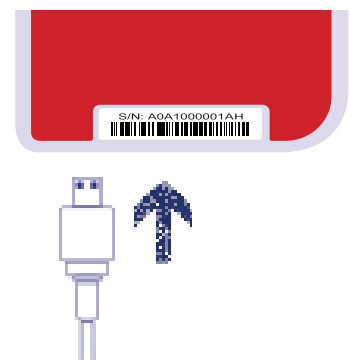
- ఓపెన్ కంట్రోల్ సొల్యూషన్స్ VTMC
- లాగ్ నుండి 'కాన్ఫిగర్' క్లిక్ చేయండిTag' మెను లేదా 'విజార్డ్' చిహ్నాన్ని క్లిక్ చేయండి
- మీ లాగర్ కాన్ఫిగరేషన్ సెట్టింగ్లను అవసరమైన విధంగా సర్దుబాటు చేయండి.
కాన్ఫిగరేషన్ సెట్టింగ్లపై మరింత సమాచారం కోసం, దయచేసి ఉత్పత్తి వినియోగదారు గైడ్లో VFC400-WiFiని కాన్ఫిగర్ చేయడం చూడండి - కాన్ఫిగరేషన్ సెట్టింగ్లను లాగర్కి అప్లోడ్ చేయడానికి 'తదుపరి' క్లిక్ చేయండి
- కాన్ఫిగరేషన్ పేజీ నుండి నిష్క్రమించడానికి 'మూసివేయి' క్లిక్ చేయండి
కనెక్షన్ విజార్డ్ని డౌన్లోడ్ చేస్తోంది
దయచేసి ఈ ప్రక్రియను ప్రారంభించే ముందు మీ కంప్యూటర్లో ఇంటర్నెట్ కనెక్షన్ ఉందని నిర్ధారించుకోండి.
అందించిన USB కేబుల్ ద్వారా మీ VFC400-WiFiని మీ కంప్యూటర్కి కనెక్ట్ చేయండి. పరికరంలోని USB సాకెట్ దిగువన ఉంది, రబ్బరు సీల్ ద్వారా రక్షించబడింది.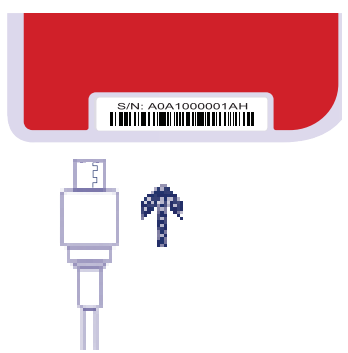
యూనిట్కి మీరు దీన్ని మీ WiFi నెట్వర్క్కి కనెక్ట్ చేయాల్సి ఉంటుంది. అలా చేయడానికి, మీరు ఉపయోగించడానికి లాగ్ అనే సులభమైన సాధనం మా వద్ద ఉందిTag ఆన్లైన్ కనెక్షన్ విజార్డ్.
లాగ్ను డౌన్లోడ్ చేయడానికిTag ఆన్లైన్ కనెక్షన్ విజార్డ్, దయచేసి డౌన్లోడ్ ప్రారంభించడానికి మీ బ్రౌజర్ని తెరిచి, దిగువ లింక్ను టైప్ చేయండి:
https://www.vfcdataloggers.com/content/Software/connectionwizard.exe
హెచ్చరిక: దయచేసి ఇతర లాగ్ లేదని నిర్ధారించుకోండిTag విజార్డ్ సాఫ్ట్వేర్ను అమలు చేయడానికి ముందు సాఫ్ట్వేర్ ప్రస్తుతం మీ కంప్యూటర్లో రన్ అవుతోంది.
కనెక్షన్ విజార్డ్ని అమలు చేస్తోంది
దయచేసి ఈ ప్రక్రియను ప్రారంభించే ముందు మీ కంప్యూటర్లో ఇంటర్నెట్ కనెక్షన్ ఉందని నిర్ధారించుకోండి.
దయచేసి ఈ ప్రక్రియను ప్రారంభించే ముందు మీ కంప్యూటర్లో ఇంటర్నెట్ కనెక్షన్ ఉందని నిర్ధారించుకోండి.
ఈ సాఫ్ట్వేర్కు ఎలాంటి సెటప్ లేదా ఇన్స్టాలేషన్ అవసరం లేదు. connectionwizard.exeని డబుల్ క్లిక్ చేయండి file మీరు డౌన్లోడ్ చేసుకున్నారు.
విజార్డ్ యొక్క మొదటి పేజీ ప్రదర్శించబడుతుంది.
మీరు ప్రారంభించడానికి సిద్ధంగా ఉన్నప్పుడు, "ప్రారంభించు" క్లిక్ చేయండి.
సులభ సెటప్ డిఫాల్ట్గా ఎంపిక చేయబడుతుంది.
ఈ ఎంపికను తనిఖీ చేసి, "తదుపరి" క్లిక్ చేయండి.
మీరు మీ లాగ్కి సైన్ ఇన్ చేయమని అడగబడతారుTag ఆన్లైన్ ఖాతా. మీకు ఖాతా లేకుంటే, దిగువ లింక్పై క్లిక్ చేయండి లేదా ప్రత్యామ్నాయంగా, మీ బ్రౌజర్ని తెరిచి, చిరునామా బార్లో క్రింది లింక్ను టైప్ చేసి, స్క్రీన్పై సూచనలను అనుసరించండి.
https://logtagonline.com/signup
లేదా లాగ్ సృష్టించు క్లిక్ చేయండిTag ఆన్లైన్ ఖాతా లింక్.
మీరు ఇప్పుడు మీ ఖాతాను సృష్టించారు మరియు ఇప్పుడు WiFi నెట్వర్క్కి మీ VFC400-WiFi కనెక్షన్ని సెటప్ చేయడానికి సిద్ధంగా ఉన్నారు.
మీరు ఇప్పుడు మీ ఖాతాను సృష్టించారు మరియు ఇప్పుడు WiFi నెట్వర్క్కి మీ VFC400-WiFi కనెక్షన్ని సెటప్ చేయడానికి సిద్ధంగా ఉన్నారు.
మీ WiFi నెట్వర్క్కి కనెక్ట్ చేస్తోంది
మీ లాగ్ని టైప్ చేయండిTag ఆన్లైన్ ఖాతా వివరాలు మరియు "సైన్ ఇన్" క్లిక్ చేసి, "తదుపరి" క్లిక్ చేయండి.

కనెక్ట్ చేయబడిన ఏదైనా లాగ్ కోసం విజార్డ్ ఇప్పుడు స్కాన్ చేస్తుందిTag పరికరాలు.
స్కాన్లో పరికరాలు ఏవీ కనుగొనబడకపోతే, అందించిన USB కేబుల్తో పరికరం మీ కంప్యూటర్కు ప్లగిన్ చేయబడిందని రెండుసార్లు తనిఖీ చేసి, "మళ్లీ స్కాన్ చేయి" క్లిక్ చేయండి.

పరికరం గుర్తించబడిన వెంటనే, అది పట్టికలో (ఎడమవైపు) కనిపిస్తుంది మరియు ఆ పరికరాన్ని మీ లాగ్కు స్వయంచాలకంగా నమోదు చేస్తుందిTag ఆన్లైన్ ఖాతా.

స్థితి పూర్తయిన తర్వాత “రిజిస్టర్ చేయబడింది” అనే వచనంతో ఆకుపచ్చ రంగులోకి మారుతుంది.
మీరు సిద్ధమైన తర్వాత "తదుపరి" బటన్ను క్లిక్ చేయండి.

- సమీపంలోని వైర్లెస్ నెట్వర్క్ల ఎంపికలను చూడటానికి నెట్వర్క్ పేరు బాణంపై క్లిక్ చేయండి.
గమనిక: ఈ ప్రక్రియకు గరిష్టంగా 2 నిమిషాలు పట్టవచ్చు, దయచేసి నెట్వర్క్ స్కాన్ ప్రోగ్రెస్లో ఉన్నప్పుడు వేచి ఉండండి. - మీరు జాబితా నుండి మీ WiFi నెట్వర్క్ని ఎంచుకున్న తర్వాత, నెట్వర్క్ కోసం పాస్వర్డ్ను టైప్ చేయండి. పాస్వర్డ్లు కేస్ సెన్సిటివ్ అని గుర్తుంచుకోండి.
- (ఐచ్ఛికం) మీరు మీ పాస్వర్డ్ను టైప్ చేసిన తర్వాత, పాస్వర్డ్ను బహిర్గతం చేయడానికి మీరు కంటి చిహ్నాన్ని క్లిక్ చేయవచ్చు. తప్పుగా టైప్ చేసిన పాస్వర్డ్లు పరికర సెటప్ విఫలమవడానికి చాలా తరచుగా గల కారణాలలో ఒకటి.
- మీరు మీ WiFi నెట్వర్క్ని ఎంచుకున్న తర్వాత మరియు పాస్వర్డ్ను టైప్ చేసిన తర్వాత, "తదుపరి" క్లిక్ చేయండి.
గమనిక: భద్రతా ప్రయోజనాల కోసం కొన్ని WiFi నెట్వర్క్లు ఈ జాబితాలో కనిపించవు. మీ నెట్వర్క్ వీటిలో ఒకటి అని మీకు తెలిస్తే, మీరు మెను బాణంపై క్లిక్ చేయడానికి బదులుగా నెట్వర్క్ పేరు ఫీల్డ్లో మీ నెట్వర్క్ (SSID) పేరును మాన్యువల్గా టైప్ చేయవచ్చు.
పరికరం ఇప్పుడు మీరు మునుపటి స్క్రీన్లో అందించిన WiFi వివరాలతో కాన్ఫిగర్ చేయబడుతోంది, దీనికి సాధారణంగా 10 సెకన్లు పడుతుంది.
కనెక్షన్ విజార్డ్ ఇప్పుడు VFC400-WiFi మీ WiFi నెట్వర్క్కి మరియు లాగ్ చేయడానికి కనెక్ట్ చేయగలదా అని తనిఖీ చేస్తోందిTag ఆన్లైన్.

- విజార్డ్ “కనెక్షన్ విజయవంతమైంది” అని ప్రదర్శించిన తర్వాత, విజార్డ్ను పూర్తి చేయడానికి “తదుపరి” క్లిక్ చేయండి.
- విజార్డ్ను మూసివేయడానికి “మూసివేయి” క్లిక్ చేయండి లేదా 'లాగ్ని క్లిక్ చేయండిTag మిమ్మల్ని లాగిన్ చేయడానికి ఆన్లైన్ సైన్ ఇన్ పేజీ' లింక్Tag ఆన్లైన్ webసైట్.
లాగ్Tag ఆన్లైన్
లాగ్Tag ఆన్లైన్ అనేది మీ ఖాతాకు వ్యతిరేకంగా మీ లాగర్ నుండి రికార్డ్ చేయబడిన డేటాను నిల్వ చేసే సురక్షితమైన ఆన్లైన్ సేవ.
మీ లాగ్కి సైన్ ఇన్ చేస్తోందిTag ఆన్లైన్ ఖాతా
మీ బ్రౌజర్ని తెరిచి, నావిగేట్ చేయండి: https://logtagonline.com

- మీ ఇమెయిల్ మరియు పాస్వర్డ్ని టైప్ చేయండి
- అప్పుడు "సైన్ ఇన్" క్లిక్ చేయండి.
- సైన్ ఇన్ చేసిన తర్వాత, మీరు డాష్బోర్డ్ను చూస్తారు.

ఒక స్థానాన్ని సృష్టిస్తోంది
క్లౌడ్ సర్వర్కు నిజ-సమయ డేటాను అప్లోడ్ చేయడానికి, మీరు VFC400-WiFiకి స్థానాన్ని సృష్టించాలి.
లొకేషన్ను క్రియేట్ చేయడానికి, లొకేషన్ల పేజీ నుండి ఆకుపచ్చ రంగులో ఉన్న “స్థానాన్ని జోడించు” బటన్ను క్లిక్ చేయండి.

ఫీల్డ్లను పూర్తి చేయడం లేదా స్థానాన్ని సవరించడం/తొలగించడం గురించి మరింత సమాచారం కోసం దయచేసి లాగ్ని చూడండిTag ఆన్లైన్ యూజర్ గైడ్.
చిట్కా: VFC400-WiFi ఇన్ లాగ్ నుండి నిజ-సమయ డేటాను చూపడానికి ఎగువ కుడి మూలలో ఉన్న చిన్న “ప్లస్/మైనస్” చిహ్నాన్ని క్లిక్ చేయడం ద్వారా మీరు మీ డ్యాష్బోర్డ్కు లొకేషన్ను పిన్/అన్పిన్ చేయవచ్చు.Tag ఆన్లైన్.
వాల్ మౌంట్ను ఇన్స్టాల్ చేస్తోంది
మీ VFC400-WiFi సెటప్ పూర్తయింది.
మీ రిఫ్రిజిరేటర్ లేదా ఫ్రీజర్ వైపున వాల్ మౌంట్ బ్రాకెట్ను అటాచ్ చేయండి, వాల్ మౌంట్తో అందించబడిన అంటుకునే స్ట్రిప్తో కంటి స్థాయిలో ప్రాధాన్యంగా ఉంటుంది.
వాల్ మౌంట్పై అంటుకునే ముందు, VFC400-WiFi నుండి సెన్సార్ కేబుల్ మరియు USB కేబుల్ రెండూ కూడా అవరోధం లేకుండా పరికరాన్ని సౌకర్యవంతంగా చేరుకోగలవని లేదా నాక్ చేస్తే అనుకోకుండా డిస్కనెక్ట్ అయ్యే ప్రమాదం ఉందని నిర్ధారించుకోండి.
వాల్ మౌంట్లో VFC400-WiFiని చొప్పించండి, USB మరియు సెన్సార్ కేబుల్లను కనెక్ట్ చేయండి.
డిస్ప్లే చిత్రంలో (కుడివైపు) చూసినట్లుగా "రెడీ" అనే పదాన్ని చూపాలి.
గమనిక: పరికరం యొక్క విజయవంతమైన సెటప్ను నిర్ధారించడానికి క్లౌడ్ మరియు WiFi చిహ్నాలు రెండూ ఎగువ ఎడమవైపున ప్రతి టిక్తో చూపబడతాయి.
మీ VFC400-WiFiని ప్రారంభిస్తోంది
START/క్లియర్/స్టాప్ బటన్ను నొక్కి పట్టుకోండి.
STARTING READYతో పాటుగా కనిపిస్తుంది.
READY అదృశ్యమైన తర్వాత బటన్ను విడుదల చేయండి.

VFC400-WiFi ఇప్పుడు ఉష్ణోగ్రత డేటాను రికార్డ్ చేస్తుంది.
మీరు ఇలా చేస్తే లాగర్ ప్రారంభించబడదు:
- READY అదృశ్యమయ్యే ముందు బటన్ను విడుదల చేయండి.
- READY అదృశ్యమైన తర్వాత 2 సెకన్ల కంటే ఎక్కువ సమయం పాటు బటన్ను పట్టుకొని ఉండండి.
- బ్యాకప్ బ్యాటరీ చాలా తక్కువగా ఉంది మరియు లాగర్ పవర్కి కనెక్ట్ చేయబడలేదు.

పత్రాలు / వనరులు
 |
లాగ్Tag VFC400-WiFi డేటా లాగర్ కిట్ [pdf] యూజర్ గైడ్ VFC400-WiFi డేటా లాగర్ కిట్, VFC400-WiFi, డేటా లాగర్ కిట్, లాగర్ కిట్ |