
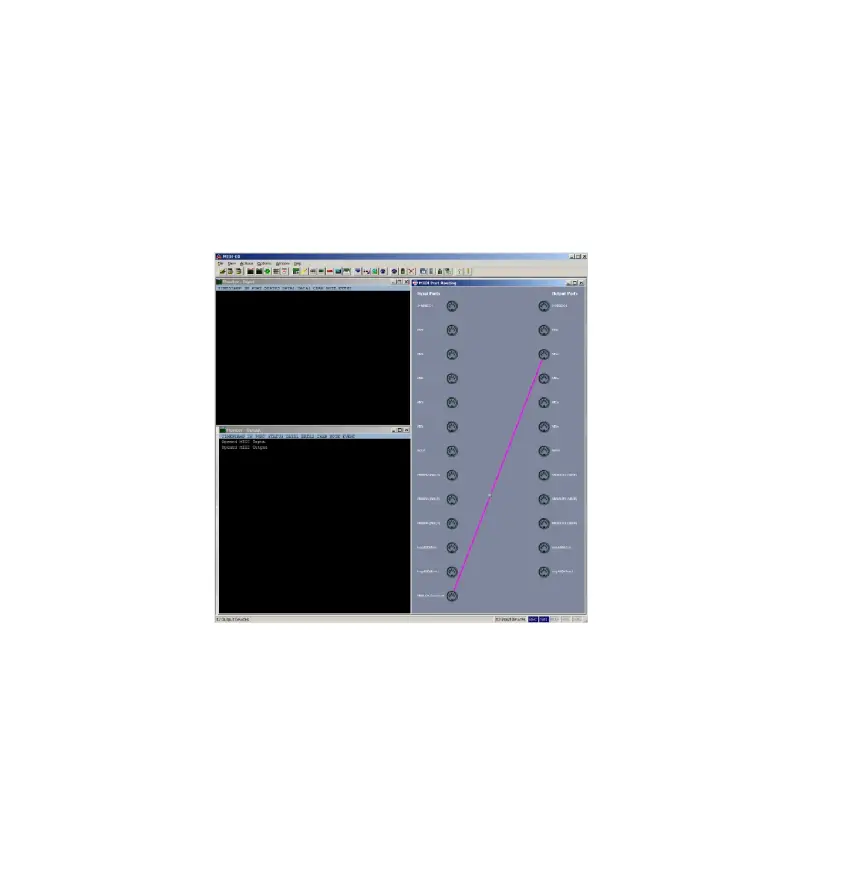
midiox USB-MIDI ఇంటర్ఫేస్ యూజర్ గైడ్
LIVEN యాంబియంట్ Ø అప్డేట్ గైడ్
యాంబియంట్ Ø యొక్క నవీకరణ ప్రక్రియకు ఒక అవసరం USB-MIDI ఇంటర్ఫేస్.
USB-MIDI ఇంటర్ఫేస్లు సరిగ్గా పనిచేస్తాయని మేము నిర్ధారించాము:
రోలాండ్ UM-ONE mk2, Yamaha UX-16, iConnectivity మియో
మీరు MIDI పోర్ట్లతో USB ఆడియో ఇంటర్ఫేస్ను లేదా USB-MIDI కార్యాచరణతో ఎలక్ట్రానిక్ సంగీత వాయిద్యాన్ని ఉపయోగించవచ్చు (SmplTrek వంటి MIDI సిస్టమ్ ప్రత్యేక సందేశాల బదిలీకి మద్దతు ఇచ్చే పరికరాలు మాత్రమే).
అప్డేట్ చేయడానికి సిద్ధమవుతోంది
మీ USB-MIDI ఇంటర్ఫేస్ కోసం సూచనల మాన్యువల్ని అనుసరించండి, దాన్ని మీ PC/Macకి కనెక్ట్ చేయండి మరియు USB-MIDI సెట్టింగ్లను కాన్ఫిగర్ చేయండి.
అప్పుడు, కనెక్ట్ చేయండి USB-MIDI ఇంటర్ఫేస్ నుండి MIDI అవుట్ కు మిడి ఇన్ ఆఫ్ ది పరిసర Ø MIDI కేబుల్తో.

మీరు ఈ క్రింది అప్లికేషన్ను మీ PC/Macలో డౌన్లోడ్ చేసి, ఇన్స్టాల్ చేసుకోవాలి.
[PC కోసం]
డౌన్లోడ్ చేసి, ఇన్స్టాల్ చేయండి MIDI-OX నుండి దరఖాస్తు URL క్రింద. http://www.midiox.com/
[Mac కోసం]
డౌన్లోడ్ చేసి, ఇన్స్టాల్ చేయండి SysEx లైబ్రేరియన్ నుండి దరఖాస్తు URL క్రింద. https://www.snoize.com/SysExLibrarian/
[గమనిక] కొత్త బ్యాటరీలు లేదా AC అడాప్టర్ ఉపయోగించండి.. ఫర్మ్వేర్ అప్డేట్ సమయంలో విద్యుత్ సరఫరాకు ఎప్పుడూ అంతరాయం కలిగించవద్దు..
ఫర్మ్వేర్ను నవీకరిస్తోంది
[PC కోసం]
- నొక్కండి మరియు పట్టుకోండి షిఫ్ట్ యాంబియంట్ Øని ఆన్ చేయడానికి బటన్ + పవర్ స్విచ్ను నొక్కండి.
యాంబియంట్ Ø ప్రారంభమవుతుంది మరియు UPDT డిస్ప్లేలో కనిపిస్తుంది. - రెండుసార్లు క్లిక్ చేయండి MIDI-OX దానిని ప్రారంభించడానికి అప్లికేషన్.
- నుండి ఎంపికలు మెను, ఎంచుకోండి MIDI పరికరాలు… మరియు మీ PC కి కనెక్ట్ చేయబడిన USB- MIDI ఇంటర్ఫేస్ను ఎంచుకోండి.

- నుండి View మెను, ఎంచుకోండి సిసెక్స్… మరియు ఎంచుకోండి కాన్ఫిగర్ చేయండి… నుండి సిసెక్స్ కొత్తగా తెరిచిన విండోలోని మెను.

- సెట్ చేయండి కాన్ఫిగర్ చేయండి కింది విధంగా సెట్టింగ్లు.

- నుండి File మెను, ఎంచుకోండి సెండ్ సైసెక్స్ File… మరియు ఫర్మ్వేర్ను ఎంచుకోండి file లివెన్_యాంబియంట్_సిస్టమ్_1_x_xx.సిక్స్ ఆపై క్లిక్ చేయండి OK.

RCV యాంబియంట్ Ø డిస్ప్లేలో కనిపిస్తుంది మరియు స్టెప్ LED లు డేటా ట్రాన్స్మిషన్ పురోగతిని సూచిస్తాయి (అన్నీ వెలిగించినప్పుడు ట్రాన్స్మిషన్ పూర్తవుతుంది). - ప్రసారం పూర్తయిన తర్వాత, OK నవీకరణను అమలు చేయడానికి యాంబియంట్ Ø పై బటన్ను నొక్కండి.
పురోగతిని సూచించడానికి దశ LED వెలిగిస్తుంది. - ప్రసారం పూర్తయిన తర్వాత, OK నవీకరణను అమలు చేయడానికి యాంబియంట్ Ø పై బటన్ను నొక్కండి.
పురోగతిని సూచించడానికి దశ LED వెలిగిస్తుంది.
నవీకరణ విజయవంతం అయినప్పుడు, OK ప్రదర్శించబడుతుంది (ఎర్రర్ ఉంటే, P. 5 లోని ఎర్రర్ కోడ్ ప్రదర్శించబడుతుంది). - యాంబియంట్ Ø ని పునఃప్రారంభించండి.
[Mac కోసం]
- నొక్కండి మరియు పట్టుకోండి షిఫ్ట్ యాంబియంట్ Øని ఆన్ చేయడానికి బటన్ + పవర్ స్విచ్ను నొక్కండి.
యాంబియంట్ Ø ప్రారంభమవుతుంది మరియు UPDT డిస్ప్లేలో కనిపిస్తుంది. - ఫర్మ్వేర్పై డబుల్ క్లిక్ చేయండి file లివెన్_ఆంబియంట్_సిస్టమ్_1_x_xx.సిక్స్.
ది సిసెక్స్ లైబ్రేరియన్ అప్లికేషన్ ప్రారంభమవుతుంది. - క్లిక్ చేయండి ఇతర కార్యక్రమాలకు మూలంగా వ్యవహరించండి, ఆపై మీ Mac కి కనెక్ట్ చేయబడిన USB-MIDI ఇంటర్ఫేస్ను ఎంచుకోండి.

- ప్లే▶ని క్లిక్ చేయండి.
సమాచార ప్రసారం ప్రారంభమవుతుంది.RCV యాంబియంట్ Ø డిస్ప్లేలో కనిపిస్తుంది మరియు స్టెప్ LED లు డేటా ట్రాన్స్మిషన్ పురోగతిని సూచిస్తాయి (అన్నీ వెలిగించినప్పుడు ట్రాన్స్మిషన్ పూర్తవుతుంది).
- ప్రసారం పూర్తయిన తర్వాత, OK నవీకరణను అమలు చేయడానికి యాంబియంట్ Ø పై బటన్ను నొక్కండి.
పురోగతిని సూచించడానికి దశ LED వెలిగిస్తుంది.నవీకరణ విజయవంతం అయినప్పుడు, OK ప్రదర్శించబడుతుంది (ఎర్రర్ ఉంటే, P. 5 లోని ఎర్రర్ కోడ్ ప్రదర్శించబడుతుంది).
- యాంబియంట్ Ø ని పునఃప్రారంభించండి.
ట్రబుల్షూటింగ్
ఎర్రర్ కోడ్లు
(సిస్టమ్ సంబంధిత
ER.10 : సిస్టమ్ లోపం
ER.11: తక్కువ బ్యాటరీ
<డేటా రిసీవింగ్ సంబంధిత
ER.20 : డేటా స్వీకరించడంలో లోపం
ER.21 : చెల్లని డేటా
ER.22 : నవీకరించవలసిన అవసరం లేదు (బూట్)
: నవీకరణ సంబంధిత
ER.30 : అప్డేట్ విఫలమైంది
అప్డేట్ చేసిన తర్వాత, కింది బటన్ LED లతో సిస్టమ్ స్థితిని తనిఖీ చేయవచ్చు.
(సాధారణం కోసం ఆకుపచ్చ, అసాధారణం కోసం ఎరుపు)
PTN బటన్: ప్రీసెట్, 1/3 బటన్: ప్రధాన, 2/4 బటన్: బూట్
ఫర్మ్వేర్ నవీకరణ విఫలమైతే, బఫర్ పరిమాణం మరియు ప్రసార వేగాన్ని సర్దుబాటు చేయండి మరియు syxని ప్రసారం చేయండి file మళ్ళీ.
[PC కోసం]
కాన్ఫిగర్ మెనూలో, సంఖ్య మరియు పరిమాణ విలువలను రెట్టింపు చేయండి తక్కువ స్థాయి అవుట్పుట్ బఫర్లు మరియు దాన్ని మళ్ళీ ప్రసారం చేయడానికి ప్రయత్నించండి.
అది పని చేయకపోతే, అవుట్పుట్ టైమింగ్ విభాగం.
[Mac కోసం]
ప్రాధాన్యతలలో, తగ్గించడానికి ప్రయత్నించండి ట్రాన్స్మిట్ స్పీడ్ ట్యాబ్.
ఇది పని చేయకపోతే, వేగాన్ని మరింత తగ్గించడానికి ప్రయత్నించండి.
పత్రాలు / వనరులు
 | USB-MIDI interface |
సూచనలు
- వినియోగదారు మాన్యువల్manual.tools