


మూడ్ హార్మొనీ సెటప్ యాప్

ఉత్పత్తి సమాచారం
స్పెసిఫికేషన్లు
- యాప్ పేరు: మూడ్ హార్మొనీ
- వెర్షన్: 2.5
ఉత్పత్తి వినియోగ సూచనలు
సెటప్ బేసిక్స్
- తగిన యాప్ స్టోర్ నుండి మూడ్ హార్మొనీ యాప్ను డౌన్లోడ్ చేయండి.
- మూడ్ మీడియా అందించిన మొబైల్ కీని నమోదు చేసి, కొనసాగించు బటన్ను నొక్కండి.
QR కోడ్ సెటప్
మీ మీడియా ప్లేయర్లో QR కోడ్ ఉంటే:
- కీ ఫీల్డ్లో QR కోడ్ చిహ్నాన్ని నొక్కండి.
- ఓపెన్ కెమెరా బటన్ను నొక్కండి మరియు మీ కెమెరాను యాక్సెస్ చేయడానికి మూడ్ హార్మొనీని అనుమతించండి.
- QR కోడ్ని స్కాన్ చేయండి.
సంగీతం తయారీ
మీరు మీ పరికరంలో సంగీతాన్ని ప్లే చేయడానికి మూడ్ హార్మొనీ యాప్ని ఉపయోగిస్తుంటే:
- మీరు మొదట యాప్ని తెరిచినప్పుడు, మీ సంగీతం సిద్ధమవుతోందని సూచించే ప్రోగ్రెస్ సందేశాన్ని మీరు అందుకుంటారు.
హోమ్ స్క్రీన్
మీరు మొబైల్ కీని విజయవంతంగా నమోదు చేసిన తర్వాత హోమ్ స్క్రీన్ ప్రదర్శించబడుతుంది.
- పరికరం రకం, స్థానం పేరు మరియు జోన్ స్క్రీన్ పైభాగంలో ప్రదర్శించబడతాయి.
- "ఇప్పుడు ప్లే అవుతోంది" విభాగం ప్రస్తుత పాట, కళాకారుడు మరియు ప్లేజాబితాను ప్రదర్శిస్తుంది. ఏదైనా ఆడియో మెసేజ్లు ప్లే అవుతున్నాయని కూడా ఇది చూపిస్తుంది.
- "ఇప్పుడు ప్లే అవుతోంది" విభాగంలోని స్కిప్ చిహ్నాన్ని నొక్కడం ద్వారా మీరు తదుపరి పాటకు దాటవేయవచ్చు. అన్ని ప్లేజాబితాలలో గంటకు గరిష్టంగా 5 పాటలను దాటవేయవచ్చు.
- క్లయింట్ సపోర్ట్కి కనెక్ట్ చేయడానికి, స్క్రీన్ ఎగువ మూలలో ఉన్న హార్మొనీ చిహ్నాన్ని నొక్కండి.
- "నేటి కార్యక్రమం" విభాగం స్థానం/జోన్ కోసం షెడ్యూల్ చేయబడిన సంగీతాన్ని ప్రదర్శిస్తుంది. తదుపరి ఏమి జరుగుతుందో చూడటానికి స్క్రోల్ చేయండి.
- "లైబ్రరీ" విభాగంలో స్థానం/జోన్లో ప్లేబ్యాక్ కోసం అందుబాటులో ఉన్న ప్లేజాబితాలు ఉన్నాయి. ఇది అక్షర క్రమంలో క్రమబద్ధీకరించబడింది.
వాల్యూమ్ నియంత్రణ
సంగీత పరిమాణాన్ని నియంత్రించడానికి:
- పరికరంలో వాల్యూమ్ సర్దుబాటు బటన్లను ఉపయోగించండి.
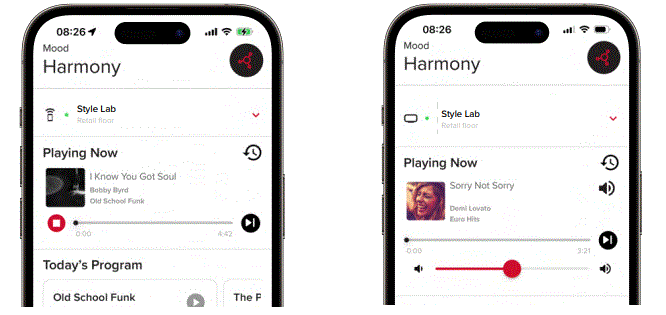
- సంగీతాన్ని ఆపడానికి, స్టాప్ చిహ్నాన్ని నొక్కండి. పునఃప్రారంభించడానికి, "ఇప్పుడు ప్లే అవుతోంది" విభాగంలోని ప్లే చిహ్నాన్ని నొక్కండి.
రిమోట్ కంట్రోల్ మోడ్
వాల్యూమ్ కంట్రోల్ స్లయిడర్ని యాక్సెస్ చేయడానికి:
- "ఇప్పుడు ప్లే అవుతోంది" విభాగంలో ఎరుపు వాల్యూమ్ చిహ్నాన్ని నొక్కండి.
లైబ్రరీ
లైబ్రరీ బ్రాండ్ అడ్మినిస్ట్రేటర్ ఎంపిక చేసిన ప్లేజాబితాలను కలిగి ఉంది. ఈ ప్లేజాబితాలు లాక్ చిహ్నంతో గుర్తించబడకపోతే షెడ్యూల్ చేయబడిన సంగీత ప్రోగ్రామ్ను భర్తీ చేయగలవు.
- కు view ప్లేజాబితా గురించి వివరణాత్మక సమాచారం, లైబ్రరీలో దానిపై నొక్కండి.
- ప్లేజాబితాను ఎంచుకోవడానికి, ప్లే బటన్ను నొక్కండి. ప్రస్తుత పాట ముగిసిన తర్వాత తదుపరి ప్రోగ్రామ్ ప్లే చేయడం ప్రారంభమవుతుంది.
- షెడ్యూల్ చేయబడిన కంటెంట్కి తిరిగి వెళ్లడానికి, "షెడ్యూల్డ్ కంటెంట్కి తిరిగి వెళ్లు" నొక్కండి.
ఇటీవల ప్లే చేసిన పాటలు
కు view ఇటీవల ప్లే చేసిన పాటలు మరియు కళాకారులు:
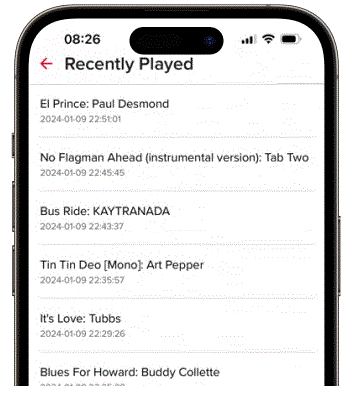
- "ఇప్పుడు ప్లే అవుతోంది" విభాగంలో గడియారం చిహ్నాన్ని నొక్కండి. ప్లేబ్యాక్ సమయం మరియు తేదీ జాబితా చేయబడుతుంది.
పరికరాలు
పరికరాలను జోడించడానికి లేదా తీసివేయడానికి:
- పరికరాన్ని తీసివేయడానికి, స్క్రీన్ కుడి ఎగువ మూలలో ఉన్న హార్మొనీ చిహ్నాన్ని నొక్కండి.
- పరికరాన్ని మర్చిపో బటన్ను నొక్కండి మరియు తీసివేతను నిర్ధారించండి. అదనపు భద్రత కోసం మొబైల్ కీని నమోదు చేయమని మిమ్మల్ని అడగవచ్చు.
- పరికరాన్ని తీసివేసిన తర్వాత సంగీతం ఆగిపోతుందని గమనించండి.
తరచుగా అడిగే ప్రశ్నలు
- ప్ర: నేను మూడ్ హార్మొనీ యాప్ని ఎలా డౌన్లోడ్ చేసుకోవాలి?
జ: మీరు తగిన యాప్ స్టోర్ నుండి యాప్ను డౌన్లోడ్ చేసుకోవచ్చు. - ప్ర: నేను గంటకు ఎన్ని పాటలను దాటవేయగలను?
జ: మీరు అన్ని ప్లేజాబితాలలో గంటకు గరిష్టంగా 5 పాటలను దాటవేయవచ్చు. - ప్ర: నేను సంగీత పరిమాణాన్ని నియంత్రించవచ్చా?
A: అవును, మీరు మ్యూజిక్ వాల్యూమ్ను నియంత్రించడానికి మీ పరికరంలో వాల్యూమ్ సర్దుబాటు బటన్లను ఉపయోగించవచ్చు. - ప్ర: నేను పరికరాన్ని ఎలా తీసివేయాలి?
జ: హార్మొనీ చిహ్నాన్ని నొక్కండి, ఆపై పరికరాన్ని మర్చిపోను ఎంచుకుని, తీసివేతను నిర్ధారించండి. అదనపు భద్రత కోసం మీరు మొబైల్ కీని నమోదు చేయాల్సి రావచ్చు.
యాప్ ప్రారంభ మార్గదర్శిని
సెటప్ బేసిక్స్
 తగిన యాప్ స్టోర్ నుండి మూడ్ హార్మొనీ యాప్ను డౌన్లోడ్ చేయండి.

- మొబైల్ కీ
మూడ్ మీడియా అందించిన మొబైల్ కీని నమోదు చేసి, కొనసాగించు బటన్ను నొక్కండి. - QR కోడ్
మీ మీడియా ప్లేయర్లో QR కోడ్ ఉంటే, QR కోడ్ చిహ్నాన్ని నొక్కండి కీ ఫీల్డ్లో, ఓపెన్ కెమెరా బటన్ను నొక్కండి మరియు మీ కెమెరాను యాక్సెస్ చేయడానికి మూడ్ హార్మొనీని అనుమతించండి, ఆపై QR కోడ్ను స్కాన్ చేయండి.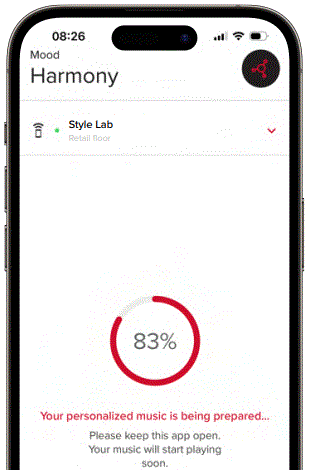
- సంగీత తయారీ
మీరు మీ పరికరంలో సంగీతాన్ని ప్లే చేయడానికి మూడ్ హార్మొనీ యాప్ని ఉపయోగిస్తుంటే, మీరు యాప్ని మొదట తెరిచినప్పుడు మీ సంగీతం సిద్ధమవుతోందని మీకు ప్రోగ్రెస్ మెసేజ్ వస్తుంది.
హోమ్ స్క్రీన్
మీరు మొబైల్ కీని విజయవంతంగా నమోదు చేసిన తర్వాత హోమ్ స్క్రీన్ ప్రదర్శించబడుతుంది.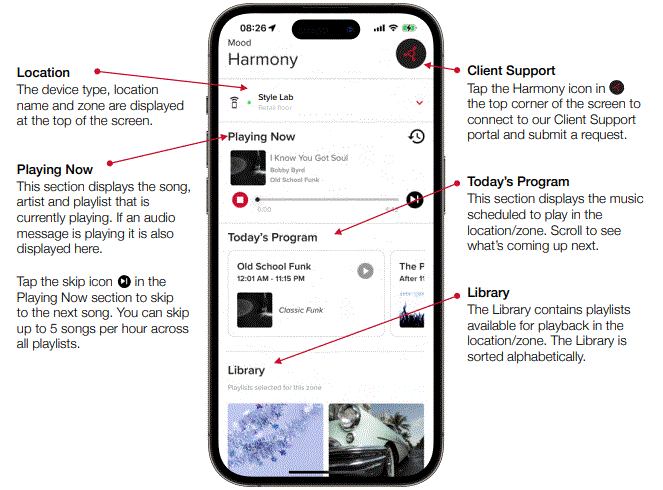
- వాల్యూమ్ నియంత్రణ
ప్లేబ్యాక్ మోడ్
సంగీతం వాల్యూమ్ను నియంత్రించడానికి పరికరంలోని వాల్యూమ్ సర్దుబాటు బటన్లను ఉపయోగించండి. సంగీతాన్ని ఆపడానికి, స్టాప్ చిహ్నాన్ని నొక్కండి . ప్లే చిహ్నాన్ని నొక్కండి
 పునఃప్రారంభించడానికి ఇప్పుడు ప్లేయింగ్ విభాగంలో కనిపిస్తుంది.
 - వాల్యూమ్ నియంత్రణ
రిమోట్ కంట్రోల్ మోడ్
ఎరుపు వాల్యూమ్ చిహ్నాన్ని నొక్కండి వాల్యూమ్ నియంత్రణ స్లయిడర్ను ప్రదర్శించడానికి ప్లేయింగ్ నౌ విభాగంలో.
లైబ్రరీ
లైబ్రరీలో బ్రాండ్ అడ్మినిస్ట్రేటర్ ఎంపిక చేసిన ప్లేజాబితాల సేకరణ ఉంది. షెడ్యూల్ చేయబడిన ప్రోగ్రామ్ లాక్ చిహ్నంతో గుర్తించబడకపోతే ఈ ప్లేజాబితాలు షెడ్యూల్ చేయబడిన సంగీత ప్రోగ్రామ్ను భర్తీ చేయగలవు .
.

రీసెంట్ గా ప్లే చేసిన పాటలు
గడియారం చిహ్నాన్ని నొక్కండి ప్లేయింగ్ నౌ విభాగంలో view ఇటీవల ప్లే చేసిన పాటలు మరియు కళాకారులు. ప్లేబ్యాక్ సమయం మరియు తేదీ జాబితా చేయబడుతుంది.
పరికరాలు
మేము పరికరాలను జోడించడం మరియు తీసివేయడం సులభం చేసాము.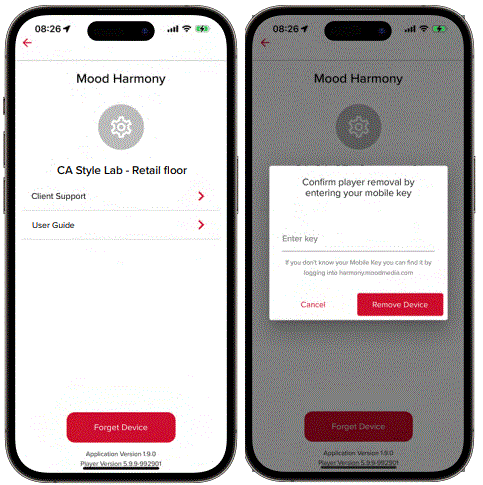
పరికరాలను తొలగిస్తోంది
ప్లేబ్యాక్ మోడ్
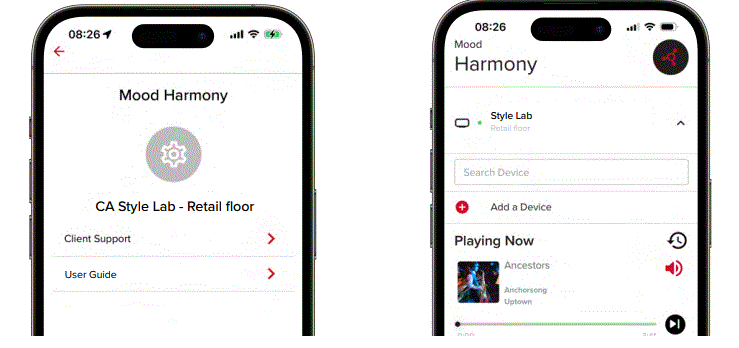
హార్మొనీ చిహ్నాన్ని నొక్కండి స్క్రీన్ కుడి ఎగువ మూలలో.
పరికరాన్ని తీసివేయడానికి పరికరాన్ని మర్చిపో బటన్ను నొక్కండి. మీరు ఖచ్చితంగా పరికరాన్ని తీసివేయాలనుకుంటున్నారా అని అడిగే ధృవీకరణ స్క్రీన్ని మీరు అందుకుంటారు.
అదనపు భద్రత కోసం, పరికరాన్ని తీసివేయడానికి మీరు మొబైల్ కీని నమోదు చేయమని అడగబడతారు. మీరు పరికరాన్ని తీసివేసిన తర్వాత సంగీతం ఆగిపోతుందని గమనించండి.
- పరికరాలను తొలగిస్తోంది
రిమోట్ కంట్రోల్ మోడ్
హార్మొనీ చిహ్నాన్ని నొక్కండి స్క్రీన్ ఎగువ మూలలో, పరికరాన్ని తీసివేయడానికి పరికరాన్ని మర్చిపో బటన్ను నొక్కండి. మీరు పరికరాన్ని తీసివేసిన తర్వాత మీ మీడియా ప్లేయర్ నుండి సంగీతం ప్లే అవుతూనే ఉంటుంది.
 - పరికరాన్ని జోడిస్తోంది
ప్లేబ్యాక్ & రిమోట్ కంట్రోల్ మోడ్
చెవ్రాన్ చిహ్నాన్ని నొక్కండి యాప్ లొకేషన్ విభాగంలో, ఆపై పరికరాన్ని జోడించు చిహ్నాన్ని క్లిక్ చేయండి
 మరియు మీ మొబైల్ కీని నమోదు చేయండి. మీరు ఇప్పుడు చెవ్రాన్ చిహ్నాన్ని నొక్కడం ద్వారా నియంత్రణ పరికరాల మధ్య మారవచ్చు.
తరచుగా అడిగే ప్రశ్నలు
సాధారణ ప్రశ్నలు
- మూడ్ హార్మొనీ యాప్ టాబ్లెట్లో లేదా ఫోన్లో పని చేస్తుందా?
మూడ్ హార్మొనీ యాప్ Apple మరియు Android టాబ్లెట్లు మరియు ఫోన్లలో పని చేస్తుంది. - నేను నా మొబైల్ కీని ఎలా అభ్యర్థించాలి లేదా గుర్తించాలి?
మీరు హార్మొనీ పోర్టల్లో పరికరాల అప్లికేషన్కు యాక్సెస్ కలిగి ఉంటే, మీరు అక్కడ మొబైల్ కీని గుర్తించవచ్చు. కొత్త కీని రూపొందించు బటన్ కొత్త కీని సృష్టిస్తుంది. ఇది మునుపటి కీని ఉపయోగించిన అన్ని పరికరాలకు యాక్సెస్ను తీసివేస్తుందని గుర్తుంచుకోండి, కాబట్టి దయచేసి జాగ్రత్తగా కొనసాగండి.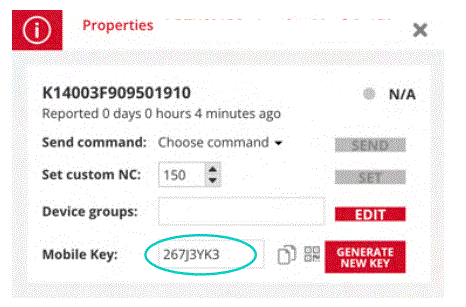 ప్రత్యామ్నాయంగా, యాప్ స్క్రీన్ కుడి ఎగువ మూలలో ఉన్న హార్మొనీ చిహ్నాన్ని నొక్కండి, ఆపై క్లయింట్ మద్దతును ఎంచుకుని, ఫారమ్ ద్వారా అభ్యర్థనను సమర్పించండి. మీరు నేరుగా మా క్లయింట్ సపోర్ట్ టీమ్ని కూడా సంప్రదించవచ్చు:
https://moodmedia.custhelp.com/app/ask - నా మొబైల్ కీని నమోదు చేస్తున్నప్పుడు నాకు ఎర్రర్ మెసేజ్ వస్తే ఏమి చేయాలి?
ఎర్రర్ మెసేజ్ని కాపీ చేసి, పైన పేర్కొన్న మీ క్లయింట్ సపోర్ట్ రిక్వెస్ట్కి జోడించండి. - మొబైల్ కీలు కేస్-సెన్సిటివ్గా ఉన్నాయా?
లేదు. మీరు మొబైల్ కీని మీకు తగినట్లుగా టైప్ చేయవచ్చు. - మొబైల్ కీల గడువు ముగుస్తుందా?
లేదు. మొబైల్ కీలకు గడువు తేదీ ఉండదు, అయితే వాటిని రిమోట్ కంట్రోల్ మోడ్లో ఒకటి కంటే ఎక్కువసార్లు ఉపయోగించవచ్చు. ప్లేబ్యాక్ మోడ్లో ప్రతి కీని ఒక్కసారి మాత్రమే ఉపయోగించవచ్చు. - నేను యాప్ కోసం ప్లేజాబితాలను ఎంచుకోగలిగేలా నేను హార్మొనీ పోర్టల్ లాగిన్ని ఎలా అభ్యర్థించగలను?
యాప్ లైబ్రరీలోని సంగీత ఎంపిక హార్మొనీ మ్యూజిక్ పోర్టల్ ద్వారా నిర్వహించబడుతుంది. మీకు ఇప్పటికే ఖాతా లేకుంటే, దయచేసి మా క్లయింట్ మద్దతు బృందాన్ని సంప్రదించండి. - a ద్వారా యాప్ని యాక్సెస్ చేయడం సాధ్యమేనా web యాప్ డౌన్లోడ్ చేయకుండానే లింక్ చేయాలా?
అవును. మీరు దీన్ని a ద్వారా యాక్సెస్ చేయవచ్చు web లింక్. http// harmony.moodmedia.com/wpn/MOBILEKEY. మూడ్ మీడియా అందించిన మొబైల్ కీతో MOBILEKEYని భర్తీ చేయండి.
మీరు హార్మొనీ పోర్టల్లో పరికరాల అనువర్తనానికి ప్రాప్యతను కలిగి ఉంటే, మీరు కొత్త కీని రూపొందించు బటన్కు ప్రక్కన ఉన్న QR కోడ్ చిహ్నాన్ని గుర్తించవచ్చు మరియు దానిని మీ ఫోన్ లేదా టాబ్లెట్తో స్కాన్ చేయవచ్చు.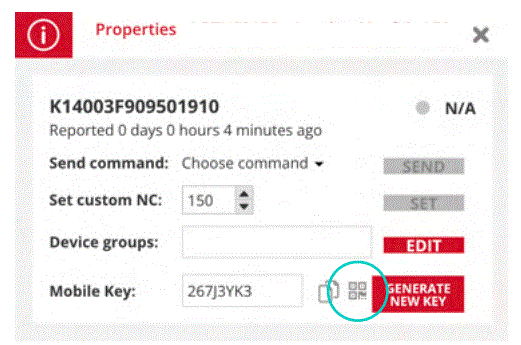
-
లైబ్రరీ నుండి ప్లేజాబితా ఎంపిక చేయబడితే, అది పాట ప్లే చేయడానికి అంతరాయం కలిగిస్తుందా?లేదు. డిఫాల్ట్గా, ప్రస్తుతం ప్లే అవుతున్న పాట ముగిసినప్పుడు కొత్త ప్లేలిస్ట్ ప్రారంభమవుతుంది. మీరు తక్షణమే కొత్త ప్లేజాబితాకు మారడానికి ఈ కార్యాచరణను మార్చాలనుకుంటే లేదా రెండు ఎంపికల మధ్య ఎంచుకోవడానికి వినియోగదారులకు ఎంపికను అందించాలనుకుంటే, ఈ అభ్యర్థనతో మా క్లయింట్ మద్దతు బృందాన్ని సంప్రదించండి.
కనీస అవసరాలు
- యాక్టివ్ ఇంటర్నెట్ కనెక్షన్/డేటా ప్లాన్
ఆపరేటింగ్ సిస్టమ్
- Apple ఆపరేటింగ్ సిస్టమ్ - iOS 13+
- ఆండ్రాయిడ్ ఆపరేటింగ్ సిస్టమ్ - ఆండ్రాయిడ్ 5+
- పరికర సామర్థ్యం - కంటెంట్ యొక్క స్థానిక కాషింగ్ కోసం 5 GB నిల్వ సిఫార్సు చేయబడింది.
ప్లేబ్యాక్ మోడ్
- బ్లూటూత్ స్పీకర్ ద్వారా నేను సంగీతాన్ని ఎలా ప్లే చేయాలి?
ముందుగా, మీ ఫోన్ లేదా టాబ్లెట్ బ్లూటూత్కు మద్దతు ఇస్తుందని మరియు బ్లూటూత్ ప్రారంభించబడిందని నిర్ధారించుకోండి, ఆపై తయారీదారు సూచనలను అనుసరించి స్పీకర్తో జత చేయండి. - నేను సోనోస్ స్పీకర్ ద్వారా సంగీతాన్ని ఎలా ప్లే చేయాలి?
మీరు iOS పరికరంలో మూడ్ హార్మొనీ యాప్ని ఉపయోగిస్తుంటే, మీరు చాలా Sonos స్పీకర్లలో సంగీతాన్ని ప్లే చేయడానికి AirPlay®ని ఉపయోగించవచ్చు. - నా లొకేషన్ ఓవర్ హెడ్ స్పీకర్ల ద్వారా నేను సంగీతాన్ని ఎలా ప్లే చేయాలి?
మీ పరికరం నుండి నేరుగా తగిన కేబుల్ను కనెక్ట్ చేయండి ampమీ ఓవర్ హెడ్ సౌండ్ సిస్టమ్ ద్వారా మ్యూజిక్ ఆడియోను పంపడానికి లిఫైయర్. - నేను నా ఇంటర్నెట్ కనెక్షన్ను కోల్పోతే ఏమి జరుగుతుంది?
పరికరం తాత్కాలికంగా కనెక్టివిటీని కోల్పోయినప్పటికీ సంగీతం ప్లే అవుతూనే ఉంటుంది, సరైన అనుభవం కోసం యాక్టివ్ ఇంటర్నెట్ కనెక్షన్ అవసరం. - వ్యాపార వాతావరణంలో ప్లేబ్యాక్ యాప్ని ఉపయోగించడం కోసం మీకు ఏవైనా చిట్కాలు ఉన్నాయా?
మీ ఫోన్ లేదా టాబ్లెట్ని ఛార్జర్కి కనెక్ట్ చేసి ఉంచాలని మేము సిఫార్సు చేస్తున్నాము, తద్వారా అది పవర్ అయిపోకుండా మరియు మీ సంగీతానికి అంతరాయం కలిగించదు.
అంతరాయాలను పరిమితం చేయడానికి, మేము ఈ క్రింది వాటిని సూచిస్తాము:- పరికరాన్ని సైలెంట్ మోడ్లో ఉంచండి మరియు వీలైతే, ఊహించని పరధ్యానాలను తొలగించడానికి అంతరాయం కలిగించవద్దు మోడ్
- నోటిఫికేషన్లను ఆఫ్ చేయండి
- సంగీతం లేదా వీడియోలను ప్లే చేసే యాప్లను తీసివేయండి
రిమోట్ కంట్రోల్ మోడ్
- నేను ఒకటి కంటే ఎక్కువ స్థానాలతో నా పరికరాన్ని ఉపయోగించవచ్చా?
అవును. మీరు హోమ్ స్క్రీన్ ఎగువన ఉన్న పరికరం పేరు పక్కన ఉన్న చెవ్రాన్ను క్లిక్ చేయడం ద్వారా మీ పరికరాన్ని ఒకటి లేదా అంతకంటే ఎక్కువ స్థానాలతో జత చేయవచ్చు, ఆపై పరికరాన్ని జోడించు ఎంచుకుని, మీ మొబైల్ కీని నమోదు చేయండి. - ఒకటి కంటే ఎక్కువ మొబైల్ పరికరాలను రిమోట్ కంట్రోల్గా లేదా ప్లేయర్గా ఉపయోగించవచ్చా?
అవును. మీడియా ప్లేయర్తో ఎన్ని మొబైల్ పరికరాలు (ఫోన్లు మరియు టాబ్లెట్లు) జత చేయగలవో పరిమితి లేదు. ఒకే మొబైల్ కీని అనేక పరికరాలలో అనేక సార్లు ఉపయోగించవచ్చు. - జత చేయబడుతున్న మొబైల్ పరికరం జత చేసే ప్రక్రియలో సమీపంలో లేదా అదే వైఫై నెట్వర్క్లో ఉండాలా?
లేదు. మీడియా ప్లేయర్ మరియు మూడ్ హార్మొనీ యాప్ని అమలు చేసే మొబైల్ పరికరం ఆన్లైన్లో ఉన్నంత వరకు మరియు కనెక్ట్ చేయగలిగినంత వరకు https://harmony.moodmedia.com), యాప్ మీడియా ప్లేయర్ని జత చేయగలదు మరియు నియంత్రించగలదు. ఇది ఎక్కడైనా, ఎప్పుడైనా మీడియా ప్లేయర్లను పర్యవేక్షించడం మరియు నియంత్రించడం కొనసాగించడానికి వినియోగదారులను అనుమతిస్తుంది.
మూడ్ హార్మొనీ యాప్ | ప్రారంభ గైడ్ - వెర్షన్ 2.5
పత్రాలు / వనరులు
 |
మూడ్ హార్మొనీ సెటప్ యాప్ [pdf] యూజర్ గైడ్ యాప్, యాప్ సెటప్ చేయండి |