

మీ NETGEAR రూటర్ని ప్రోగ్రామింగ్ చేయడానికి ముందు, మీరు మీ స్టాటిక్ IP సమాచారాన్ని పొందాలి. ఈ సమాచారం మీ ISP ద్వారా అందించబడాలి మరియు కింది వాటిని కలిగి ఉండాలి:
-
- స్టాటిక్ IP చిరునామా (అంటే. 68.XXX.XXX.XX)
-
- సబ్నెట్ మాస్క్ (అంటే. 255.255.XXX.XXX)
-
- డిఫాల్ట్ గేట్వే చిరునామా (అంటే. 68.XXX.XXX.XX)
-
- DNS 1
-
- DNS 2
మీరు ఈ సమాచారాన్ని పొందిన తర్వాత, కనెక్ట్ చేయబడిన కంప్యూటర్ నుండి NETGEAR రూటర్ను యాక్సెస్ చేయడం తదుపరి దశ. NETGEARకి కనెక్ట్ చేయబడిన కంప్యూటర్లో, Windows Start బటన్ ద్వారా Windows కమాండ్ ప్రాంప్ట్ని యాక్సెస్ చేయండి. మీరు Windows 7ని ఉపయోగిస్తుంటే, శోధించండి cmd మరియు నొక్కండి నమోదు చేయండి. (అంజీర్ 1-1 చూడండి). మీరు Windows యొక్క మునుపటి సంస్కరణను ఉపయోగిస్తుంటే, క్లిక్ చేయండి పరుగు మీ Windows మెనులో ఎంపిక, ఆపై టైప్ చేయండి cmd మరియు నమోదు చేయండి.

మూర్తి 1-1: కమాండ్ ప్రాంప్ట్
కమాండ్ ప్రాంప్ట్ తెరిచిన తర్వాత, నెట్గేర్ యొక్క IP చిరునామాను కనుగొనడం తదుపరి దశ. దీన్ని చేయడానికి, ఈ దశలను అనుసరించండి:
- టైప్ చేయండి ipconfig మరియు నొక్కండి నమోదు చేయండి (అంజీర్ 1-2 చూడండి). మీ నెట్వర్క్ గురించిన సమాచారాన్ని మీకు అందించాలి.
- డిఫాల్ట్ గేట్వే చిరునామా కోసం చూడండి. చిరునామా IP ఆకృతిలో ఉంటుంది (192.168.1.X). ఈ సమాచారాన్ని చూడడానికి మీరు మీ కమాండ్ ప్రాంప్ట్లో పైకి స్క్రోల్ చేయాల్సి రావచ్చు (Fig. 1-3 చూడండి).

మూర్తి 1-2: రన్నింగ్ ipconfig
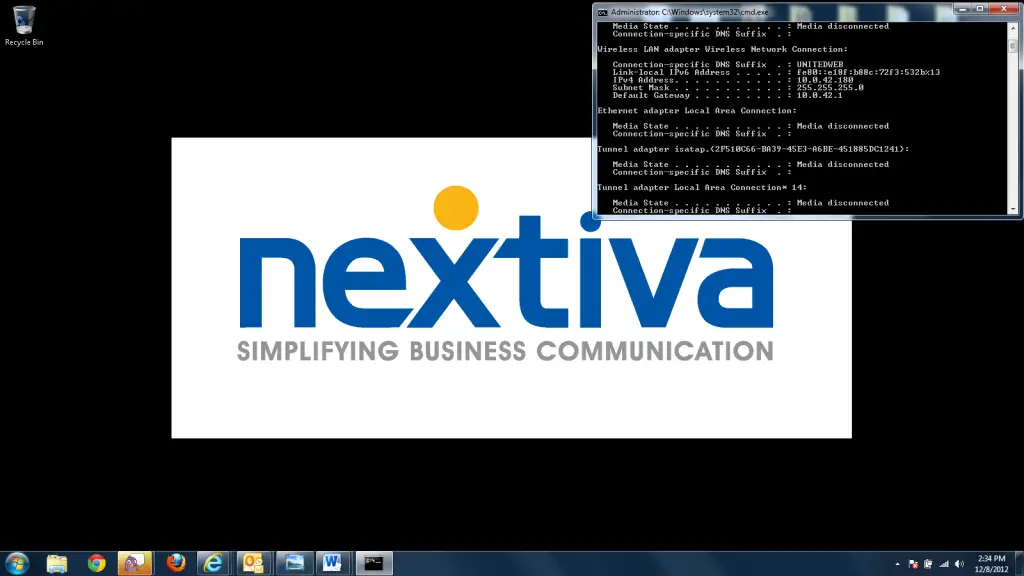
మూర్తి 1-3: IP చిరునామాను గుర్తించడం
మీరు మొత్తం సమాచారాన్ని కలిగి ఉన్న తర్వాత, Netgear ఇంటర్ఫేస్ను యాక్సెస్ చేయడానికి ఇది సమయం:
- ఇంటర్నెట్ బ్రౌజర్ను తెరవండి. మీరు సాధారణంగా టైప్ చేసే చోట webవంటి సైట్ చిరునామా www.nextiva.com, మునుపటి దశలో మీరు సేకరించిన “డిఫాల్ట్ గేట్వే” చిరునామాను టైప్ చేయండి.
- నొక్కండి ఎంటర్. మీరు వినియోగదారు పేరు మరియు పాస్వర్డ్ను టైప్ చేయమని ప్రాంప్ట్ చేయబడాలి.
- వినియోగదారు పేరు మరియు పాస్వర్డ్ను నమోదు చేయండి. వినియోగదారు పేరు "అడ్మిన్" కావచ్చు మరియు పాస్వర్డ్ కూడా "అడ్మిన్" అయి ఉండాలి. “అడ్మిన్” పని చేయకపోతే, “పాస్వర్డ్” ప్రయత్నించండి (Figure 1-4 చూడండి).
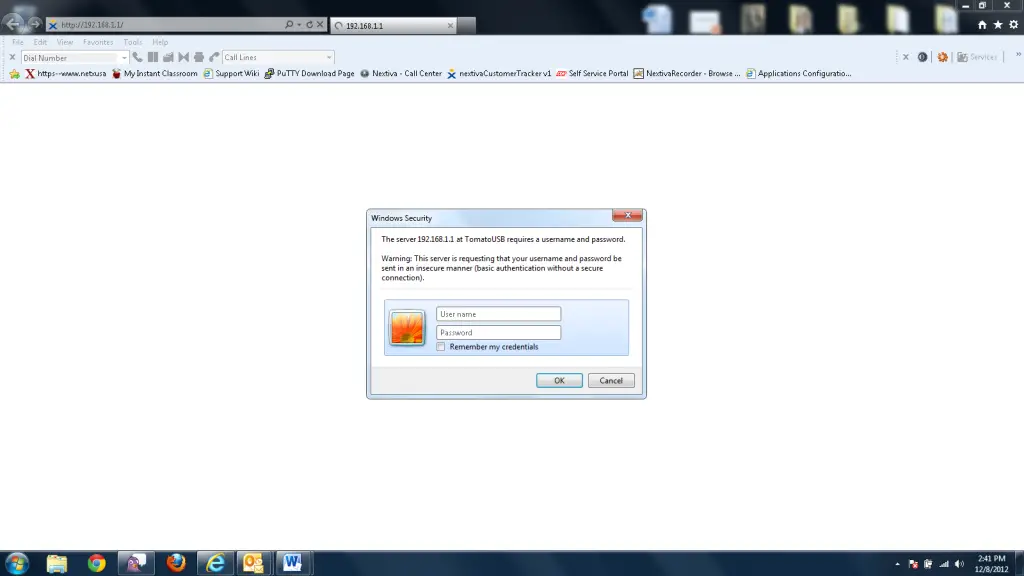
మూర్తి 1-4: NETGEARలోకి లాగిన్ అవుతోంది
మీరు వినియోగదారు పేరు మరియు పాస్వర్డ్ను నమోదు చేసిన తర్వాత, మీరు Netgear ఇంటర్ఫేస్కు మళ్లించబడాలి. ఇంటర్ఫేస్లోకి ప్రవేశించిన తర్వాత, మీ స్క్రీన్కు ఎడమ వైపున చూసి, పదంపై క్లిక్ చేయండి ప్రాథమిక (అంజీర్ 1-5 చూడండి). మీరు చూడాలి WAN / ఇంటర్నెట్ మీ స్క్రీన్ పైభాగంలో. నేరుగా క్రింద, మీరు పదాన్ని చూస్తారు టైప్ చేయండి డ్రాప్-డౌన్ మెనుతో. ఎంచుకోండి స్థిరమైన (అంజీర్ 1-6 చూడండి).
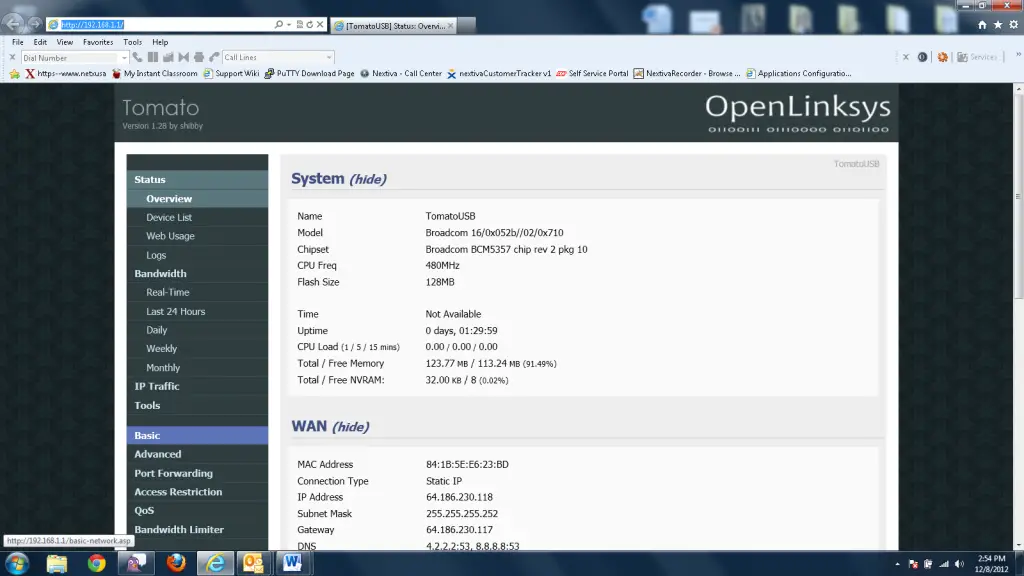
మూర్తి 1-5: ప్రాథమిక ఎంపిక
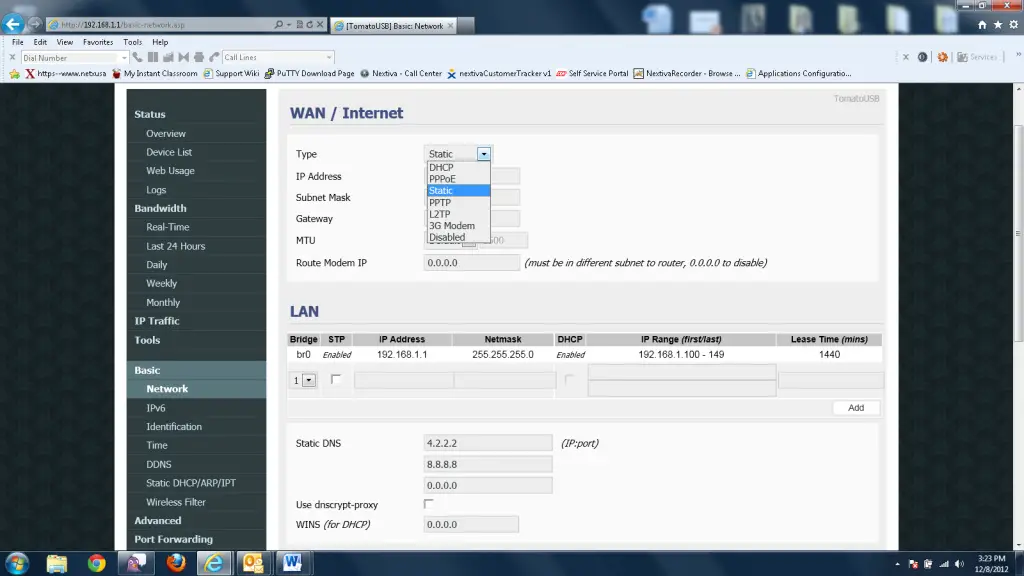
చిత్రం 1-6: WAN/ఇంటర్నెట్ ఆకృతీకరణn
స్టాటిక్ ఎంచుకోబడిన తర్వాత, దాని క్రింద మూడు పెట్టెలు ఉండాలి. ఈ పెట్టెలు ఇంటర్నెట్ సర్వీస్ ప్రొవైడర్ ద్వారా అందించబడిన స్టాటిక్ IP సమాచారం ఎక్కడికి వెళ్తాయి (Figure 1-7 చూడండి). గౌరవనీయమైన ఫీల్డ్లలో సమాచారాన్ని నమోదు చేసిన తర్వాత, పేజీ దిగువకు స్క్రోల్ చేసి, క్లిక్ చేయండి సేవ్ చేయండి. మీరు సెట్టింగ్లను సేవ్ చేసిన తర్వాత రూటర్ను రీబూట్ చేయడం ఎల్లప్పుడూ మంచి పద్ధతి. సెట్టింగ్లు సరిగ్గా నమోదు చేయబడితే, మీరు విజయవంతంగా మీ ఇంటర్నెట్ సర్వీస్ ప్రొవైడర్కి కనెక్ట్ అవుతారు.

మీకు ఏవైనా ప్రశ్నలు ఉంటే, Nextiva మద్దతు బృందాన్ని సంప్రదించండి ఇక్కడ లేదా మాకు ఇమెయిల్ చేయండి support@nextiva.com.


