


సార్టోరియస్ సిమ్కా మల్టీవేరియేట్ డేటా విశ్లేషణ
స్పెసిఫికేషన్లు
- ఉత్పత్తి: SIMCA-ఆన్లైన్ Web క్లయింట్
- Webసైట్: www.sartorius.com/umetrics ద్వారా మరిన్ని
- సర్వర్ అవసరాలు: SIMCA-ఆన్లైన్ 18 సర్వర్తో Web సర్వర్ ఫీచర్ ప్రారంభించబడింది
- మద్దతు ఉన్న బ్రౌజర్లు: క్రోమ్, ఫైర్ఫాక్స్, ఎడ్జ్ (డెస్క్టాప్); క్రోమ్, సఫారీ (మొబైల్)
పరిచయం
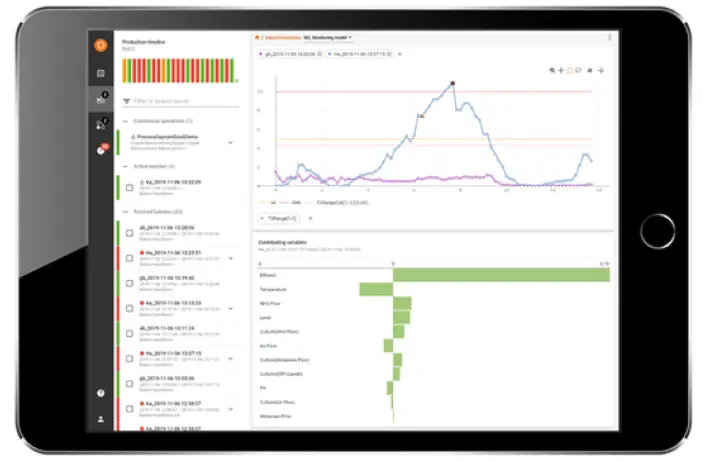
సిమ్కా-ఆన్లైన్ Web క్లయింట్ అంటే webమొబైల్ లేదా డెస్క్టాప్ బ్రౌజర్లలో ఉత్పత్తిని పర్యవేక్షించడానికి మరియు నోటిఫికేషన్ ఇమెయిల్ల నుండి అలారం వివరాలను ప్రదర్శించడానికి - ఆధారిత పరిష్కారం.
సిమ్కా-ఆన్లైన్ అంటే ఏమిటి? Web క్లయింట్?
ది Web డేటాను పొందడానికి క్లయింట్ HTTPS (లేదా పరీక్ష కోసం HTTP) ద్వారా SIMCA-ఆన్లైన్ సర్వర్కు కనెక్ట్ అవుతారు. వినియోగదారులు వారి SIMCA-ఆన్లైన్ డెస్క్టాప్ ఆధారాలతో లాగిన్ అవుతారు.
డెమో సైట్
యొక్క డెమో Web క్లయింట్ ఇక్కడ అందుబాటులో ఉన్నారు http://demo.umetrics.com. డెమోను యాక్సెస్ చేయడానికి యూజర్ పేరు 'టెస్ట్' మరియు పాస్వర్డ్ 'టెస్ట్' ఉపయోగించండి.
ఫీచర్లు
యొక్క ప్రధాన లక్షణాలు Web క్లయింట్లో ఉత్పత్తిని పర్యవేక్షించడం, అలారాలను ప్రదర్శించడం మరియు SIMCA-ఆన్లైన్ సర్వర్ నుండి డేటాను యాక్సెస్ చేయడం ఉన్నాయి.
సిస్టమ్ అవసరాలు
SIMCA-ఆన్లైన్ 18 సర్వర్తో Web సర్వర్ ఫీచర్ ఆన్ చేయడం అవసరం. మద్దతు ఉన్న బ్రౌజర్లు Chrome, Firefox, Edge (డెస్క్టాప్) మరియు Chrome, మరియు Safari (మొబైల్).
ఆర్కిటెక్చర్
ది Web క్లయింట్ SIMCA-ఆన్లైన్ సర్వర్కు కనెక్ట్ అవుతాడు, డౌన్లోడ్లు అవసరం files, లాగిన్ స్క్రీన్ను ప్రదర్శిస్తుంది మరియు వినియోగదారు ఇంటరాక్షన్ కోసం డేటాను పొందుతుంది.
పరిచయం
- Umetrics® సూట్ ఆఫ్ డేటా అనలిటిక్స్ సొల్యూషన్స్లో భాగమైన SIMCA-ఆన్లైన్కు స్వాగతం.
- ఇది SIMCA-ఆన్లైన్కు ఇన్స్టాలేషన్ గైడ్. Web క్లయింట్. ఇది ఏమి వివరిస్తుంది Web క్లయింట్ అంటే, అది ఎలా ఇన్స్టాల్ చేయబడింది మరియు ఎలా లాగిన్ అవ్వాలి Web ప్రారంభించడానికి క్లయింట్.
- ఈ విడుదల గురించి నవీకరించబడిన సాంకేతిక సమాచారం కోసం చూడండి Web నాలెడ్జ్ బేస్లోని క్లయింట్ www.sartorius.com/umetrics-kb ద్వారా మరిన్ని.
సిమ్కా-ఆన్లైన్ అంటే ఏమిటి? Web క్లయింట్
- సిమ్కా-ఆన్లైన్ Web క్లయింట్ అంటే webమొబైల్ లేదా డెస్క్టాప్ బ్రౌజర్లలో ఉత్పత్తిని పర్యవేక్షించడానికి మరియు నోటిఫికేషన్ ఇమెయిల్లలోని లింక్లను క్లిక్ చేసినప్పుడు అలారాల గురించి వివరాలను ప్రదర్శించడానికి -ఆధారిత పరిష్కారం.
- ది web క్లయింట్ బ్రౌజర్లో నడుస్తుంది మరియు డేటాను పొందడానికి HTTPS (లేదా పరీక్ష కోసం HTTP) ఉపయోగించి SIMCA-ఆన్లైన్ సర్వర్కు కనెక్ట్ అవుతుంది.
- వినియోగదారులు వారి SIMCA-ఆన్లైన్ డెస్క్టాప్ ఆధారాలతో లాగిన్ అవుతారు.
డెమో సైట్
- ఈ రచన సమయంలో, SIMCA-ఆన్లైన్ యొక్క డెమో ఉంది Web క్లయింట్ అందుబాటులో ఉన్న చిరునామా:
- http://డెమో.యుమెట్రిక్స్.సి,,ఓం, మీరు దేనినీ ఇన్స్టాల్ చేయకుండానే ఉత్పత్తిని పరీక్షించడానికి దీనిని ఉపయోగించవచ్చు.
- పాస్వర్డ్ పరీక్షతో పరీక్షగా లాగిన్ అవ్వండి.
- 1.3 లక్షణాలు
- ది Web క్లయింట్ ఈ ప్రధాన లక్షణాలను కలిగి ఉన్నారు
- మీరు పేర్కొన్న సమయానికి డేటాను పొందడానికి HTTPS ద్వారా ఏదైనా మద్దతు ఉన్న SIMCA-ఆన్లైన్ సర్వర్కు కనెక్ట్ అవ్వండి.
- అలారాలను రీసెట్ చేయండి
- సిస్టమ్ ఓవర్ ఉన్న హోమ్ పేజీview
- ముడి డేటాకు సంబంధించిన డ్రిల్ డౌన్తో సహా నిరంతర ప్రాజెక్ట్ పర్యవేక్షణ
- ఏదైనా పాత బ్యాచ్ను కనుగొని చూడటానికి సర్వర్లో శోధించండి
- బ్యాచ్ పరిణామ పర్యవేక్షణ, ముడి డేటా వరకు డ్రిల్ డౌన్తో సహా
- బ్యాచ్-స్థాయి నమూనాలు మరియు బ్యాచ్ పరిస్థితులు
- బ్యాచ్ పోలిక view
- SIMCA-ఆన్లైన్ అలారాలు మరియు గమనికలు
- ప్రతి చార్ట్లో ఒకటి కంటే ఎక్కువ బ్యాచ్లు ఉన్నాయి
- ప్రతి చార్ట్లో ఒకటి కంటే ఎక్కువ డేటా వెక్టర్లు
- X/Y స్కాటర్ చార్ట్లు, ట్రెండ్ చార్ట్లు మరియు సహకార చార్ట్లు
- చార్ట్ డేటాను CSV గా డౌన్లోడ్ చేస్తోంది file
- చిన్న పరికరాల కోసం మొబైల్ లేఅవుట్, మరియు ప్రయోజనాన్ని తీసుకునే డెస్క్టాప్ లేఅవుట్tagపెద్ద స్క్రీన్లు
- SIMCA-ఆన్లైన్ యొక్క పూర్తి ఫీచర్ సెట్ను ఉపయోగించడానికి SIMCA-ఆన్లైన్ డెస్క్టాప్ క్లయింట్ అవసరమని గమనించండి.
- మునుపటి సంస్కరణల నుండి ఏమి మారిందో తెలుసుకోవడానికి, 1.6 లోని మార్పు లాగ్ చూడండి.
- 1.4 సిస్టమ్ అవసరాలు
- SIMCA-ఆన్లైన్ 18 సర్వర్తో Web సర్వర్ ఫీచర్ ఆన్ చేయబడింది (IIS లేదా ఇతర బాహ్య లేదు web సర్వర్ అవసరం).
- ఉపయోగించే TCP పోర్ట్ కోసం బ్రౌజర్లు మరియు SIMCA-ఆన్లైన్ సర్వర్ మధ్య నెట్వర్క్ పరిమితులు లేవు Web సర్వర్ (డిఫాల్ట్ 9001).
- మద్దతు ఉన్న బ్రౌజర్లు డెస్క్టాప్ PC లలో Chrome, Firefox మరియు Edge మరియు మొబైల్ ఫోన్లు మరియు టాబ్లెట్లలో Chrome మరియు Safari.
1.5 ఆర్కిటెక్చర్
SIMCA-ఆన్లైన్ కోసం నిర్మాణాన్ని వివరించే చిన్న దశల వారీ వివరణ ఇక్కడ ఉంది. web క్లయింట్ మరియు అది ఎలా పనిచేస్తుంది:
- ఒక SIMCA-ఆన్లైన్ సర్వర్ దీనితో నడుస్తోంది Web సర్వర్ భాగం ప్రారంభించబడింది. ఇది హోస్ట్ చేస్తోంది fileవీటిని తయారు చేస్తారు Web క్లయింట్ (HTML, జావాస్క్రిప్ట్, చిత్రాలు).
- మీరు బ్రౌజర్ను ప్రారంభించి, SIMCA-ఆన్లైన్ సర్వర్ చిరునామాను టైప్ చేయండి. ఉదాహరణకుampలే, http://సర్వర్:9001.
- అవసరమైనది fileకోసం లు Web క్లయింట్ సర్వర్ నుండి డౌన్లోడ్ చేయబడి బ్రౌజర్లో అమలు చేయబడుతుంది. బ్రౌజర్ లాగిన్ స్క్రీన్ను ప్రదర్శిస్తుంది.
- మీరు SIMCA-ఆన్లైన్ యూజర్నేమ్ మరియు పాస్వర్డ్ను టైప్ చేయండి. మీరు ఐచ్ఛికంగా HTTPS ద్వారా కనెక్ట్ అవ్వడానికి వేరే SIMCA-ఆన్లైన్ సర్వర్ను పేర్కొనండి మరియు ఎంత గత డేటాను పొందాలో పేర్కొనండి.
- బ్రౌజర్ దీనికి కనెక్ట్ అవుతుంది Web లాగిన్ స్క్రీన్పై SIMCA-ఆన్లైన్ సర్వర్ యొక్క API ప్రదర్శించబడుతుంది మరియు వినియోగదారు పేరు మరియు పాస్వర్డ్ సరైనవని ధృవీకరిస్తుంది. ఆపై సర్వర్లో ఇటీవలి కార్యాచరణను ప్రదర్శించడానికి లాగిన్ స్క్రీన్లో కాన్ఫిగర్ చేయబడిన సమయ వ్యవధికి డేటాను ఇది పొందుతుంది. మీకు యాక్సెస్ ఉన్న ఫోల్డర్లలోని ప్రాజెక్ట్లు మాత్రమే Web క్లయింట్.
- మీరు దీనితో సంభాషిస్తారు Web చార్ట్లను చూపించడానికి మరియు అలారాలను చూడటానికి మరియు/లేదా రీసెట్ చేయడానికి క్లయింట్.
- ఇది రెండూ హోస్ట్ చేసేది SIMCA-ఆన్లైన్ సర్వర్. Web క్లయింట్ fileమరియు బహిర్గతం చేస్తుంది Web API అంటే Web క్లయింట్ దాని డేటాను పొందాలి. ఐచ్ఛికంగా, హోస్ట్ చేయడం సాధ్యమే Web క్లయింట్ fileవేరే దాని మీద ఉంది web సర్వర్.
- దీన్ని ఎలా చేయాలో తెలుసుకోవడానికి మద్దతును సంప్రదించండి.
లాగ్ మార్చండి
వెర్షన్ 18.0 లో జోడించబడింది:
- అలారం ప్రాంతాలు చార్టులలో దృశ్యమానం చేయబడతాయి, తద్వారా అలారం పరిమితి రేఖలు ప్రాంతాల వెలుపల దాచబడతాయి.
- సగటు బ్యాచ్ జీవితకాలం ముందు మరియు తరువాత అలారం పరిమితులు ప్రదర్శించబడతాయి, తద్వారా అక్కడ అలారాలు ఎలా ట్రిగ్గర్ చేయబడతాయో సులభంగా అర్థం చేసుకోవచ్చు.
- బ్యాచ్ పరిణామం కోసం అలారాలు మెచ్యూరిటీ, YPred మరియు YVaa ఇప్పుడు మద్దతు ఇస్తున్నాయి.
- గమనికలు ఇప్పుడు plot టూల్బార్లోని బటన్ ద్వారా plot పేజీలో జోడించవచ్చు.
- గమనికలు ఇప్పుడు చార్ట్ క్రింద జాబితా చేయబడ్డాయి.
- అలారాలను కలిగి ఉన్న జాబితాలలో, ప్రతి అలారం గురించి మరింత సమాచారాన్ని ఇప్పుడు చూడటం సాధ్యమవుతుంది, అంటే అది ఏ అలారం సమూహానికి చెందినది మరియు కాన్ఫిగరేషన్ పునర్విమర్శ వంటివి.
- అలారం పరిమితి ఏ అలారం సమూహానికి చెందినదో చూడటం సాధ్యమవుతుంది.
- డేటా నెమ్మదిగా లోడ్ అవుతున్నప్పుడు, దాన్ని లాగ్ అవుట్ చేయడానికి లేదా తీసివేయడానికి ఎంపికలతో నోటిఫికేషన్ చూపబడుతుంది. తాజా నవీకరణలతో మూడవ పక్ష లైబ్రరీలు నవీకరించబడ్డాయి.
- నవీకరించబడింది Web ఆధునిక అభివృద్ధి సాధనాలు మరియు మౌలిక సదుపాయాలను (భవనం, పరీక్ష, ఫార్మాటింగ్, లైంటింగ్ మొదలైనవి) ఉపయోగించే క్లయింట్.
- వెర్షన్ 18.0 యొక్క Web క్లయింట్ SIMCA-ఆన్లైన్ 18 తో పూర్తిగా అనుకూలంగా ఉంటుంది…
వెర్షన్ 17.1 లో జోడించబడింది:
- వీటిని ఎనేబుల్ చేసే X/Y స్కాటర్ చార్ట్లు:
- నిరంతర ప్రాజెక్టులు మరియు బ్యాచ్ పరిణామ పటాల కోసం వార్మ్ ప్లాట్లు, మరియు
- బ్యాచ్ స్థాయికి సాధారణ X/Y స్కాటర్ చార్టులు.
- చార్ట్ డేటాను CSV గా డౌన్లోడ్ చేస్తోంది file
- ఉత్పత్తి మరియు యూనిట్ల కోసం వడపోత మెరుగుదలలు:
- త్వరిత వడపోత బటన్లు
- బహుళ పదబంధాలకు లాజికల్ ఆపరేటర్లు
- బ్యాచ్ పేరు మరియు నిర్దిష్ట ప్రాజెక్ట్ కాన్ఫిగరేషన్ ద్వారా కనుగొనడాన్ని శోధన సర్వర్ మద్దతు ఇస్తుంది.. టూల్టిప్లలో టైమ్స్ట్ ఉన్నాయిampపరిణామ పటాలు మరియు నిరంతర కార్యకలాపాల పటాల కోసం s. చార్టులో Y డేటా వెక్టార్ను మార్చేటప్పుడు లేదా జోడించేటప్పుడు X-అక్షం జూమ్ను నిర్వహించండి.
- దీని ఫలితంగా, మేము రీసెట్ జూమ్ కోసం టూల్బార్ బటన్ను తీసివేయాల్సి వచ్చింది. బదులుగా, జూమ్ అవుట్ చేయడానికి డబుల్-క్లిక్ చేయండి.
- SIMCA-ఆన్లైన్ మారుపేర్లు
- మారుపేర్లు ఉన్న ప్రాజెక్ట్ కాన్ఫిగరేషన్ల కోసం వేరియబుల్ పేర్లకు బదులుగా ఇప్పుడు డిఫాల్ట్గా ప్రదర్శించబడతాయి. టూల్టిప్లు వేరియబుల్ పేరును చూపుతాయి. చిట్కా: మొబైల్ పరికరాల్లో, టూల్టిప్లను చూడటానికి ఎక్కువసేపు నొక్కి ఉంచండి.
- టోగుల్స్, మారుపేర్లు/వేరియబుల్ పేర్లను సెట్ చేయడం. సెట్టింగ్ ఆఫ్లో ఉంటే, మారుపేర్లు టూల్టిప్లలో ప్రదర్శించబడతాయి. దశ, బ్యాచ్ స్థాయి మోడల్ లేదా నిరంతర ఆపరేషన్ను క్లిక్ చేసేటప్పుడు చార్ట్ల కోసం డిఫాల్ట్ వెక్టర్ను కాన్ఫిగర్ చేయవచ్చు.d
-
- డిఫాల్ట్ను DModX, స్కోర్లు (t,) మరియు హోటెల్లింగ్ యొక్క T2 (T2Range) కు సెట్ చేయవచ్చు.
- ప్రధాన మెనూలో కొత్త సెట్టింగ్ల పేజీ
- డిఫాల్ట్ డేటా వెక్టర్లోని మారుపేర్లకు కొత్త సెట్టింగ్లను కలిగి ఉంటుంది.
- ఆన్బోర్డింగ్ టూర్ను పునఃప్రారంభించవచ్చు
- సెట్టింగులు బ్రౌజర్లో సేవ్ చేయబడతాయి మరియు బ్రౌజర్ల మధ్య వినియోగదారుని అనుసరించవు.
- తాజా నవీకరణలతో మూడవ పక్ష లైబ్రరీలు నవీకరించబడ్డాయి
- వెర్షన్ 17.1 యొక్క Web క్లయింట్ SIMCA-ఆన్లైన్ 16.1.2 మరియు 17 సర్వర్లకు అనుకూలంగా ఉంటుంది.
వెర్షన్ 17.0 లో జోడించబడింది:
- పరిష్కరించండి: బ్యాచ్ కండిషన్ అలారాలు చార్ట్లో చూపబడలేదు మరియు చార్ట్ పేజీలోని అలారాల జాబితాలో (బగ్ 26587)
- పరిష్కరించండి: చార్టులలోని టూల్టిప్లలో చిన్న సంఖ్యల సంఖ్యా ఆకృతులు (బగ్ 21031).
- పరిష్కరించండి: లాగిన్ పేజీలోని రీసెట్ బటన్ ఒక్కసారి మాత్రమే పనిచేస్తుంది (బగ్ 30810)
- తాజా నవీకరణలతో మూడవ పక్ష లైబ్రరీలు నవీకరించబడ్డాయి
- వెర్షన్ 17.0 యొక్క Web క్లయింట్ SIMCA-ఆన్లైన్ 17.0 తో చేర్చబడింది. ఇది SIMCA-ఆన్లైన్ 16.1.2 సర్వర్లకు అనుకూలంగా ఉంటుంది.
- అనవసరమైన కన్సోల్ లాగింగ్ తొలగించబడింది
వెర్షన్ 16.2 లో జోడించబడింది:
- లాగిన్ స్క్రీన్ డేటాను పొందేందుకు సర్వర్ను మార్చడానికి అనుమతిస్తుంది
- లాగిన్ స్క్రీన్ ఎంత ప్రారంభ డేటాను చదవాలో మార్చడానికి అనుమతిస్తుంది
- మీరు అత్యంత సమయస్ఫూర్తితో చూస్తారుamp మొట్టమొదటి డేటాలో Web క్లయింట్ లాగిన్ అయిన తర్వాత లేదా పేజీని రీలోడ్ చేసిన తర్వాత దాని గురించి తెలుసుకుంటాడు, కేవలం 1 గంట డేటా మాత్రమే ఉంటుంది.
- నిరంతర ప్రాజెక్ట్ కోసం చార్ట్లు ప్రాజెక్ట్ కాన్ఫిగరేషన్ యొక్క కాన్ఫిగర్ చేయబడిన 'ప్లాట్ సమయ పరిధి'ని ఉపయోగిస్తాయి.
- తొలగించబడిన రీప్లేస్ బాక్స్ సెలెక్ట్ మరియు లాస్సో సెలెక్ట్లను ఎంచుకోవడానికి చార్ట్లలోని పాయింట్లను క్లిక్ చేయండి (సింగిల్ సెలెక్ట్, మునుపటిలాగా)
- కొత్త టూల్బార్ బటన్తో చార్ట్లలోని టూల్టిప్లను ఆన్ మరియు ఆఫ్ చేయవచ్చు.
- చార్ట్ టూల్బార్లో రెండు టూల్టిప్ మోడ్ల మధ్య మారండి: దగ్గరగా (డిఫాల్ట్) మరియు పోలిక, ఇది చార్ట్లోని అన్ని సిరీస్లకు ఒకే x-విలువతో టూల్టిప్లను చూపుతుంది. గురించి పేజీ కనెక్ట్ చేయబడిన సర్వర్, దాని వెర్షన్ మరియు టైమ్స్ట్ను చూపుతుంది.amp తొలి డేటా లోడ్.d
- భద్రతా పరిష్కారాలు మరియు ఇతర మెరుగుదలలతో మూడవ పార్టీ లైబ్రరీలను నవీకరించారు.
- పరిష్కరించండి: అలారాల పేజీ ఇకపై web అలారాలు లేనప్పుడు క్లయింట్ పనిచేయడం ఆగిపోతుంది
- పరిష్కరించండి: అనేక బ్యాచ్లతో కూడిన బ్యాచ్ స్థాయి చార్ట్లు బ్యాచ్లను సూచించే చార్ట్ పైన ఉన్న 'చిప్స్' మాదిరిగానే బ్యాచ్లను చూపుతాయి.
- పరిష్కరించండి: బ్యాచ్ పూర్తయినప్పుడు సహకార చార్ట్లు నవీకరించబడతాయి, తద్వారా మారిన దశలు సరైన డేటాను చూపుతాయి.
- పరిష్కరించండి: మీరు లాగిన్ అయిన వినియోగదారు కాకుండా మరొక వినియోగదారుగా అలారాలను రీసెట్ చేయవచ్చు, సర్వర్ ఎలక్ట్రానిక్ సంతకాలను బలవంతం చేయన సందర్భంలో కూడా.
వెర్షన్ 16.1లో జోడించబడింది
- అలారాలను రీసెట్ చేయండి
వెర్షన్ 16లో జోడించబడింది
- బ్యాచ్ స్థాయి చార్ట్లు, డేటా మరియు అలారాలు
- అలారం view
- కంపాబ్యాచెస్ view
- చారిత్రక బ్యాచ్ల కోసం సర్వర్లో శోధించండి
- ప్లాట్లలో బహుళ డేటా వెక్టర్స్
- ప్లాట్లలో వెక్టర్స్ మరియు బ్యాచ్లను జోడించడం/తొలగించడం సులభం. ప్రతిస్పందించే లేఅవుట్, డెస్క్టాప్ మానిటర్లపై స్థలాన్ని బాగా ఉపయోగించడం, బహుళ Y-అక్షాలు
- వ్యవస్థ ముగిసిందిview మరియు బ్యాచ్ కాలక్రమం
- Clamping
- డేటాను లోడ్ చేస్తున్నప్పుడు ప్రోగ్రెస్ బార్
- ఏమి ప్లాట్ చేయాలో త్వరగా కనుగొనడానికి బ్యాచ్ ఎంపిక జాబితా
- పాత బ్యాచ్లన్నీ సెషన్కు ఉంచబడతాయి.
- ఒకే క్లిక్తో పరిణామం నుండి బ్యాచ్ వివరాలకు వెళ్లండి
- చిప్లతో ట్రెండ్ వెక్టర్లను మార్చండి
- కొత్త టూల్బార్
- వ్యవస్థ ముగిసిందిview కొత్త హోమ్ పేజీ?
వెర్షన్ 15.1 లో జోడించబడింది:
- నిరంతర (నాన్-బ్యాచ్) ప్రాజెక్టులను ఉత్పత్తి కింద పర్యవేక్షించవచ్చు.view నిరంతర కార్యకలాపాలుగా, ప్రతి ఒక్కటి చివరి గంటకు సమగ్ర అలారం స్థితిని చూపుతుంది
- యూనిట్ ముగిసిందిview నిరంతర ప్రాజెక్టులలో ఉపయోగించే యూనిట్లను కూడా చూపిస్తుంది
- నిరంతర ప్రాజెక్టుల కోసం ట్రెండ్ చార్ట్లు, సమయంలో ముందుకు వెనుకకు పేజింగ్ చేయడానికి మరియు చార్ట్ పరిధిని మార్చడానికి అనుమతిస్తాయి. ట్రెండ్ చార్ట్ల కోసం కొత్త డేటా వెక్టర్లు: YPred, DModX+, PModX, PModX+
- నిరంతర ప్రాజెక్ట్ డేటా కోసం సహకార చార్ట్, ఐచ్ఛికంగా స్వయంచాలకంగా నవీకరించబడుతుంది, తద్వారా ఇటీవలి వాటిని చూపవచ్చు. సహకార చార్ట్ అన్ని సహకార వేరియబుల్స్ పేర్లను మరియు డేటా లేని వేరియబుల్స్ను ప్రదర్శిస్తుంది.
- హెచ్చరిక- మరియు క్లిష్టమైన స్థాయి అలారాలు వేరుగా ఉంటాయి మరియు స్వతంత్రంగా ట్రిగ్గర్ చేయబడతాయి.
- రీసెట్ చేయబడిన అలారాలు ఉత్పత్తి సమయంలో అలారం స్థితిని ప్రభావితం చేయవు.view. మొత్తంమీద వినియోగదారు అనుభవ మెరుగుదలలు, కోడ్ ఆప్టిమైజేషన్లు మరియు పరిష్కారాలు.
వెర్షన్ 15.0.1 లో జోడించబడింది:
- దశ పునరావృతాలతో ప్రాజెక్టులకు మద్దతు
- వివిక్త డేటా తిరిగి పొందే దశలకు మద్దతు
- ఎలక్ట్రానిక్ సంతకాల నుండి వ్యాఖ్యలతో సహా రీసెట్ అలారాలు సూచించబడ్డాయి
- బ్యాచ్ పేరు, కాన్ఫిగరేషన్ పేరు, యూనిట్, అలారం స్థితి కోసం ఫిల్టర్ ప్రొడక్షన్ జాబితా సారాంశం view యాక్టివ్ బ్యాచ్లతో పాటు యాక్టివ్ యూనిట్లను చూపిస్తుంది
- యూనిట్ ముగిసిందిview SIMCA-ఆన్లైన్ సర్వర్లో అన్ని బ్యాచ్-సంబంధిత యూనిట్లను చూపిస్తుంది, అవి యాక్టివ్గా ఉన్నాయా లేదా అనేది మరియు అలారం స్థితిని చూపుతుంది.
- ఒక యూనిట్పై క్లిక్ చేయడం వలన ఆ యూనిట్ వివరాలు కనిపిస్తాయి, ఇటీవల ఏ బ్యాచ్లు ఉత్పత్తి చేయబడ్డాయి అనే దానితో సహా.
- యూనిట్లు మరియు వాటి కార్యాచరణ స్థితి (అలారాలు మరియు ప్రస్తుత కార్యాచరణ) మరియు ఉత్పత్తి చేయబడిన బ్యాచ్ల చరిత్రను చూపించు. ఫిల్టరింగ్కు మద్దతు ఉంది.
- ఎలాగో వివరించడానికి మెరుగైన అంతర్నిర్మిత పర్యటన Web క్లయింట్ పనులు
- ప్రాజెక్ట్ కాన్ఫిగరేషన్ను దీనిలో చూడవచ్చు Web క్లయింట్ను నేరుగా డెస్క్టాప్ క్లయింట్లో తెరవవచ్చు
- చిన్న పరిష్కారాలు మరియు దృశ్య మెరుగుదలలు
వెర్షన్ 15.0 లో జోడించబడింది:
- మొబైల్ లేదా డెస్క్టాప్ బ్రౌజర్లలో పనిచేస్తుంది
- బ్రౌజర్లు మరియు సర్వర్ మధ్య రవాణా పొర భద్రత (TLS లేదా HTTPS) కోసం మద్దతు. SIMCA-onlin..e లో ఉపయోగించిన అదే ఆధారాలను ఉపయోగించి లాగిన్ అవ్వండి.
- SIMCA-ఆన్లైన్లోని ఫోల్డర్ల యాక్సెస్ హక్కులను గౌరవిస్తుంది, తద్వారా వినియోగదారు యాక్సెస్ చేయడానికి ప్రత్యేక హక్కులు ఉన్న డేటాను మాత్రమే చూపుతుంది.
- బ్యాచ్ ప్రాజెక్ట్ కాన్ఫిగరేషన్ల నుండి డేటాను చూపుతుంది
- SIMCA-ఆన్లైన్ సర్వర్ యొక్క ప్రస్తుత స్థితిని చూపించడానికి ప్రతి 10 సెకన్లకు స్వయంచాలకంగా రిఫ్రెష్ అవుతుంది.
- అలారం స్థితి మరియు ఉన్నత స్థాయి బ్యాచ్ సమాచారాన్ని చూపుతుంది
- అమలు చేస్తున్న కాన్ఫిగరేషన్లు
- ఇటీవలి బ్యాచ్లు - చివరి గంటలోపు ముగిసిన బ్యాచ్లు
- అన్ని యాక్టివ్ బ్యాచ్లు (ముగింపు సమయం లేదు)
- అవి అమలు చేయబడుతున్నాయా లేదా పూర్తవుతున్నాయా అనే దశ స్థితి సమాచారాన్ని చూపుతుంది
- దశలు మరియు బ్యాచ్ల కోసం అలారం స్థితి (అలారం, హెచ్చరిక అలారం లేదా క్లిష్టమైన అలారం లేదు) మరియు గమనికలను చూపుతుంది
- బ్యాచ్ కోసం మల్టీవేరియేట్ డేటా లేదా వేరియబుల్స్ను చూపించే బ్యాచ్ పరిణామ చార్ట్లు
- దశల మధ్య నావిగేషన్ కోసం మరియు చార్ట్లో చూపించడానికి డేటాను ఎంచుకోవడానికి స్మార్ట్ ముక్కలు ఉపయోగించబడతాయి.
- పరిణామ చార్టులలో ఒక పాయింట్ నుండి సగటు వరకు మల్టీవియారిట్ డేటా కోసం సహకార చార్టులు. SIMCA-ఆన్లైన్ ఇమెయిల్ నోటిఫికేషన్ నుండి లింక్లు అలారంను ప్రేరేపించిన డేటాను చూపించే బ్యాచ్ పరిణామ చార్ట్ను తెరుస్తాయి.
సంస్థాపన
- ఈ విభాగం SIMCA-ఆన్లైన్ను ఎలా ఇన్స్టాల్ చేయాలి మరియు కాన్ఫిగర్ చేయాలో చూపిస్తుంది Web క్లయింట్ మరియు ఎలా అప్గ్రేడ్ చేయాలి Web SIMCA-ఆన్లైన్ సర్వర్లో క్లయింట్.
డెమో ఇన్స్టాలేషన్
- ది Web క్లయింట్ లైసెన్స్ లేకుండా SIMCA-ఆన్లైన్ సర్వర్ యొక్క ట్రయల్ (డెమో) ఇన్స్టాలేషన్తో పని చేస్తాడు. సర్వర్ కంప్యూటర్లో SIMCA-ఆన్లైన్ను ఇన్స్టాల్ చేయడానికి ReadMe మరియు ఇన్స్టాలేషన్ గైడ్.pdfలోని సూచనలను మరియు దిగువ సూచనలను అనుసరించండి.
- చిట్కా: మీరు ప్రయత్నించవచ్చు Web పైన 1.2 లో వివరించిన విధంగా, ఇన్స్టాలేషన్ లేకుండా క్లయింట్ డెమో సైట్.
2.2 ఎలా ఇన్స్టాల్ చేయాలి Web SIMCA-ఆన్లైన్ సర్వర్లో భాగంగా క్లయింట్
- SIMCA-ఆన్లైన్ సర్వర్ ఇన్స్టాలేషన్ ప్రోగ్రామ్ను అమలు చేయండి. ఫీచర్ను ఎంచుకున్నారని నిర్ధారించుకోండి Web ఇన్స్టాలేషన్ సమయంలో క్లయింట్. SIMCA-ఆన్లైన్ జిప్లో చేర్చబడిన ReadMe మరియు ఇన్స్టాలేషన్ గైడ్.pdf ని చూడండి. file వివరాల కోసం.
- సర్వర్ కంప్యూటర్లో, SIMCA-ఆన్లైన్ సర్వర్ ఆప్షన్స్ యుటిలిటీని ఉపయోగించి ప్రారంభించడానికి Web 'Use' ని చెక్ చేయడం ద్వారా SIMCA-ఆన్లైన్ సర్వర్ యొక్క సర్వర్ కాంపోనెంట్ను Web మీ వాతావరణాన్ని బట్టి, మీరు ఐచ్ఛికంగా:
- పోర్ట్ నంబర్ను డిఫాల్ట్ 9001 నుండి మార్చండి. ఉదా.ample, HTTPS కోసం ప్రామాణిక పోర్ట్లు 443 లేదా HTTP కోసం 80కి, అంటే వినియోగదారులు తమ బ్రౌజర్లో పోర్ట్ నంబర్ను పేర్కొనకుండానే కనెక్ట్ కావచ్చు.

- ప్రారంభించడానికి అనుమతించబడిన CORS మూలాలను పేర్కొనండి Web 2.3 లో వివరించిన విధంగా ఈ సర్వర్ను యాక్సెస్ చేయడానికి ఇతర సర్వర్లలో హోస్ట్ చేయబడిన క్లయింట్లు
- నెట్వర్క్ ట్రాన్స్పోర్ట్ను ఎన్క్రిప్టెడ్కు మార్చండి. టెస్ట్ ఇన్స్టాలేషన్ కోసం, అన్ఎన్క్రిప్ట్ను ఉపయోగించడం చాలా సులభం, కానీ ఉత్పత్తి కోసం, 2.4లో వివరించిన విధంగా ట్రాన్స్పోర్ట్ లేయర్ సెక్యూరిటీ (TLS)ని మేము సిఫార్సు చేస్తున్నాము.
- పోర్ట్ నంబర్ను డిఫాల్ట్ 9001 నుండి మార్చండి. ఉదా.ample, HTTPS కోసం ప్రామాణిక పోర్ట్లు 443 లేదా HTTP కోసం 80కి, అంటే వినియోగదారులు తమ బ్రౌజర్లో పోర్ట్ నంబర్ను పేర్కొనకుండానే కనెక్ట్ కావచ్చు.
- SIMCA-ఆన్లైన్ సర్వర్ను పునఃప్రారంభించి, అది ప్రారంభమవుతుందని ధృవీకరించండి. లేకపోతే, ఎందుకో తెలుసుకోవడానికి సర్వర్ లాగ్ను సంప్రదించండి.
ఎలా ప్రారంభించాలో తెలుసుకోండి Web సెక్షన్ 3లో మీ బ్రౌజర్లోని క్లయింట్.
అనుమతిస్తోంది Web క్లయింట్లు మరియు ఇతర వినియోగదారులు Web ఇతర సర్వర్ల నుండి కనెక్ట్ అవ్వడానికి API - CORS ని అనుమతించండి
- భద్రతా కారణాల దృష్ట్యా, SIMCA-ఆన్లైన్ సర్వర్ అనుమతించదు Web వేరే సర్వర్లో హోస్ట్ చేయబడిన క్లయింట్ల నుండి API కనెక్షన్లు; లాగిన్ తిరస్కరించబడింది (మరియు బ్రౌజర్ దాని కన్సోల్లో ఎర్రర్ సందేశాలను చూపుతుంది). ఒక వినియోగదారు లాగిన్ రూపంలో కనెక్ట్ కావడానికి మరొక సర్వర్ను పేర్కొన్నప్పుడు ఇది జరుగుతుంది. Web క్లయింట్. మీరు హోస్ట్ చేస్తే కూడా ఇది జరుగుతుంది Web క్లయింట్ fileమీ మీద లు web సర్వర్ లేదా మీ SIMCA-ఆన్లైన్ క్లయింట్ని ఉపయోగించండి Web డాష్బోర్డ్ ఉత్పత్తి వంటి API.
- మరొక సర్వర్ నుండి కనెక్షన్ను ప్రారంభించడానికి, SIMCA-ఆన్లైన్ సర్వర్ ఎంపికలలో 'అనుమతించబడిన CORS మూలాలు' సెట్టింగ్ను ఇతర సర్వర్ చిరునామాగా కాన్ఫిగర్ చేయండి.
- ఉదాహరణకుample: ఉంటే Web క్లయింట్ http లో కనుగొనబడింది://SIMCA-ఆన్లైన్-సర్వర్:9001, కానీ మీరు మీ వినియోగదారులను ఇతర SIMCA-ఆన్లైన్ సర్వర్ https: కు లాగిన్ అవ్వడానికి అనుమతించాలనుకుంటున్నారు.//ఇతర సర్వర్:900,2, మీరు సర్వర్ కంప్యూటర్ OtherServerలో 'అనుమతించబడిన CORS మూలాలు' ను 'http:' కు కాన్ఫిగర్ చేస్తారు.//SIMCA-ఆన్లైన్-సర్వర్:9001
- 'క్రాస్-ఆరిజిన్ రిసోర్స్ షేరింగ్ను ప్రారంభించడం' అనే సహాయ అంశంలో ఈ సెట్టింగ్ గురించి మరింత తెలుసుకోండి Web SIMCA-ఆన్లైన్ సర్వర్ ఎంపికల సహాయంతో API'.
సురక్షితమైన HTTPS కనెక్షన్ని ఉపయోగించండి.
- యూజర్నేమ్లు మరియు పాస్వర్డ్లు దీని నుండి పంపబడతాయి కాబట్టి Web నెట్వర్క్ ద్వారా SIMCA-ఆన్లైన్ సర్వర్కు క్లయింట్, కమ్యూనికేషన్లు ఎన్క్రిప్ట్ చేయబడటానికి ట్రాన్స్పోర్ట్ లేయర్ సెక్యూరిటీ (TLS) – HTTPS – ని ఉపయోగించమని మేము సిఫార్సు చేస్తున్నాము.
- అనుమతించడానికి సర్వర్లో H.TTPStps కూడా అవసరం Web డేటాను పొందడానికి క్లయింట్లు వేరే సర్వర్లో హోస్ట్ చేసారు. ఇది 2019-2020లో SameSite కుక్కీల కోసం బ్రౌజర్లలో చేసిన మార్పుల కారణంగా జరిగింది.
- HTTPSని ప్రారంభించడానికి, మూడు దశలను అమలు చేయాలి;
- సర్వర్ కంప్యూటర్లో SSL సర్టిఫికేట్ పొంది ఇన్స్టాల్ చేయాలి.
- SIMCA-ఆన్లైన్ సర్వర్ ఆప్షన్స్ యుటిలిటీలో ట్రాన్స్పోర్ట్ లేయర్ సెక్యూరిటీ –HTTPS – ఉపయోగించడానికి SIMCA-ఆన్లైన్ సర్వర్ను మార్చాలి.
- బ్రౌజర్లు HTTPకి బదులుగా HTTPSని ఉపయోగించి కనెక్ట్ అవుతాయి.
- ఈ దశలు SIMCA-ఆన్లైన్తో TLS/HTTPSని ఉపయోగించడం అనే నాలెడ్జ్ బేస్ వ్యాసంలో వివరంగా వివరించబడ్డాయి. Web సర్వర్.
మాన్యువల్ అప్గ్రేడ్ Web క్లయింట్ fileఇప్పటికే ఉన్న SIMCA-ఆన్లైన్ ఇన్స్టాలేషన్ కోసం
- ది Web క్లయింట్ సాధారణంగా SIMCA ఆన్లైన్ డెస్క్టాప్ సర్వర్ ఇన్స్టాలేషన్తో ఇన్స్టాల్ చేయబడుతుంది. అయితే, మీరు అప్గ్రేడ్ చేయవచ్చు a Web ఇక్కడ వివరించిన విధంగా SIMCA-ఆన్లైన్ సర్వర్లోని క్లయింట్.
- ఒక SIMCA-ఆన్లైన్ సర్వర్ అన్నింటినీ హోస్ట్ చేస్తుంది fileకోసం లు Web htdocs ఫోల్డర్లోని క్లయింట్, డిఫాల్ట్గా C:\Programలో ఉంటుంది. Files\Umetrics\SIMCA-online 18. కొత్త వెర్షన్కి అప్గ్రేడ్ చేయడానికి, అన్నింటినీ భర్తీ చేయండి fileనవీకరించబడిన ఆ ఫోల్డర్లో s files. మీరు ఇలా చేస్తున్నప్పుడు SIMCA-ఆన్లైన్ సర్వర్ను ఆపండి.
- నవీకరించబడింది fileకావలసిన వెర్షన్ ఉన్న SIMCA-ఆన్లైన్ సర్వర్ ఇన్స్టాలేషన్ నుండి sని కాపీ చేయవచ్చు లేదా మీరు ఇన్స్టాల్ చేయవచ్చు Web క్లయింట్ దాని ఇన్స్టాలేషన్ ప్రోగ్రామ్ను మాన్యువల్గా ఉపయోగిస్తోంది..
- సిమ్కా-ఆన్లైన్_webclient_x64.msi లేదా జిప్ పొందండి file నవీకరించబడిన వాటితో fileసార్టోరియస్ నుండి.
- చిట్కా: బ్రౌజర్లు సాధారణంగా పాత వెర్షన్ను కాష్ చేస్తాయి, కాబట్టి నవీకరించబడిన వాటిని లోడ్ చేసిన తర్వాత Web మీ బ్రౌజర్లో క్లయింట్ ఉంటే, మీరు పేజీని రిఫ్రెష్ చేయాల్సి రావచ్చు (PC బ్రౌజర్లలో Ctrl+F5).
ప్రారంభించడం Web క్లయింట్ మరియు లాగిన్
- బ్రౌజర్ను ప్రారంభించి http కి కనెక్ట్ చేయండి://సర్వర్ పేరు:9001 (మీరు 9001 యొక్క డిఫాల్ట్ పోర్ట్ మరియు ఎన్క్రిప్ట్ చేయని నెట్వర్క్ ట్రాన్స్పోర్ట్ను ఉపయోగిస్తున్నారని అనుకుందాం) మరియు మీరు లాగిన్ స్క్రీన్తో స్వాగతించబడతారు.
- సంబంధిత పాస్వర్డ్తో SIMCA-ఆన్లైన్ వినియోగదారుగా లాగిన్ అవ్వండి. SIMCA-ఆన్లైన్ డెమో ఇన్స్టాలేషన్ కోసం దీని అర్థం సాధారణంగా ఖాళీ పాస్వర్డ్తో వినియోగదారు పేరు నిర్వాహకుడు.
- అప్పుడు బ్రౌజర్ SIMCA-ఆన్లైన్ సర్వర్కు కనెక్ట్ అవుతుంది మరియు డేటాను పొందుతుంది మరియు మీ సర్వర్ మరియు ప్రాసెస్ యొక్క ప్రస్తుత స్థితిని చూపుతుంది.

- ఐచ్ఛికంగా, లాగిన్ అయ్యే ముందు మీరు కనెక్ట్ అవ్వడానికి వేరే సర్వర్ చిరునామాను పేర్కొనవచ్చు (పైన వివరించిన విధంగా సర్వర్ దానిని అనుమతిస్తుందని అనుకుందాం), మరియు/లేదా సర్వర్ నుండి డేటాను పొందే సమయ వ్యవధిని పేర్కొనవచ్చు.
- లాగిన్ స్క్రీన్పై ఉన్న About మరియు Help పై క్లిక్ చేయడం ద్వారా మరొక సర్వర్ను యాక్సెస్ చేసేటప్పుడు కమోలోజిన్ సమస్యతో సహా ఈ ఎంపికల గురించి మరింత తెలుసుకోండి.
తరచుగా అడిగే ప్రశ్నలు
ప్ర: నేను యాక్సెస్ చేయగలనా Web SIMCA-ఆన్లైన్ సర్వర్ లేని క్లయింట్?
జ: లేదు, ది Web క్లయింట్ సరిగ్గా పనిచేయడానికి SIMCA ఆన్లైన్ సర్వర్కు కనెక్ట్ అవ్వాలి.
ప్ర: ప్రత్యామ్నాయ బ్రౌజర్లకు మద్దతు ఉందా?
A: ప్రస్తుతం, డెస్క్టాప్ల కోసం Chrome, Firefox, Edge మరియు మొబైల్ పరికరాల కోసం Chrome, Safari మద్దతు ఇస్తున్నాయి.
పత్రాలు / వనరులు
 |
సార్టోరియస్ సిమ్కా మల్టీవేరియేట్ డేటా విశ్లేషణ [pdf] ఇన్స్టాలేషన్ గైడ్ SIMCA మల్టీవేరియేట్ డేటా విశ్లేషణ, మల్టీవేరియేట్ డేటా విశ్లేషణ, డేటా విశ్లేషణ |