


వినియోగదారు గైడ్

వేవ్ ఇంటర్కామ్ అంటే ఏమిటి?
వేవ్ ఇంటర్కామ్ సెల్యులార్ డేటా ద్వారా కమ్యూనికేషన్ను అనుమతిస్తుంది, రెండు రకాల కమ్యూనికేషన్లను అందిస్తుంది.
జియో వేవ్
వినియోగదారుల మధ్య దూరం ఆధారంగా ఓపెన్ కమ్యూనికేషన్

ఫ్రెండ్స్ వేవ్
ఎంచుకున్న వినియోగదారుల మధ్య ప్రైవేట్ కమ్యూనికేషన్

జియో వేవ్ను ఎలా ప్రారంభించాలి

- వేవ్ ఇంటర్కామ్ యాప్ను తెరవండి.
- మీ అనుకూల సేన పరికరంలో మెష్ ఇంటర్కామ్ బటన్ను రెండుసార్లు నొక్కడం ద్వారా వేవ్ ఇంటర్కామ్ను ప్రారంభించండి.
- మ్యాప్ కనిపించినప్పుడు, మీరు వేవ్ ఇంటర్కామ్ ఉపయోగించి ఎవరితోనైనా మాట్లాడటం ప్రారంభించవచ్చు.
- మీరు వేవ్ ఇంటర్కామ్ మరియు మెష్ మధ్య మారవచ్చు
జాగ్ డయల్ లేదా సెంటర్ బటన్ను ఒకసారి నొక్కడం ద్వారా ఇంటర్కామ్ చేయండి.
*గమనిక: మీరు యాప్లోని జియో వేవ్ బటన్ను నొక్కడం ద్వారా కూడా ప్రారంభించవచ్చు.
ఫ్రెండ్స్ వేవ్ ఎలా ప్రారంభించాలి
⚫ స్నేహితుల ట్యాబ్లో ప్రారంభించండి
- సృష్టించు నొక్కండి
ఫ్రెండ్స్ ట్యాబ్లో ఫ్రెండ్స్ వేవ్ బటన్. - మీరు చాట్ చేయాలనుకుంటున్న వ్యక్తులను ఎంచుకోండి.
- ప్రారంభ బటన్ను నొక్కండి.

⚫ తక్షణ ప్రారంభం జియో వేవ్
- జియో వేవ్ మ్యాప్లోని గ్రూపింగ్ బటన్ను నొక్కండి.
- వేవ్ జోన్లోని వినియోగదారులతో ఫ్రెండ్స్ వేవ్ తక్షణమే సృష్టించబడుతుంది.

వేవ్ ఇంటర్కామ్లో స్నేహితులను ఎలా జోడించాలి
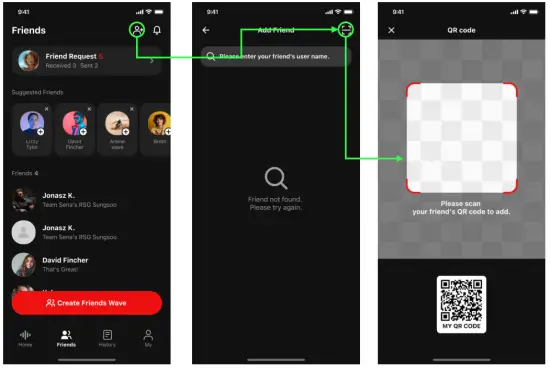
- స్నేహితుల ట్యాబ్కు వెళ్లండి.
- నొక్కండి
 , ఆపై
, ఆపై  ఎగువ కుడి మూలలో.
 - మీ స్నేహితుడి స్క్రీన్పై ఉన్న QR కోడ్ను స్కాన్ చేయండి.
స్నేహితులను జోడించుకోవడం వల్ల ఏం లాభం?
- మీరు వేవ్ జోన్ నుండి బయటకు వెళ్లినా, కనెక్షన్ తెగిపోదు.
- అలల మండలం 5-మైళ్ల (8-కిమీ) వ్యాసార్థం వరకు విస్తరించి ఉంది.
- మీ స్నేహితుల జాబితాలో లేని వినియోగదారులు 6-మైళ్ల (10-కిమీ) వ్యాసార్థం దాటి కనెక్షన్ను కోల్పోతారు.
ట్యాబ్ ఓవర్view
 హోమ్
హోమ్

① నా దగ్గర వేవ్ ఇంటర్కామ్ వినియోగదారులు
② నా ప్రోfile
③ మైక్ మ్యూట్/అన్మ్యూట్
④ జియో వేవ్ను ప్రారంభించండి
⑤ ఇటీవల కనెక్ట్ చేయబడిన పరికరం
⑥ నాకు సమీపంలోని వేవ్ ఇంటర్కామ్ వినియోగదారుల జాబితా
⑦ బ్యాటరీ స్థాయితో కనెక్ట్ చేయబడిన పరికరం
⑧ నా ప్రస్తుత స్థానం
⑨ దిక్సూచి
⑩ ఫ్రెండ్స్ వేవ్ ప్రారంభించండి
 స్నేహితులు

① స్నేహితుడిని జోడించండి
② నోటిఫికేషన్లు
③ నా స్నేహితుల జాబితాలో వినియోగదారులు జోడించబడ్డారు
④ సెట్టింగ్లు (గ్రూప్ పేరు, ఆహ్వాన లింక్)
⑤ ఎంపిక చేయబడిన సభ్యులు
⑥ సభ్యుల సంఖ్య

① ఫ్రెండ్స్ వేవ్ చరిత్ర
② నా ప్రోని షేర్ చేయండిfile
③ సాధారణ సెట్టింగ్లు
④ సవరించు
⑤ యాదృచ్ఛిక ID సంఖ్యతో మారుపేరు
⑥ మోటార్ సైకిల్ పేరు
⑦ పరికర సమాచారం
వివరణాత్మక సూచనలు
⚫ జియో వేవ్ ఇంటర్కామ్ను ప్రారంభించండి
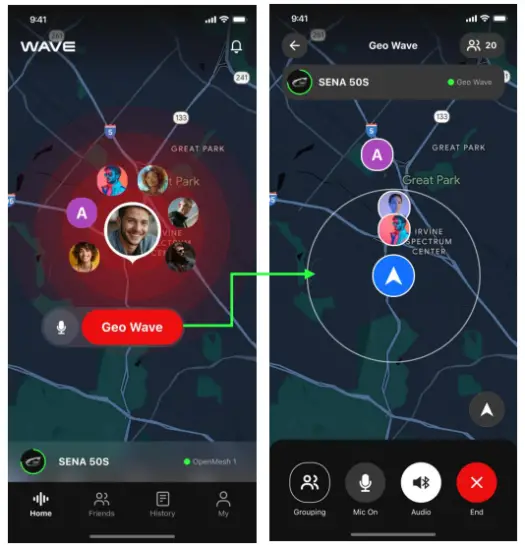
- యాప్ను తెరవండి.
- మీ పరికరంలో మెష్ ఇంటర్కామ్ బటన్ను రెండుసార్లు నొక్కండి లేదా స్క్రీన్పై జియో వేవ్ బటన్ను నొక్కండి.
- ఒక మ్యాప్ కనిపిస్తుంది.
- ఇప్పుడు మీరు సర్కిల్లోని ఎవరితోనైనా మాట్లాడవచ్చు.
⚫ ఎండ్ వేవ్ ఇంటర్కామ్
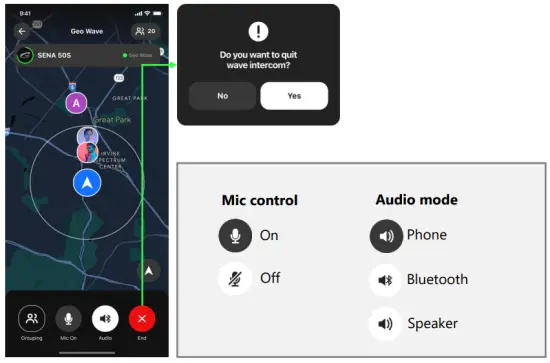
- మీ పరికరంలో మెష్ బటన్ను ఒకసారి నొక్కండి లేదా స్క్రీన్పై ఉన్న ఎండ్ బటన్ను నొక్కండి.
- నిర్ధారించడానికి అవును నొక్కండి.
⚫ స్నేహితులను జోడించండి

సూచించబడిన స్నేహితులు
1. ప్రోని నొక్కండిfile చిత్రం.
2. స్నేహితుడిగా జోడించు బటన్ను నొక్కండి.

మారుపేర్లను శోధించు
- నొక్కండి ఎగువ కుడి మూలలో.
- వినియోగదారు పేరును నమోదు చేసి, జోడించు బటన్ను నొక్కండి.
⚫ స్నేహితులను జోడించండి

- నొక్కండి ఎగువ కుడి మూలలో.
- నొక్కండి ఎగువ కుడి మూలలో.
- మీ స్నేహితుడి QR కోడ్ని స్కాన్ చేసి స్వయంచాలకంగా అభ్యర్థనను పంపండి.
⚫ ఫ్రెండ్స్ వేవ్ సృష్టించండి

- ఫ్రెండ్స్ ట్యాబ్కి వెళ్లి, క్రియేట్ ఫ్రెండ్స్ వేవ్ బటన్ను నొక్కండి.
- సభ్యులను ఎంచుకోవడానికి ట్యాబ్లను నావిగేట్ చేయండి.
- ప్రారంభ బటన్ను నొక్కి, ప్రక్రియ పూర్తయ్యే వరకు వేచి ఉండండి.
- మ్యాప్ కనిపించినప్పుడు సంభాషణను ప్రారంభించండి.
*గమనిక: మీరు మూడు వేర్వేరు ట్యాబ్ల నుండి సభ్యులను ఎంచుకోవచ్చు.

⚫ జియో వేవ్ నుండి ఫ్రెండ్స్ వేవ్కి మారండి

- జియో వేవ్ మ్యాప్లోని గ్రూపింగ్ బటన్ను నొక్కండి.
- వేవ్ జోన్లోని వినియోగదారులతో ఫ్రెండ్స్ వేవ్ తక్షణమే సృష్టించబడుతుంది.
*గమనిక: మీ స్నేహితుల జాబితాలోని వినియోగదారులను మాత్రమే సమూహం చేయవచ్చు. వేవ్ జోన్లో ఉండి మీ స్నేహితుల జాబితాలో లేని వినియోగదారులు ఈ ప్రక్రియ ద్వారా చేరరు.
⚫ సమూహానికి కొత్త సభ్యులను జోడించండి
సంభాషణను ప్రారంభించిన తర్వాత కూడా మీరు కొత్త సభ్యులను ఇప్పటికే ఉన్న గుంపుకు ఆహ్వానించవచ్చు.

- నొక్కండి
 ఎగువ కుడి మూలలో.
 - కుడి వైపున ఉన్న ఆహ్వానించు బటన్ను నొక్కండి.
- మీరు చాట్ చేయాలనుకుంటున్న వ్యక్తులను ఎంచుకోండి.
- దిగువన ఉన్న ఆహ్వానించు బటన్ను నొక్కండి.
⚫ ఆహ్వానాన్ని మళ్ళీ పంపండి
ఆహ్వానాలకు ఇంకా స్పందించని సభ్యులను మీరు తిరిగి ఆహ్వానించవచ్చు.

- ప్రోను నొక్కండిfile ఎడమ ప్యానెల్లోని చిత్రం.
- నిర్ధారించడానికి అవును నొక్కండి.
*గమనిక: ఎడమ ప్యానెల్ సంభాషణలో చేరని వినియోగదారులను చూపుతుంది.
చిహ్నాలు రెండు రకాల స్థితిని సూచిస్తాయి.
– 3 చుక్కలు: సభ్యుడు మీ ఆహ్వానానికి స్పందించలేదు.
– దిగువ కుడివైపున ఒకే చుక్క: సభ్యుడు సమూహంలో చేరాడు కానీ ఇప్పుడు సంభాషణలో లేడు.
⚫ ఫ్రెండ్స్ వేవ్ను పునఃప్రారంభించండి
మీరు ఫ్రెండ్స్ వేవ్లో చేరిన తర్వాత, అది చరిత్ర ట్యాబ్లో జాబితా చేయబడుతుంది. మీరు ఎప్పుడైనా అదే గ్రూప్తో సంభాషణను పునఃప్రారంభించవచ్చు.

- మీరు చాట్ చేయాలనుకుంటున్న గ్రూప్ను ట్యాప్ చేయండి.
- ఫ్రెండ్స్ వేవ్ బటన్ను నొక్కండి.
⚫ మీ స్నేహితుల తరంగాన్ని పంచుకోండి

- దిగువ షీట్ పైకి స్వైప్ చేయండి లేదా నొక్కండి ఎగువ కుడి మూలలో.
- నొక్కండి
 మరియు జనరేట్ చేసిన లింక్ను షేర్ చేయండి.
*గమనిక: దిగువ షీట్ని ఉపయోగించి, మీరు లింక్ గడువు ముగియడానికి టోగుల్ ఆఫ్ చేయవచ్చు లేదా  .
.
⚫ మీ స్నేహితుల తరంగాన్ని అనుకూలీకరించండి
మీరు a లో ఉన్నప్పుడు ఫ్రెండ్స్ వేవ్
- కింది షీట్ను పైకి స్వైప్ చేయండి.
- దీనికి నొక్కండి
 గ్రూప్ పేరు మార్చండి లేదా
  ప్రోని మార్చండిfile చిత్రం.

ఫ్రెండ్స్ వేవ్ను సృష్టించేటప్పుడు
- నొక్కండి
 ఎగువ కుడి మూలలో.
 - నొక్కండి గ్రూప్ పేరు మార్చడానికి లేదా ప్రోని మార్చడానికిfile చిత్రం.

⚫ మ్యాప్లో మీ స్థానాన్ని తనిఖీ చేయండి
మ్యాప్లో మీ స్థానాన్ని చూపించడానికి దిగువ కుడి మూలలో రెండు రకాల దిక్సూచి చిహ్నాలు ఉన్నాయి. మీరు వాటిని నొక్కడం ద్వారా చిహ్నాలను మార్చవచ్చు.

⚫ మీ ప్రస్తుత స్థానానికి మకాం మార్చండి
చుట్టుపక్కల ప్రాంతాలను తనిఖీ చేయడానికి మీరు మ్యాప్ను జూమ్ చేసి, తిప్పి, పాన్ చేస్తే, దిక్సూచి చిహ్నం ఇలా మారుతుంది  .
.

- రీ-సెంటర్ బటన్ను నొక్కండి.
- మీ ప్రస్తుత స్థానాన్ని చూపించడానికి మ్యాప్ సర్దుబాటు అవుతుంది.
పత్రం ముగింపు
పత్రాలు / వనరులు
 | వేవ్ ఇంటర్కామ్ |
 | వేవ్ ఇంటర్కామ్ |
సూచనలు
- వినియోగదారు మాన్యువల్manual.tools