

షటిల్ BPCWL02 మినీ PC యూజర్ మాన్యువల్
గమనించండి
ఈ వినియోగదారు మాన్యువల్లోని దృష్టాంతాలు కేవలం సూచన కోసం మాత్రమే.
వాస్తవ ఉత్పత్తి లక్షణాలు భూభాగాలను బట్టి మారవచ్చు.
ఈ వినియోగదారు మాన్యువల్లోని సమాచారం నోటీసు లేకుండా మార్చబడవచ్చు.
ఈ మాన్యువల్లో ఉన్న లోపాలు లేదా లోపాలకు తయారీదారు లేదా పునఃవిక్రేత బాధ్యత వహించదు మరియు దాని వలన కలిగే ఏవైనా నష్టాలకు, వాటి వలన కలిగే నష్టాలకు బాధ్యత వహించదు.
ఈ వినియోగదారు మాన్యువల్లోని సమాచారం కాపీరైట్ చట్టాల ద్వారా రక్షించబడింది. కాపీరైట్ యజమానుల నుండి ముందస్తు వ్రాతపూర్వక అధికారం లేకుండా ఈ మాన్యువల్లోని ఏ భాగాన్ని ఫోటోకాపీ చేయకూడదు లేదా ఏ రూపంలోనైనా పునరుత్పత్తి చేయకూడదు.
ఇక్కడ పేర్కొన్న ఉత్పత్తి పేర్లు వాటి సంబంధిత యజమానులు/కంపెనీల ట్రేడ్మార్క్లు మరియు/లేదా రిజిస్టర్డ్ ట్రేడ్మార్క్లు కావచ్చు.
ఈ మాన్యువల్లో వివరించిన సాఫ్ట్వేర్ లైసెన్స్ ఒప్పందం కింద డెలివరీ చేయబడింది. ఒప్పందం యొక్క నిబంధనలకు అనుగుణంగా మాత్రమే సాఫ్ట్వేర్ ఉపయోగించవచ్చు లేదా కాపీ చేయవచ్చు.
ఈ ఉత్పత్తి US పేటెంట్లు మరియు ఇతర మేధో సంపత్తి హక్కుల ద్వారా రక్షించబడిన కాపీరైట్ రక్షణ సాంకేతికతను కలిగి ఉంది.
రివర్స్ ఇంజనీరింగ్ లేదా వేరుచేయడం నిషేధించబడింది.
విస్మరించేటప్పుడు ఈ ఎలక్ట్రానిక్ పరికరాన్ని చెత్తబుట్టలో వేయకండి. కాలుష్యాన్ని తగ్గించడానికి మరియు ప్రపంచ పర్యావరణం యొక్క అత్యంత రక్షణను నిర్ధారించడానికి, దయచేసి రీసైకిల్ చేయండి.
ఎలక్ట్రికల్ మరియు ఎలక్ట్రానిక్స్ ఎక్విప్మెంట్ (WEEE) నిబంధనల నుండి వేస్ట్ గురించి మరింత సమాచారం కోసం, సందర్శించండి http://ec.europa.eu/environment/waste/weee/index_en.htm
ముందుమాట
నిబంధనల సమాచారం
- CE సమ్మతి
ఈ పరికరం A తరగతిలో సాంకేతిక సమాచార పరికరం (ITE)గా వర్గీకరించబడింది మరియు వాణిజ్య, రవాణా, రిటైలర్, పబ్లిక్, ఆటోమేషన్... రంగంలో ఉపయోగించడానికి ఉద్దేశించబడింది. - FCC నియమాలు
ఈ పరికరం FCC నియమాలలో పార్ట్ 15కి అనుగుణంగా ఉంటుంది. ఆపరేషన్ క్రింది రెండు షరతులకు లోబడి ఉంటుంది: (1) ఈ పరికరం హానికరమైన జోక్యాన్ని కలిగించకపోవచ్చు మరియు (2) అవాంఛనీయ ఆపరేషన్కు కారణమయ్యే జోక్యంతో సహా స్వీకరించిన ఏదైనా జోక్యాన్ని ఈ పరికరం తప్పనిసరిగా అంగీకరించాలి.
 జాగ్రత్త: ఈ పరికరం యొక్క హామీ ద్వారా స్పష్టంగా ఆమోదించబడని ఏవైనా మార్పులు లేదా మార్పులు పరికరాన్ని ఆపరేట్ చేయడానికి వినియోగదారు అధికారాన్ని రద్దు చేస్తాయి.
భద్రతా సూచనలు
క్రింది భద్రతా జాగ్రత్తలు బాక్స్-PC యొక్క జీవితాన్ని పెంచుతాయి.
అన్ని జాగ్రత్తలు మరియు సూచనలను అనుసరించండి.
ఈ పరికరాన్ని భారీ లోడ్ల కింద లేదా అస్థిర స్థితిలో ఉంచవద్దు.
అయస్కాంత జోక్యం పరికరం పనితీరును ప్రభావితం చేసే అవకాశం ఉన్నందున అయస్కాంత క్షేత్రాల చుట్టూ ఈ పరికరాన్ని ఉపయోగించవద్దు లేదా బహిర్గతం చేయవద్దు.
ఈ పరికరాన్ని అధిక స్థాయి ప్రత్యక్ష సూర్యకాంతి, అధిక తేమ లేదా తడి పరిస్థితులకు బహిర్గతం చేయవద్దు.
ఈ పరికరానికి గాలి వెంట్లను నిరోధించవద్దు లేదా గాలి ప్రవాహాన్ని ఏ విధంగానూ అడ్డుకోవద్దు.
ద్రవం, వర్షం లేదా తేమ సమీపంలో బహిర్గతం చేయవద్దు లేదా ఉపయోగించవద్దు.
విద్యుత్ తుఫానుల సమయంలో మోడెమ్ని ఉపయోగించవద్దు.
యూనిట్ గరిష్టంగా పరిసర ఉష్ణోగ్రత వద్ద నిర్వహించబడుతుంది. 40°C (104°F). 0°C (32°F) కంటే తక్కువ లేదా 40°C (104°F) కంటే ఎక్కువ ఉష్ణోగ్రతలకు దానిని బహిర్గతం చేయవద్దు.
జాగ్రత్త: బ్యాటరీని తప్పుగా మార్చడం వల్ల ఈ కంప్యూటర్ దెబ్బతింటుంది. తయారీదారు సిఫార్సు చేసిన అదే లేదా సమానమైన రకంతో మాత్రమే భర్తీ చేయండి. తయారీదారు సూచనల ప్రకారం ఉపయోగించిన బ్యాటరీలను పారవేయడం.
ఈ మాన్యువల్ కోసం గమనికలు
జాగ్రత్త! సురక్షితమైన ఆపరేషన్ కోసం తప్పనిసరిగా అనుసరించాల్సిన ముఖ్యమైన సమాచారం.
 గమనిక: ప్రత్యేక పరిస్థితుల కోసం సమాచారం.
విడుదల చరిత్ర
| వెర్షన్ | రివిజన్ నోట్ | తేదీ |
| 1.0 | మొదట విడుదలైంది | 01.2021 |
బేసిక్స్ తెలుసుకోవడం
ఉత్పత్తి వివరణ
ఈ యూజర్ మాన్యువల్ ఈ బాక్స్-పిసిని ఎలా ఆపరేట్ చేయాలో సూచనలు మరియు దృష్టాంతాలను అందిస్తుంది. ఈ Box-PCని ఉపయోగించే ముందు ఈ మాన్యువల్ని జాగ్రత్తగా చదవాలని సిఫార్సు చేయబడింది.
- భౌతిక లక్షణం
పరిమాణం : 245(W) x 169(D) x 57(H) mm
బరువు: NW. 2.85 KG / GW. 3 KG
(వాస్తవానికి షిప్పింగ్ చేసే ఉత్పత్తిపై ఆధారపడి ఉంటుంది)
- CPU
Intel® 8వ తరం కోర్™ i3 / i5 / i7, Celeron® CPUకి మద్దతు
- జ్ఞాపకశక్తి
మద్దతు DDR4 డ్యూయల్ ఛానెల్ 2400 MHz, SO-DIMM (RAM సాకెట్ *2) , గరిష్టంగా 64G వరకు
- నిల్వ
1x PCIe లేదా SATA I/F (ఐచ్ఛికం)
- I/O పోర్ట్
4 x USB 3.0
1 x HDMI 1.4
2 x ఆడియో జాక్లు (మైక్-ఇన్ & లైన్-అవుట్)
1 x COM (RS232 మాత్రమే)
1 x RJ45 LAN
1 x RJ45 2వ LAN (ఐచ్ఛికం)
1 x DC-ఇన్
- శక్తి
AC అడాప్టర్: 90 వాట్స్, 3 పిన్
జాగ్రత్త! మోడల్ DC ఇన్పుట్తో ఉపయోగించడానికి రూపొందించబడింది: (19Vdc / 4.74A) అడాప్టర్లు. అడాప్టర్ వాట్ డిఫాల్ట్ సెట్టింగ్ను అనుసరించాలి లేదా రేటింగ్ లేబుల్ సమాచారాన్ని సూచించాలి.
ఉత్పత్తి ముగిసిందిview
గమనిక: ఉత్పత్తి యొక్క రంగు, I/O పోర్ట్, సూచిక స్థానం మరియు స్పెసిఫికేషన్ వాస్తవానికి షిప్పింగ్ చేయబడిన ఉత్పత్తిపై ఆధారపడి ఉంటాయి.
- ఫ్రంట్ ప్యానెల్: వాస్తవానికి షిప్పింగ్ ఉత్పత్తి యొక్క స్పెక్స్పై ఆధారపడి ఐచ్ఛిక I/O పోర్ట్లు అందుబాటులో ఉంటాయి.

- వెనుక ప్యానెల్: బాక్స్-PC యొక్క ఈ వైపు భాగాలను గుర్తించడానికి క్రింది దృష్టాంతాన్ని చూడండి. మోడల్ను బట్టి ఫీచర్లు మరియు కాన్ఫిగరేషన్లు మారుతూ ఉంటాయి.

- హెడ్ఫోన్లు / లైన్-అవుట్ జాక్
- మైక్రోఫోన్ జాక్
- LAN పోర్ట్ (LANలో మేల్కొలుపుకు మద్దతు ఇస్తుంది)(ఐచ్ఛికం)
- LAN పోర్ట్ (LANలో మేల్కొలపడానికి మద్దతు ఇస్తుంది)
- USB 3.0 పోర్ట్లు
- HDMI పోర్ట్
- COM పోర్ట్ (RS232 మాత్రమే)
- పవర్ జాక్ (DC-IN)
- పవర్ బటన్
- WLAN డైపోల్ యాంటెన్నాల కోసం కనెక్టర్ (ఐచ్ఛికం)
హార్డ్వేర్ ఇన్స్టాలేషన్
సంస్థాపన ప్రారంభించండి
జాగ్రత్త! భద్రతా కారణాల దృష్ట్యా, దయచేసి కేసును తెరిచే ముందు పవర్ కార్డ్ డిస్కనెక్ట్ చేయబడిందని నిర్ధారించుకోండి.
- చట్రం కవర్ యొక్క పది స్క్రూలను విప్పు మరియు దానిని తీసివేయండి.

మెమరీ మాడ్యూల్ ఇన్స్టాలేషన్
జాగ్రత్త! ఈ మదర్బోర్డ్ 1.2 V DDR4 SO-DIMM మెమరీ మాడ్యూల్లను మాత్రమే సపోర్ట్ చేస్తుంది.
- మదర్బోర్డులో SO-DIMM స్లాట్లను గుర్తించండి.
- మెమరీ మాడ్యూల్ యొక్క నాచ్ను సంబంధిత మెమరీ స్లాట్తో సమలేఖనం చేయండి.
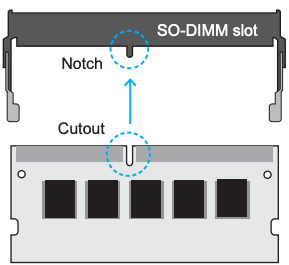
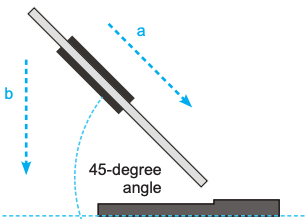
- 45-డిగ్రీల కోణంలో స్లాట్లోకి మాడ్యూల్ను సున్నితంగా చొప్పించండి.
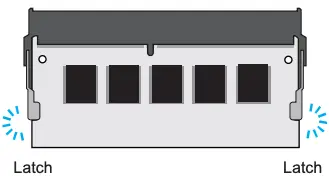
- మెమరీ మాడ్యూల్ లాకింగ్ మెకానిజంలోకి ప్రవేశించే వరకు జాగ్రత్తగా క్రిందికి నెట్టండి.
- అవసరమైతే, అదనపు మెమరీ మాడ్యూల్ను ఇన్స్టాల్ చేయడానికి పై దశలను పునరావృతం చేయండి.
M.2 పరికర సంస్థాపన
- మదర్బోర్డుపై M.2 కీ స్లాట్లను గుర్తించండి, ముందుగా స్క్రూను విప్పు.
- M.2 2280 M కీ స్లాట్

- M.2 2280 M కీ స్లాట్
- M.2 పరికరాన్ని M.2 స్లాట్లో ఇన్స్టాల్ చేసి, స్క్రూతో భద్రపరచండి.

- దయచేసి పది స్క్రూలతో చట్రం కవర్ను మార్చండి మరియు అతికించండి.

సిస్టమ్ను ఆన్ చేయడం
- AC అడాప్టర్ను పవర్ జాక్ (DC-IN)కి కనెక్ట్ చేయడానికి దిగువ దశలను (1-3) అనుసరించండి. .సిస్టమ్ను ఆన్ చేయడానికి పవర్ బటన్ (4)ని నొక్కండి.
గమనిక: బలవంతంగా షట్డౌన్ చేయడానికి పవర్ బటన్ను 5 సెకన్ల పాటు నొక్కి పట్టుకోండి.

జాగ్రత్త: నాసిరకం ఎక్స్టెన్షన్ తీగలను ఉపయోగించవద్దు ఎందుకంటే ఇది మీ బాక్స్-PC కి నష్టం కలిగించవచ్చు. బాక్స్-PC దాని స్వంత AC అడాప్టర్తో వస్తుంది. బాక్స్-PC మరియు ఇతర విద్యుత్ పరికరాలకు శక్తినివ్వడానికి వేరే అడాప్టర్ను ఉపయోగించవద్దు.
గమనిక: పవర్ అడాప్టర్ ఉపయోగంలో ఉన్నప్పుడు వేడి నుండి వేడిగా మారవచ్చు. అడాప్టర్ను కవర్ చేయకుండా మరియు దానిని మీ శరీరానికి దూరంగా ఉంచకుండా చూసుకోండి.
3.5 WLAN యాంటెన్నాల ఇన్స్టాలేషన్ (ఐచ్ఛికం)
- అనుబంధ పెట్టె నుండి రెండు యాంటెన్నాలను తీయండి.
- వెనుక ప్యానెల్లోని తగిన కనెక్టర్లకు యాంటెన్నాలను స్క్రూ చేయండి. సాధ్యమైనంత ఉత్తమమైన సిగ్నల్ రిసెప్షన్ను సాధించడానికి యాంటెన్నాలు నిలువుగా లేదా అడ్డంగా సమలేఖనం చేయబడినట్లు నిర్ధారించుకోండి.

జాగ్రత్త: రెండు యాంటెన్నాలు సరైన దిశలో సమలేఖనం చేయబడ్డాయని నిర్ధారించుకోండి.
VESA దానిని గోడకు అమర్చడం (ఐచ్ఛికం)
విడిగా అందుబాటులో ఉన్న ఆర్మ్/వాల్ మౌంట్ కిట్ ఎక్కడ జతచేయబడుతుందో ప్రామాణిక VESA ఓపెనింగ్లు చూపుతాయి.

గమనిక: VESA అనుకూలమైన 75 mm x 75 mm వాల్/ఆర్మ్ బ్రాకెట్ని ఉపయోగించి బాక్స్-PCని వాల్-మౌంట్ చేయవచ్చు. గరిష్ట లోడ్ సామర్థ్యం 10 కిలోలు మరియు మౌంటు ≤ 2 మీటర్ల ఎత్తులో మాత్రమే సరిపోతుంది. VESA మౌంట్ యొక్క మెటల్ మందం తప్పనిసరిగా 1.6 మరియు 2.0 mm మధ్య ఉండాలి.
చెవి గోడకు అమర్చడం (ఐచ్ఛికం)
ఇయర్ మౌంట్ను ఇన్స్టాల్ చేయడానికి 1-2 దశలను అనుసరించండి.

దిన్ రైలును ఉపయోగించడం (ఐచ్ఛికం)
DIN రైలులో బాక్స్-PCని అతికించడానికి 1-5 దశలను అనుసరించండి.

BIOS సెటప్
BIOS సెటప్ గురించి
డిఫాల్ట్ BIOS (బేసిక్ ఇన్పుట్/అవుట్పుట్ సిస్టమ్) ఇప్పటికే సరిగ్గా కాన్ఫిగర్ చేయబడింది మరియు ఆప్టిమైజ్ చేయబడింది, సాధారణంగా ఈ యుటిలిటీని అమలు చేయవలసిన అవసరం లేదు.
BIOS సెటప్ను ఎప్పుడు ఉపయోగించాలి?
మీరు BIOS సెటప్ను ఎప్పుడు అమలు చేయాల్సి ఉంటుంది:
- సిస్టమ్ బూట్ అవుతున్నప్పుడు స్క్రీన్పై దోష సందేశం కనిపిస్తుంది మరియు SETUPని అమలు చేయమని అభ్యర్థించబడింది.
- మీరు అనుకూలీకరించిన ఫీచర్ల కోసం డిఫాల్ట్ సెట్టింగ్లను మార్చాలనుకుంటున్నారు.
- మీరు డిఫాల్ట్ BIOS సెట్టింగ్లను మళ్లీ లోడ్ చేయాలనుకుంటున్నారు.
జాగ్రత్త! శిక్షణ పొందిన సేవా సిబ్బంది సహాయంతో మాత్రమే మీరు BIOS సెట్టింగులను మార్చాలని మేము గట్టిగా సిఫార్సు చేస్తున్నాము.
BIOS సెటప్ను ఎలా అమలు చేయాలి?
BIOS సెటప్ యుటిలిటీని అమలు చేయడానికి, బాక్స్-PCని ఆన్ చేసి, POST విధానంలో [Del] లేదా [F2] కీని నొక్కండి.
మీరు ప్రతిస్పందించడానికి ముందు సందేశం కనిపించకుండా పోయి, మీరు సెటప్లోకి ప్రవేశించాలనుకుంటే, సిస్టమ్ను ఆఫ్ మరియు ఆన్ చేయడం ద్వారా పునఃప్రారంభించండి లేదా పునఃప్రారంభించడానికి ఏకకాలంలో [Ctrl]+[Alt]+[Del] కీలను నొక్కండి.
POST సమయంలో [Del] లేదా [F2] కీని నొక్కడం ద్వారా సెటప్ ఫంక్షన్ మాత్రమే అమలు చేయబడుతుంది, ఇది వినియోగదారు ఇష్టపడే కొంత సెట్టింగ్ మరియు కాన్ఫిగరేషన్ను మార్చడానికి ఒక విధానాన్ని అందిస్తుంది మరియు మార్చబడిన విలువలు NVRAMలో సేవ్ చేయబడతాయి మరియు సిస్టమ్ రీబూట్ అయిన తర్వాత ప్రభావం చూపుతాయి. .
బూట్ మెనూ కోసం [F7] కీని నొక్కండి.
- OS మద్దతు Windows 10 అయినప్పుడు:
- ప్రారంభం క్లిక్ చేయండి
 మెను మరియు సెట్టింగులను ఎంచుకోండి.
 - నవీకరణ మరియు భద్రతను ఎంచుకోండి.
- రికవరీని క్లిక్ చేయండి
- అడ్వాన్స్డ్ స్టార్టప్ కింద, రీస్టార్ట్ నౌ క్లిక్ చేయండి. సిస్టమ్ రీస్టార్ట్ అవుతుంది మరియు విండోస్ 10 బూట్ మెనూను చూపుతుంది.
- ట్రబుల్షూట్ ఎంచుకోండి.
- అధునాతన ఎంపికలను ఎంచుకోండి.
- UEFI ఫర్మ్వేర్ సెట్టింగ్లను ఎంచుకోండి.
- సిస్టమ్ను పునఃప్రారంభించడానికి పునఃప్రారంభించు క్లిక్ చేయండి మరియు UEFI (BIOS)ని నమోదు చేయండి.
పత్రాలు / వనరులు
 |
షటిల్ BPCWL02 మినీ PC [pdf] యూజర్ మాన్యువల్ BPCWL02 మినీ PC, BPCWL02, మినీ PC, PC |


