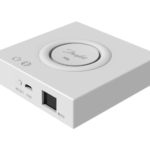
స్పానెట్ V3 స్మార్ట్లింక్ మాడ్యూల్
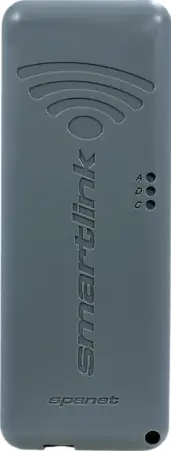
ఉత్పత్తి సమాచారం
- స్పెసిఫికేషన్లు
- ఉత్పత్తి పేరు: SmartLink Wifi కంట్రోలర్ V3
- అనుకూలత: EXP1 సాకెట్ మాత్రమే
- సిగ్నల్ బలం: బలమైన సిగ్నల్ బలాలు 0కి దగ్గరగా ఉంటాయి
- గరిష్ట డేటా కేబుల్ పొడవు: 10మీ
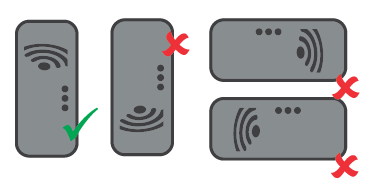
- నీటి రక్షణ: ఎగువన WiFi లోగోతో మాడ్యూల్ నిలువుగా ఉండాలి
ఉత్పత్తి వినియోగ సూచనలు
- దశ 1: మాడ్యూల్ ప్లేస్మెంట్ స్మార్ట్లింక్ మాడ్యూల్ను రూటర్కు ఉత్తమమైన దృశ్య రేఖతో ఒక స్థానంలో గుర్తించండి. యాప్ సెటప్ పూర్తయ్యే వరకు మరియు ఉత్తమ WiFi సిగ్నల్ లొకేషన్ నిర్ణయించబడే వరకు మాడ్యూల్ను శాశ్వతంగా పరిష్కరించవద్దు.
- స్పా ఒక గొయ్యిలో లేదా డెక్ కింద ఉన్నట్లయితే, రూటర్కు దృష్టి రేఖతో వాతావరణ-రక్షిత ప్రాంతంలో భూమి పైన ఉన్న మాడ్యూల్ను గుర్తించండి. పొడవైన డేటా కేబుల్ అవసరం కావచ్చు (గరిష్టంగా 10మీ).
- గమనిక: EXP1 సాకెట్ ఇప్పటికే జనాభాతో ఉంటే, EXP1 నుండి ఆ కేబుల్ని తీసివేసి, మాడ్యూల్ లోపల ఉన్న LOOP సాకెట్కి కనెక్ట్ చేయండి. SmartLink నుండి వచ్చే డేటా కేబుల్ నేరుగా EXP1 సాకెట్కి కనెక్ట్ చేయబడిందని నిర్ధారించుకోండి.
- దశ 2: డేటా కేబుల్ని కనెక్ట్ చేయండి
- డేటా కేబుల్ను SmartLink మాడ్యూల్ నుండి స్పా నియంత్రణ EXP1 సాకెట్కు కనెక్ట్ చేయండి.
- దశ 3: యాప్ను డౌన్లోడ్ చేసి నమోదు చేసుకోండి/లాగిన్ చేయండి
- మీకు ఇష్టమైన యాప్ స్టోర్ నుండి Spanet SmartLink యాప్ని డౌన్లోడ్ చేయండి. యాప్కి నమోదు చేయండి మరియు/లేదా లాగిన్ చేయండి.
- గమనిక: మీరు వేర్వేరు Apple/Google ఖాతాలతో బహుళ పరికరాల్లో యాప్ను ఉపయోగించాలని ప్లాన్ చేస్తే, మీరు తప్పనిసరిగా రిజిస్టర్ ఎంపికను ఉపయోగించి ఖాతాను సృష్టించాలి. అదనపు పరికరాల కోసం, మీరు నమోదు చేసుకున్న ఇమెయిల్ మరియు పాస్వర్డ్తో లాగిన్ చేయండి.
- మరొక ఖాతాను నమోదు చేయవద్దు.
- దశ 4: వినియోగదారు ఖాతాకు స్పాని జోడించండి
- గమనిక: స్పాను ఒక వినియోగదారు ఖాతాలో మాత్రమే సెటప్ చేయవచ్చు/యాక్సెస్ చేయవచ్చు, అయితే ఒకే వినియోగదారు ఖాతాకు బహుళ స్పాలను జోడించవచ్చు.
- ఈ దశలో మీకు మీ రూటర్ వైఫై పాస్వర్డ్ అవసరం.
- దశ 5: SmartLink V3 మోడల్ని ఎంచుకోండి
- యాప్ నుండి SmartLink V3 మోడల్ని ఎంచుకోండి.
- దశ 6: స్థానిక WiFi నెట్వర్క్ల కోసం స్కాన్ చేయండి
- స్థానిక WiFi నెట్వర్క్ల కోసం స్కానింగ్ ప్రారంభించడానికి యాప్లోని SV మాడ్యూల్ని ఎంచుకోండి.
- యాప్ని ఒకే Apple/Google ఖాతాను భాగస్వామ్యం చేసే ఒకటి లేదా అంతకంటే ఎక్కువ పరికరాల్లో మాత్రమే ఉపయోగించాలంటే, మీరు దిగువ సంబంధిత సైన్-ఇన్ బటన్లను (Appleతో సైన్ ఇన్ చేయండి/Googleతో సైన్ ఇన్ చేయండి) ఉపయోగించవచ్చు.
- దశ 7: వైఫై నెట్వర్క్కు స్పాను కనెక్ట్ చేయండి
- మీరు స్పాని కనెక్ట్ చేయాలనుకుంటున్న WiFi నెట్వర్క్ను ఎంచుకోండి.
- గమనిక: WiFi నెట్వర్క్ కనుగొనబడకపోతే, మాడ్యూల్ను మెరుగైన స్థానానికి మార్చండి మరియు సిగ్నల్ మెరుగుపడిందో లేదో చూడటానికి కొత్త WiFi స్కాన్ చేయడానికి యాప్లోని రిఫ్రెష్ బటన్ను ఉపయోగించండి. 0కి దగ్గరగా ఉన్న సిగ్నల్ బలాలు బలంగా ఉంటాయి.
- దశ 8: WiFi నెట్వర్క్ పాస్వర్డ్ని నమోదు చేయండి
- యాప్లో మీ WiFi నెట్వర్క్ కోసం పాస్వర్డ్ను నమోదు చేయండి.
- దశ 9: పూర్తి సెటప్
- యాప్లో మీ స్పా కోసం పేరును నమోదు చేయండి మరియు సెటప్ పూర్తయింది.
- దశ 10: మాడ్యూల్ స్థానాన్ని పరిష్కరించండి
- మాడ్యూల్ లోపల అంటుకునే రబ్బరు పట్టీ లేదా స్క్రూ మౌంట్లను ఉపయోగించి మాడ్యూల్ స్థానాన్ని పరిష్కరించండి.
- గమనిక: బ్లూటూత్ మాడ్యూల్ సెటప్ కోసం ఉపయోగించబడుతుంది, కాబట్టి యాప్ ప్రాంప్ట్ చేసినప్పుడు యాక్సెస్ని అనుమతించండి.
- మరింత సమాచారం కోసం, సందర్శించండి spanet.com.au/spa-accessories/smartlink.
- తరచుగా అడిగే ప్రశ్నలు
- Q: నేను బహుళ పరికరాల్లో SmartLink యాప్ని ఉపయోగించవచ్చా?
- A: అవును, మీరు అనేక పరికరాలలో యాప్ని ఉపయోగించవచ్చు. పరికరాలు వేర్వేరు Apple/Google ఖాతాలను ఉపయోగిస్తుంటే, రిజిస్టర్ ఎంపికను ఉపయోగించి ఖాతాను సృష్టించండి. అదనపు పరికరాల కోసం, నమోదు చేయబడిన ఇమెయిల్ మరియు పాస్వర్డ్తో లాగిన్ చేయండి. మరొక ఖాతాను నమోదు చేయవద్దు.
- Q: వినియోగదారు ఖాతాకు ఎన్ని స్పాలను జోడించవచ్చు?
- A: ఒకే వినియోగదారు ఖాతాకు బహుళ స్పాలను జోడించవచ్చు.
- Q: సెటప్ సమయంలో WiFi నెట్వర్క్ కనుగొనబడకపోతే నేను ఏమి చేయాలి?
- A: మాడ్యూల్ను మెరుగైన స్థానానికి మార్చండి మరియు కొత్త WiFi స్కాన్ చేయడానికి యాప్లోని రిఫ్రెష్ బటన్ను ఉపయోగించండి. 0కి దగ్గరగా ఉన్న సిగ్నల్ బలాలు బలంగా ఉంటాయి.
సూచనలను ఉపయోగించడం
- దశ 1: స్మార్ట్లింక్ మాడ్యూల్ను రూటర్కు ఉత్తమమైన దృశ్య రేఖతో గుర్తించండి
- గమనిక: యాప్ సెటప్ పూర్తయ్యే వరకు మరియు ఉత్తమ WiFi సిగ్నల్ స్థానాన్ని నిర్ణయించే వరకు మాడ్యూల్ను శాశ్వతంగా పరిష్కరించవద్దు

- స్పా పిట్లో లేదా డెక్ కింద ఉన్నట్లయితే, వాతావరణ రక్షిత ప్రదేశంలో భూమి పైన ఉన్న మాడ్యూల్ను రూటర్కు దృష్టి రేఖతో గుర్తించండి (దీనికి ఎక్కువ డేటా కేబుల్ అవసరం కావచ్చు; గరిష్టంగా 10మీ)

- గమనిక: నీటి రక్షణను నిర్వహించడానికి ఎగువన WiFi లోగోతో తగిన సిగ్నల్ బలాన్ని పొందేందుకు మాడ్యూల్ నిలువుగా ఉండాలి
- గమనిక: యాప్ సెటప్ పూర్తయ్యే వరకు మరియు ఉత్తమ WiFi సిగ్నల్ స్థానాన్ని నిర్ణయించే వరకు మాడ్యూల్ను శాశ్వతంగా పరిష్కరించవద్దు
- దశ 2: స్మార్ట్లింక్ మాడ్యూల్ నుండి స్పా కంట్రోల్ EXP1 సాకెట్కు డేటా కేబుల్ను కనెక్ట్ చేయండి
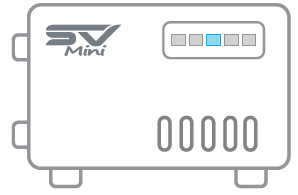

- గమనిక: EXP1 సాకెట్ ఇప్పటికే నిండి ఉంటే, EXP1 నుండి ఆ కేబుల్ని తీసివేసి, మాడ్యూల్ లోపల ఉన్న LOOP సాకెట్కి కనెక్ట్ చేయండి. SmartLink నుండి వచ్చే డేటా కేబుల్ నేరుగా EXP1 సాకెట్కి కనెక్ట్ చేయబడిందని నిర్ధారించుకోండి

- గమనిక: EXP1 సాకెట్ ఇప్పటికే నిండి ఉంటే, EXP1 నుండి ఆ కేబుల్ని తీసివేసి, మాడ్యూల్ లోపల ఉన్న LOOP సాకెట్కి కనెక్ట్ చేయండి. SmartLink నుండి వచ్చే డేటా కేబుల్ నేరుగా EXP1 సాకెట్కి కనెక్ట్ చేయబడిందని నిర్ధారించుకోండి
- దశ 3: Spanet SmartLink యాప్ను డౌన్లోడ్ చేయండి

- దశ 3: నమోదు చేయండి మరియు/లేదా యాప్కి లాగిన్ చేయండి
- గమనిక: యాప్ని బహుళ పరికరాల్లో (వివిధ Apple / Google ఖాతాలను ఉపయోగించే) ఉపయోగించాలనుకుంటే, మీరు తప్పనిసరిగా రిజిస్టర్ ఎంపికను ఉపయోగించి ఖాతాను సృష్టించాలి. అదనపు పరికరాల కోసం మీరు నమోదు చేసుకున్న ఇమెయిల్ మరియు పాస్వర్డ్తో లాగిన్ చేయండి. మరొక ఖాతాను నమోదు చేయవద్దు

- యాప్ని ఒకే Apple/Google ఖాతాను షేర్ చేసే ఒకటి లేదా అంతకంటే ఎక్కువ పరికరాలలో మాత్రమే ఉపయోగించాలంటే, మీరు దిగువన ఉన్న సంబంధిత సైన్ ఇన్ బటన్లను ఉపయోగించవచ్చు
- గమనిక: యాప్ని బహుళ పరికరాల్లో (వివిధ Apple / Google ఖాతాలను ఉపయోగించే) ఉపయోగించాలనుకుంటే, మీరు తప్పనిసరిగా రిజిస్టర్ ఎంపికను ఉపయోగించి ఖాతాను సృష్టించాలి. అదనపు పరికరాల కోసం మీరు నమోదు చేసుకున్న ఇమెయిల్ మరియు పాస్వర్డ్తో లాగిన్ చేయండి. మరొక ఖాతాను నమోదు చేయవద్దు
- దశ 4: వినియోగదారు ఖాతాకు స్పాని జోడించండి
- గమనిక: స్పా అనేది ఒక వినియోగదారు ఖాతాలో మాత్రమే సెటప్/యాక్సెస్ చేయబడుతుంది, అయితే ఒకే వినియోగదారు ఖాతాకు బహుళ స్పాలు జోడించబడతాయి
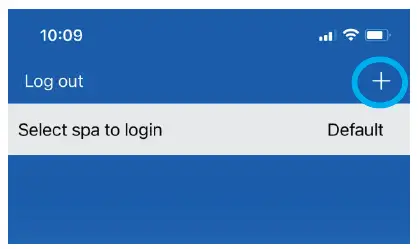
- మీకు మీ రౌటర్ WiFi పాస్వర్డ్ అవసరం
- గమనిక: స్పా అనేది ఒక వినియోగదారు ఖాతాలో మాత్రమే సెటప్/యాక్సెస్ చేయబడుతుంది, అయితే ఒకే వినియోగదారు ఖాతాకు బహుళ స్పాలు జోడించబడతాయి
- దశ 5: SmartLink V3 మోడల్ని ఎంచుకోండి

- గమనిక: బ్లూటూత్ మాడ్యూల్ సెటప్ కోసం ఉపయోగించబడుతుంది, యాక్సెస్ని అనుమతించండి
- దశ 6: స్థానిక WiFi నెట్వర్క్ల కోసం స్కానింగ్ ప్రారంభించడానికి SV మాడ్యూల్ని ఎంచుకోండి
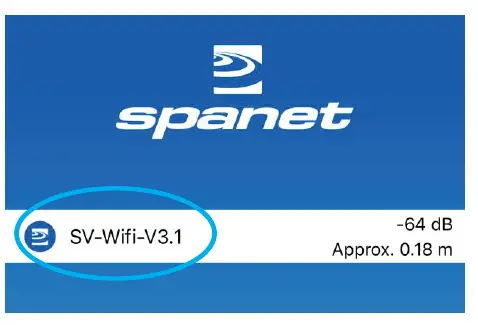
- దశ 7: స్పాను కనెక్ట్ చేయడానికి WiFi నెట్వర్క్ని ఎంచుకోండి

- గమనిక: WiFi నెట్వర్క్ కనుగొనబడకపోతే, మాడ్యూల్ను మెరుగైన స్థానానికి మార్చండి మరియు సిగ్నల్ మెరుగుపడిందో లేదో చూడటానికి కొత్త WiFi స్కాన్ చేయడానికి రిఫ్రెష్ బటన్ను ఉపయోగించండి. 0కి దగ్గరగా ఉన్న సిగ్నల్ బలాలు బలంగా ఉంటాయి.
- దశ 8: మీ WiFi నెట్వర్క్ కోసం పాస్వర్డ్ని నమోదు చేయండి
- దశ 9: స్పా పేరును నమోదు చేయండి మరియు సెటప్ పూర్తయింది
- దశ 10: మాడ్యూల్ లోపల అంటుకునే రబ్బరు పట్టీ లేదా స్క్రూ మౌంట్లను ఉపయోగించి మాడ్యూల్ స్థానాన్ని పరిష్కరించండి

- మరింత సమాచారం: spanet.com.au/spa-accessories/smartlink.
పత్రాలు / వనరులు
 |
స్పానెట్ V3 స్మార్ట్లింక్ మాడ్యూల్ [pdf] ఇన్స్టాలేషన్ గైడ్ V3 స్మార్ట్లింక్ మాడ్యూల్, V3, స్మార్ట్లింక్ మాడ్యూల్, మాడ్యూల్ |