


STMమైక్రోఎలక్ట్రానిక్స్ STSW-WBC2STUDIO సాఫ్ట్వేర్

పరిచయం
- ఈ పత్రం యొక్క ఉద్దేశ్యం STSW-WBC2STUDIO సాఫ్ట్వేర్ కోసం సమగ్ర వినియోగదారు మార్గదర్శిని అందించడం. సాఫ్ట్వేర్ అందించిన లక్షణాలను ఎలా ఇన్స్టాల్ చేయాలి, అమలు చేయాలి మరియు ఉపయోగించాలి అనే దానిపై స్పష్టమైన సూచనలను అందించడం దీని లక్ష్యం.
- ఈ పత్రం అవసరమైన అన్ని హార్డ్వేర్ సెట్టింగ్లను కలిగి ఉన్న STSW-WBC2STUDIO సాఫ్ట్వేర్ యొక్క తుది వినియోగదారుల కోసం ఉద్దేశించబడింది. ఈ పత్రం యొక్క పరిధి STSW-WBC2STUDIO సాఫ్ట్వేర్కు పరిమితం చేయబడింది.
సంక్షిప్తాలు, ఎక్రోనింలు మరియు నిర్వచనాలు
సంక్షిప్తాలు మరియు సంక్షిప్త పదాలు
టేబుల్ 1. సంక్షిప్తాల జాబితా
| సంక్షిప్తీకరణ | వివరణ |
| UART | యూనివర్సల్ ఎసిన్క్రోనస్ రిసీవర్-ట్రాన్స్మిటర్ |
| HW | హార్డ్వేర్ |
| NVM | నాన్-వోలేటైల్ మెమరీ |
| PRx | పవర్ రిసీవర్ |
| PTx | పవర్ ట్రాన్స్మిటర్ |
| Rx | రిసీవర్/స్వీకరించండి. స్పష్టంగా పేర్కొనకపోతే, ఇది PRxతో పరస్పరం మార్చుకోబడుతుంది |
| Tx | ట్రాన్స్మిటర్/ట్రాన్స్మిట్. స్పష్టంగా పేర్కొనకపోతే, ఇది PTxతో పరస్పరం మార్చుకోబడుతుంది |
| UI | వినియోగదారు ఇంటర్ఫేస్ |
నిర్వచనాలు
టేబుల్ 2. నిర్వచనం యొక్క జాబితా
| పేరు | వివరణ |
| అప్లికేషన్ ప్రాసెసర్ | ఆసక్తి ఉన్న పరికరాన్ని నియంత్రించే మైక్రోకంట్రోలర్ లేదా మైక్రోప్రాసెసర్. సాధారణంగా, అప్లికేషన్ ప్రాసెసర్ అనేది పరికరం కనెక్ట్ చేయబడిన సిస్టమ్ లేదా సబ్సిస్టమ్ యొక్క ప్రధాన ప్రాసెసర్. |
|
వినియోగదారుడు |
ఉత్పత్తి కోసం చెల్లించే వ్యక్తి లేదా వ్యక్తులు సాధారణంగా (కానీ అవసరం లేదు) అవసరాలను నిర్ణయిస్తారు. ఈ సిఫార్సు చేసిన అభ్యాసం సందర్భంలో, కస్టమర్ మరియు సరఫరాదారు ఒకే సంస్థలో సభ్యులు కావచ్చు |
| హోస్ట్ | ఆసక్తి ఉన్న పరికరాన్ని నియంత్రించే మాస్టర్ సిస్టమ్. హోస్ట్ మైక్రోకంట్రోలర్ లేదా మైక్రోప్రాసెసర్ అయిన సందర్భంలో, అది అప్లికేషన్ ప్రాసెసర్గా సూచించబడుతుంది. |
| వినియోగదారు | ఉత్పత్తితో నేరుగా పనిచేసే లేదా పరస్పర చర్య చేసే వ్యక్తి, లేదా వ్యక్తులు |
సిస్టమ్ అవసరాలు
టేబుల్ 3. సిస్టమ్ అవసరాల జాబితా
| వివరణ | కనీస అవసరం |
| ఆపరేటింగ్ సిస్టమ్ | Microsoft® Windows® 10 |
| ప్రాసెసర్ | 1 GHz ప్రాసెసర్ |
| RAM | 4 GBytes లేదా అంతకంటే ఎక్కువ (మెరుగైన పనితీరు కోసం కనీసం 8 GB ప్రాధాన్యత ఇవ్వబడుతుంది, డీబగ్ మోడ్లో 16 GB సిఫార్సు చేయబడింది) |
| హార్డ్ డిస్క్ స్పేస్ | 15 Mbytes లేదా అంతకంటే ఎక్కువ |
సాఫ్ట్వేర్ ఇన్స్టాలేషన్
STSW-WBC2STUDIO సాఫ్ట్వేర్కు నిర్దిష్ట ఇన్స్టాలేషన్ దశలు అవసరం లేదు. సాఫ్ట్వేర్ను అమలు చేయడానికి:
- STSW-WBC2STUDIO Vx.xxzip యొక్క కంటెంట్లను C డ్రైవర్లోకి సంగ్రహించండి
- సాఫ్ట్వేర్ను ప్రారంభించడానికి STSW-WBC2STUDIO.exeపై రెండుసార్లు క్లిక్ చేయండి, ST-LINKని USB-UART బ్రిడ్జ్గా ఉపయోగిస్తున్నట్లయితే, USB డ్రైవర్ను ఇన్స్టాల్ చేయండి.
హార్డ్వేర్ కనెక్షన్
సాఫ్ట్వేర్ను ప్రారంభించే ముందు, లక్ష్య మూల్యాంకన కిట్ USB-UART వంతెన ద్వారా PCకి కనెక్ట్ చేయబడిందని మరియు పవర్ అప్ చేయబడిందని నిర్ధారించుకోండి. టేబుల్ 4. మద్దతు ఉన్న USB-UART బ్రిడ్జ్ల జాబితా STSW-WBC2STUDIO సాఫ్ట్వేర్ ద్వారా మద్దతిచ్చే ST-LINK వంతెనల జాబితాను చూపుతుంది.
STSW-WBC2STUDIO UART సీరియల్ కమ్యూనికేషన్ కోసం ఒకేసారి ఒక USB-UART వంతెనను కనెక్ట్ చేయగలదు.
పట్టిక 5. మద్దతు ఉన్న WLC మూల్యాంకన కిట్ జాబితా STSW‑WBC2STUDIO సాఫ్ట్వేర్ ద్వారా మద్దతు ఇవ్వబడిన WBC2 మూల్యాంకన కిట్ను జాబితా చేస్తుంది.
మూర్తి 1. STSW-WBC2STUDIO HW కనెక్షన్

పట్టిక 4. మద్దతు ఉన్న USB-UART వంతెన జాబితా
| పార్ట్ నంబర్ | వివరణ |
| STLINK-V3SET | USB-UART వంతెన |
| STLINK-V3MINI | USB-UART వంతెన |
| STLINK-V3MINIE | USB-UART వంతెన |
| USB-UART వంతెన | సాధారణ USB-UART వంతెన |
పట్టిక 5. మద్దతు ఉన్న WLC మూల్యాంకన కిట్ జాబితా
| పార్ట్ నంబర్ | PTx | వివరణ |
| STEVAL-WBC2TX70 | PTx | సాధారణ అప్లికేషన్ PTx 70 W వరకు |
| STEVAL-WBC2TX50 | PTx | సాధారణ అప్లికేషన్ PTx 50 W వరకు |
ఇంటర్ఫేస్ వివరణ
STSW-WBC2STUDIO ప్రధాన ఇంటర్ఫేస్ మూడు ప్రధాన విభాగాలను కలిగి ఉంటుంది: టాప్ మెనూ, సైడ్ మెనూ బార్ మరియు అవుట్పుట్ విండో.
సైడ్ మెనూ బార్ అవుట్పుట్ విండోలో అవుట్పుట్ను ఎంచుకుంటుంది, వివరాలను విభాగం 5.2: అవుట్పుట్ విండోలో చూడవచ్చు. టాప్ మెనూ గురించిన వివరాల కోసం విభాగం 5.1: టాప్ మెనూ విభాగాన్ని చూడండి.

టాప్ మెను విభాగం
సాఫ్ట్వేర్ సెటప్, సెట్టింగ్లు మరియు సాఫ్ట్వేర్ గురించిన సమాచారాన్ని యాక్సెస్ చేయడానికి టాప్ మెనూ విభాగం ఇంటర్ఫేస్ను హోస్ట్ చేస్తుంది.

పట్టిక 6. టాప్ మెనూ UI మూలకం(లు) వివరణ
| UI మూలకం(లు) | వివరణ |
| ఎక్స్పాండర్ | సైడ్ మెనూ బార్ను విస్తరించడానికి మరియు కుదించడానికి వినియోగదారులను అనుమతిస్తుంది. ఈ ఫీచర్ వినియోగదారుని పెద్దదిగా చేయడానికి అనుమతిస్తుంది view అవసరమైనప్పుడు అవుట్పుట్ విండో |
| కనెక్ట్ చేయండి | టోగుల్ బటన్ WBC2 పరికరాన్ని కనెక్ట్ చేయడానికి లేదా డిస్కనెక్ట్ చేయడానికి మిమ్మల్ని అనుమతిస్తుంది |
| సెట్టింగ్లు | సెట్టింగ్ల బటన్ సెట్టింగ్ల విండోను తెరుస్తుంది, వివరాల కోసం విభాగం 5.1.1 చూడండి: సెట్టింగ్ల విండో |
| గురించి | గురించి విండోను తెరుస్తుంది, వివరాల కోసం విభాగం 5.1.2: విండో గురించి చూడండి |
సెట్టింగుల విండో

పట్టిక 7. సెట్టింగ్లు విండో UI మూలకం(లు) వివరణ
| UI ఎలిమెంట్(లు) | వివరణ |
|
Tx/Rx సెట్టింగ్లు |
WBC2 UART కోసం కామ్ పోర్ట్ను మాన్యువల్గా ఎంచుకోవడానికి లేదా స్వీయ-ఎంచుకునే ఎంపిక
WBC2 పారామ్ XML వెర్షన్ని ఎంచుకోవడానికి ఎంపిక |
|
చార్ట్ సెట్టింగ్లు |
చార్ట్ ప్లాటింగ్ ఫీచర్లను కాన్ఫిగర్ చేస్తుంది
బఫర్ పరిమాణం [పెద్దది: 100, మధ్యస్థం: 50, చిన్నది: 10] ప్లాట్ ఎంట్రీలు ప్లాట్ ఎంట్రీలు కాన్ఫిగర్ చేయబడిన పరిమాణాన్ని మించిపోయినప్పుడు కొత్త డేటాను జోడించడానికి ప్లాట్లలోని పాత డేటా క్లియర్ చేయబడుతుంది |
| వెర్బోసిటీ సెట్టింగ్లు | వర్గం ఆధారంగా ట్రేస్లను ప్రారంభించండి |
విండో గురించి

పట్టిక 8. విండో UI మూలకం(ల) వివరణ గురించి
| UI ఎలిమెంట్(లు) | వివరణ |
| ఉత్పత్తి వెర్షన్ | సాఫ్ట్వేర్ వెర్షన్ నంబర్ |
అవుట్పుట్ విండో
సమాచారం
సమాచార విండో STWBC2 పరికరాన్ని అమలు చేసే ప్రధాన కొలమానాలను ప్రదర్శిస్తుంది.

పట్టిక 9. సమాచార విండో UI మూలకం(లు) వివరణ
| UI ఎలిమెంట్(లు) | వివరణ |
| స్థితి సెమాఫోర్ | Tx పరికరం యొక్క ప్రస్తుత స్థితిని అందిస్తుంది |
| ఈవెంట్ బాక్స్ | పరికర స్థితి ఈవెంట్లను ప్రదర్శించండి. క్లియర్ బటన్ ఈవెంట్లను క్లియర్ చేయడానికి అనుమతిస్తుంది |
| పరికర కొలమానాలు | పరికర కొలమానాలు పరికరం యొక్క ప్రస్తుత స్థితిని సూచిస్తాయి |
| Tx సమాచారం | Tx పరికరం యొక్క హార్డ్వేర్ మరియు ఫర్మ్వేర్ వివరాలు |
| Rx సమాచారం | చివరిగా గుర్తించబడిన పవర్ రిసీవర్ సమాచారం |
| ఇన్పుట్ పవర్ సప్లై | Tx పరికరం యొక్క ప్రస్తుత ఇన్పుట్ విద్యుత్ సరఫరా |
చార్ట్లు
చార్ట్లు వినియోగదారులను నిజ సమయంలో కీలక కార్యాచరణ పారామితులను పర్యవేక్షించడానికి అనుమతిస్తాయి. చార్ట్ సెట్టింగ్లు సెట్టింగ్ల విండోలో కాన్ఫిగర్ చేయబడతాయి.
అందుబాటులో ఉన్న గరిష్ట బఫర్ పరిమాణం (పీరియడ్) 50 సెకన్లు. ప్రతి 500 ఎంఎస్లకు ఒకసారి డేటా ప్లాట్ చేయబడుతుంది మరియు ఒకేసారి 4 వేర్వేరు చార్ట్లు ప్రదర్శించబడతాయి. లెజెండ్లోని చెక్ బాక్స్ ఎంపిక ఎంపిక వినియోగదారుని ప్రదర్శన కోసం చార్ట్లను ఎంచుకోవడానికి అనుమతిస్తుంది. కొత్త క్యాప్చర్ను ప్రారంభించే ముందు క్లియర్ బటన్ను ఉపయోగించి గతంలో క్యాప్చర్ చేసిన చార్ట్లను క్లియర్ చేయమని మేము సిఫార్సు చేస్తున్నాము.

పట్టిక 10. పటాలు విండో UI మూలకం(లు) వివరణ
| UI ఎలిమెంట్(లు) | వివరణ |
| ప్రారంభం/పాజ్ | టోగుల్ బటన్ వినియోగదారుని ప్రారంభించడానికి లేదా పాజ్ చేయడానికి అనుమతిస్తుందిampలింగ్ మరియు ప్లాట్లు |
| క్లియర్ | ఇప్పటికే ఉన్న ప్లాట్(ల)ను క్లియర్ చేయండి |
| సేవ్ చేయండి | ప్రస్తుత ప్లాట్ను .csvలో సేవ్ చేయండి file |
| ప్లాట్ ఏరియా | ఒకటి లేదా బహుళ ప్లాట్లను చూపుతుంది |
| లెజెండ్ | ప్లాట్ ప్రాంతానికి పురాణం. ప్లాటింగ్ని ఎనేబుల్/డిసేబుల్ చేయడానికి చెక్ బాక్స్పై క్లిక్ చేయండి |
టేబుల్ 11. చార్ట్స్ కంట్రోలర్ వివరణ
| చర్య | సంజ్ఞ |
| పాన్ | కుడి మౌస్ బటన్ |
| జూమ్ చేయండి | మౌస్ చక్రం |
| దీర్ఘచతురస్రం ద్వారా జూమ్ చేయండి | Ctrl + కుడి మౌస్ బటన్, మధ్య మౌస్ బటన్ |
| రీసెట్ చేయండి | Ctrl+Right మౌస్ బటన్ డబుల్ క్లిక్ చేయండి, మధ్య మౌస్ బటన్ డబుల్ క్లిక్ చేయండి |
| 'ట్రాకర్' చూపించు | ఎడమ మౌస్ బటన్ |
| అక్షాలను రీసెట్ చేయండి | 'ఒక ఇల్లు |
పారామితులు
పారామితుల పేజీ వినియోగదారుని పరికరాన్ని కాన్ఫిగర్ చేయడానికి మరియు సిద్ధం చేసిన కాన్ఫిగరేషన్ను సేవ్ చేయడానికి మరియు లోడ్ చేయడానికి అనుమతిస్తుంది.

పట్టిక 12. పారామితులు విండో UI మూలకం(లు) వివరణ
| UI ఎలిమెంట్(లు) | వివరణ |
| చదవండి | పరికర RAM నుండి చదవండి మరియు GUIలో ప్రదర్శించండి |
| వ్రాయండి | పరికర RAMకి GUIలో కాన్ఫిగర్ చేయబడిన పారామితులను వ్రాయండి |
| NVM వ్రాయండి | పరికర RAM మరియు NVMకి GUIలో కాన్ఫిగర్ చేయబడిన పారామితులను వ్రాయండి |
| సేవ్ చేయండి | కాన్ఫిగరేషన్లో పారామితులను సేవ్ చేయండి file |
| లోడ్ చేయండి | లోడ్ పారామీటర్ కాన్ఫిగరేషన్ file GUIకి |
| పారామితులు ప్రదర్శన | GUIలో పారామితుల కోసం ప్రదర్శన పెట్టె |
జాడలు
పరికరం యొక్క కీ ఆపరేటింగ్ పారామితులను పర్యవేక్షించడానికి మరియు కొనసాగుతున్న ఫర్మ్వేర్ పనులను ట్రాక్ చేయడానికి ట్రేస్లు ఉపయోగించబడతాయి.

పట్టిక 13. విండో UI మూలకం(ల) వివరణను ట్రేస్ చేస్తుంది
| UI ఎలిమెంట్(లు) | వివరణ |
| స్క్రోల్ చేయండి | తాజా ట్రేస్ లాగ్కు ఆటో-స్క్రోలింగ్ని ప్రారంభిస్తుంది |
| బ్యాకప్ | పాక్షిక బ్యాకప్ని ప్రారంభిస్తుంది. ట్రేస్ బఫర్ నిండినప్పుడు (2000 రికార్డింగ్లు), ట్రేస్లు నిల్వ చేయబడతాయి file మరియు ట్రేస్ లాగ్ క్లియర్ చేయబడింది |
| ప్రారంభించండి | టోగుల్ బటన్ ప్రదర్శించడానికి ట్రేస్ లాగ్లను ఎనేబుల్/డిసేబుల్ చేయడానికి అనుమతిస్తుంది. డిఫాల్ట్గా, ట్రేస్లు ప్రారంభించబడతాయి |
| క్లియర్ | డిస్ప్లే నుండి ట్రేస్ లాగ్లను క్లియర్ చేస్తుంది |
| సేవ్ చేయండి | ట్రేస్ లాగ్లను సేవ్ చేయడానికి డైలాగ్ను తెరుస్తుంది file, విభాగం 5.2.4.1 చూడండి: జాడలు సేవ్ |
| లోడ్ చేయండి | మునుపు సేవ్ చేసిన ట్రేస్ల లోడ్లు |
| ఫిల్టర్ చేయండి | వినియోగదారు ఎంపిక ఆధారంగా ట్రేస్ ఫిల్టర్ని ప్రారంభిస్తుంది |
| సమాచారం | మరిన్ని వివరాల కోసం వ్యక్తిగత ట్రేస్లపై క్లిక్ చేయడానికి వినియోగదారుని అనుమతిస్తుంది |
| ట్రేస్ చేయండి లాగ్ | జాడల కోసం ప్రదర్శన పెట్టె |
జాడలు సేవ్
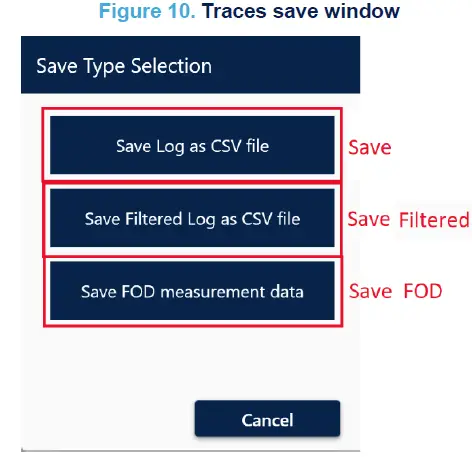
పట్టిక 14. జాడలు సేవ్ విండో UI మూలకం(లు) వివరణ
| UI ఎలిమెంట్(లు) | వివరణ |
| సేవ్ చేయండి | ట్రేస్ లాగ్లను CSVకి సేవ్ చేయండి file |
| సేవ్ ఫిల్టర్ చేయబడింది | CSVలో ఫిల్టర్ చేసిన ట్రేస్ లాగ్లను మాత్రమే సేవ్ చేయండి file |
| ఆహారాన్ని ఆదా చేయండి | FOD ట్యూనింగ్ కోసం ఉపయోగించాల్సిన ట్రేస్లను సేవ్ చేయండి |
FOD ట్యూనింగ్
FOD ట్యూనింగ్ గురించిన వివరాలు సంబంధిత అప్లికేషన్ నోట్స్లో విడిగా అందుబాటులో ఉన్నాయి.
FW
FW విండో పరికరం యొక్క ఫర్మ్వేర్ను లోడ్ చేయడానికి మరియు మార్చడానికి వినియోగదారుని అనుమతిస్తుంది. ఈ విండో *.హెక్స్ ఫార్మాట్ ఫర్మ్వేర్ని అనుమతిస్తుంది file.

పట్టిక 15. ప్రోగ్రామింగ్ విండో UI మూలకం(లు) వివరణ
| UI ఎలిమెంట్(లు) | వివరణ |
| లోడ్ చేయండి | ఫర్మ్వేర్ మూలాన్ని ఎంచుకోండి file *.హెక్స్ |
| వ్రాయండి | పరికరం NVMలో ప్రోగ్రామింగ్ ఫర్మ్వేర్ను ప్రారంభించండి |
| క్రమాంకనం చేయండి | అమరికను మాన్యువల్గా అమలు చేయడానికి. ప్రతి ఫర్మ్వేర్ నవీకరణ తర్వాత క్రమాంకనం చేయాలని సిఫార్సు చేయబడింది |
| అన్నీ చదవండి | NVM (ఫర్మ్వేర్ మరియు పారామీటర్లు రెండూ) యొక్క కంటెంట్లను *.hexలో చదవడానికి మరియు సేవ్ చేయడానికి వినియోగదారులను అనుమతిస్తుంది file. ఉత్పత్తి చేయబడింది file తరువాత సామూహిక ఉత్పత్తిలో కూడా ఉపయోగించవచ్చు |
లాగ్
లాగ్ విండో ఏదైనా సెషన్లో నిర్వహించబడే అన్ని UART లావాదేవీల లాగ్లను ప్రదర్శిస్తుంది. ఈ లాగ్లు a లోకి సేవ్ చేయబడవచ్చు file.

పట్టిక 16. లాగ్ విండో UI మూలకం(లు) వివరణ
| UI ఎలిమెంట్(లు) | వివరణ |
| డీబగ్ చేయండి | డీబగ్ చేయడానికి లాగ్ స్థాయిని ప్రారంభిస్తుంది |
| క్లియర్ | డీబగ్ ట్రేస్ లాగ్ను క్లియర్ చేస్తుంది |
| సేవ్ చేయండి | ప్రస్తుత ట్రేస్ లాగ్ను .txtలో సేవ్ చేస్తుంది file |
| స్క్రోల్ చేయండి | తాజా లాగ్కు ఆటో-స్క్రోలింగ్ని ప్రారంభిస్తుంది |
| బ్యాకప్ | లాగ్ బఫర్ నిండినప్పుడు పాక్షిక బ్యాకప్ని ప్రారంభిస్తుంది |
| లాగ్ ట్రేస్ | జాడల కోసం ప్రదర్శన పెట్టె |
పునర్విమర్శ చరిత్ర
పట్టిక 17. డాక్యుమెంట్ పునర్విమర్శ చరిత్ర
| తేదీ | పునర్విమర్శ | మార్పులు |
| 09-ఫిబ్రవరి-2024 | 1 | ప్రారంభ విడుదల. |
ముఖ్యమైన నోటీసు - జాగ్రత్తగా చదవండి
- STMicroelectronics NV మరియు దాని అనుబంధ సంస్థలు ("ST") ST ఉత్పత్తులు మరియు/లేదా ఈ పత్రంలో ఎటువంటి నోటీసు లేకుండా మార్పులు, దిద్దుబాట్లు, మెరుగుదలలు, మార్పులు మరియు మెరుగుదలలు చేసే హక్కును కలిగి ఉంటాయి. కొనుగోలుదారులు ఆర్డర్లు చేయడానికి ముందు ST ఉత్పత్తులపై తాజా సంబంధిత సమాచారాన్ని పొందాలి. ST ఉత్పత్తులు ఆర్డర్ రసీదు సమయంలో స్థానంలో ST యొక్క నిబంధనలు మరియు విక్రయ నిబంధనల ప్రకారం విక్రయించబడతాయి.
- ST ఉత్పత్తుల ఎంపిక, ఎంపిక మరియు వినియోగానికి కొనుగోలుదారులు మాత్రమే బాధ్యత వహిస్తారు మరియు అప్లికేషన్ సహాయం లేదా కొనుగోలుదారుల ఉత్పత్తుల రూపకల్పనకు ST ఎటువంటి బాధ్యత వహించదు.
- ఇక్కడ ST ద్వారా ఏ మేధో సంపత్తి హక్కుకు ఎలాంటి లైసెన్స్, ఎక్స్ప్రెస్ లేదా సూచించబడదు.
- ఇక్కడ పేర్కొన్న సమాచారానికి భిన్నమైన నిబంధనలతో ST ఉత్పత్తుల పునఃవిక్రయం అటువంటి ఉత్పత్తికి ST ద్వారా మంజూరు చేయబడిన ఏదైనా వారంటీని రద్దు చేస్తుంది.
- ST మరియు ST లోగో ST యొక్క ట్రేడ్మార్క్లు. ST ట్రేడ్మార్క్ల గురించి అదనపు సమాచారం కోసం, చూడండి www.st.com/trademarks. అన్ని ఇతర ఉత్పత్తి లేదా సేవా పేర్లు వాటి సంబంధిత యజమానుల ఆస్తి.
- ఈ పత్రంలోని సమాచారం ఈ పత్రం యొక్క ఏదైనా మునుపటి సంస్కరణల్లో గతంలో అందించిన సమాచారాన్ని భర్తీ చేస్తుంది మరియు భర్తీ చేస్తుంది.
- © 2024 STMmicroelectronics – అన్ని హక్కులు ప్రత్యేకించబడ్డాయి
పత్రాలు / వనరులు
 |
STMమైక్రోఎలక్ట్రానిక్స్ STSW-WBC2STUDIO సాఫ్ట్వేర్ [pdf] యూజర్ గైడ్ UM3287, STSW-WBC2STUDIO సాఫ్ట్వేర్, STSW-WBC2STUDIO, సాఫ్ట్వేర్ |