

 THX® ప్రాదేశిక సృష్టికర్త
 DAW ప్లగిన్ వినియోగదారు మాన్యువల్
 ప్లగిన్ అలయన్స్
స్థానిక వాయిద్యాల ద్వారా
గురించి
THX® స్పేషియల్ క్రియేటర్ DAW ప్లగ్ఇన్ గురించి
THX స్పేషియల్ క్రియేటర్ అనేది సంగీతకారులు, మిక్స్ ఇంజనీర్లు, సౌండ్ డిజైనర్లు మరియు మీడియా కంటెంట్ సృష్టికర్తల కోసం DAW ప్లగ్ఇన్, ఇది ప్రాదేశిక ఆడియో మిక్స్లను రూపొందించడానికి లేదా వారి కంటెంట్కు స్పేషియల్ ఆడియో ఎలిమెంట్లను జోడించడానికి, ప్రత్యేక కోడెక్ లేదా యాజమాన్య ప్లేబ్యాక్ సిస్టమ్ లేకుండా బైనరల్ (స్టీరియో 2.0)లో రెండర్ చేయబడింది. అవసరం. ఈ ప్లగ్ఇన్ని ఉపయోగించడం వలన ఆడియోను ఉపయోగించే ఏదైనా పరికరం లేదా సాఫ్ట్వేర్లో ప్లే బ్యాక్ చేయగల లీనమయ్యే బైనరల్ మిక్స్లను సృష్టించే శక్తి మీకు లభిస్తుంది file WAV, AIFF, MP3, FLAC మొదలైన ఫార్మాట్లు. బైనరల్ మిక్స్లను సరిగ్గా వినడానికి, బైనరల్ ప్లేబ్యాక్ సామర్థ్యం ఉన్న హెడ్ఫోన్లు లేదా స్పీకర్ సిస్టమ్లను ఉపయోగించడం చాలా అవసరం. THX ప్రాదేశిక సృష్టికర్త భౌతిక-ఆధారిత HRTF మోడలింగ్ మరియు స్పేషలైజ్డ్ రిఫ్లెక్షన్స్ మరియు రెవెర్బ్లతో కూడిన హైక్వాలిటీ రూమ్ సిమ్యులేషన్ కలయికను ఉపయోగించి వర్చువల్ ఎకౌస్టిక్ పరిసరాలలో లీనమయ్యే, వర్చువల్ సరౌండ్ సౌండ్ ఎలిమెంట్లను జోడించడానికి ఉపయోగించవచ్చు.
ఉత్పత్తి సామర్థ్యాలు మరియు ప్రయోజనాలు
THX స్పేషియల్ క్రియేటర్ మోనో లేదా స్టీరియో సౌండ్ సోర్స్లను బైనరల్ స్టీరియోలోకి ఖచ్చితంగా రెండర్ చేస్తుంది, మీ చుట్టూ ఉన్న శబ్దాలతో వర్చువల్ 360-డిగ్రీల సరౌండ్ సౌండ్ అనుభవాన్ని అందిస్తుంది. సంగీతం మరియు వీడియో కోసం స్టీరియో బైనరల్ ఆడియో మిక్స్లను లేదా వీడియో గేమ్లు లేదా ఇతర ఇంటరాక్టివ్ మీడియాలో ఉపయోగించడానికి బైనరల్ సౌండ్బెడ్లను రూపొందించడానికి ప్లగ్ఇన్ ఉపయోగించవచ్చు. THX స్పేషియల్ క్రియేటర్ వాస్తవ ప్రపంచాన్ని అనుకరించే ప్రత్యేకమైన శ్రవణ అనుభవాన్ని సృష్టించడానికి ఉపయోగించే అనేక విభిన్న గది మరియు శబ్ద వాతావరణాలను అనుకరించగలదు. ప్రసంగానికి THX ప్రాదేశిక ఆడియో మూలకాలను జోడించడం (పాడ్క్యాస్ట్లు, చలనచిత్రాలు, ఆడియోబుక్లు) మరింత సహజమైన శ్రవణ అనుభవాన్ని సృష్టించవచ్చు, ఇది వినేవారికి స్పీకర్తో మరింత కనెక్ట్ అయ్యేలా చేస్తుంది.
అనుకూలత
- AAX (ProTools Mac & PC), AU (Mac) మరియు VST3 (Mac & PC) ఫార్మాట్లు
- ఆపిల్ ఇంటెల్ మరియు స్థానిక సిలికాన్, PC (x64-అనుకూల CPU)
- OSX 10.14 (Mojave) లేదా అంతకంటే ఎక్కువ, Windows 10 మరియు 11
త్వరిత గైడ్
మాన్యువల్ని దాటవేయాలని ఆలోచిస్తున్నారా? మీరు ఆత్మవిశ్వాసంతో డైవ్ చేయడంలో సహాయపడటానికి ఇక్కడ కొన్ని శీఘ్ర మరియు ముఖ్యమైన చిట్కాలు ఉన్నాయి.
వినే అనుభవం:
- THX స్పేషియల్ క్రియేటర్ అనేది బైనరల్ రెండరింగ్ ప్లగ్ఇన్ కాబట్టి సరైన అనుభవాన్ని నిర్ధారించడానికి హెడ్ఫోన్లను ధరించాలని నిర్ధారించుకోండి.
- మీ హెడ్ఫోన్లు ఎడమ మరియు కుడి చెవులపై సరిగ్గా ఉన్నాయని నిర్ధారించుకోండి.
- ఎక్కువ సేపు ఎక్కువ వాల్యూమ్లలో వినడం పట్ల జాగ్రత్తగా ఉండండి. అలసట లేదా వినికిడి దెబ్బతినకుండా నిరోధించడానికి సురక్షితమైన వినికిడి పద్ధతులను ప్రాక్టీస్ చేయండి!
స్టాండర్డ్ క్వాలిటీ వర్సెస్ హై క్వాలిటీ ప్రాసెసింగ్:
- సిగ్నల్ను ప్రాసెస్ చేయడానికి రెండు మోడ్లు ఉన్నాయి: స్టాండర్డ్ క్వాలిటీ (SQ) మరియు హై క్వాలిటీ (HQ) renderinP
- అధిక నాణ్యత చాలా ఖచ్చితమైన గది ప్రతిబింబాలను కలిగి ఉంటుంది, అవి గది యొక్క కొలతలు ద్వారా ఖచ్చితంగా లెక్కించబడతాయి. దీని అర్థం ధ్వని మూలం స్థానం మారిన ప్రతిసారీ, ప్రతిబింబాలు మళ్లీ లెక్కించబడతాయి. ఈ రీకాలిక్యులేషన్ ఆడియోను క్లుప్తంగా మ్యూట్ చేస్తుంది మరియు ధ్వని మూలాలను తరలించడానికి సిఫార్సు చేయబడదు. ధ్వని మూలాలను తరలించడం కోసం, గది ప్రతిబింబాల కోసం మరింత గణనపరంగా సమర్థవంతమైన పద్ధతిని ఉపయోగించే ప్రామాణిక నాణ్యత ప్రాసెసింగ్ మోడ్ను ఉపయోగించమని సిఫార్సు చేయబడింది$
- చలన లక్షణాన్ని ఉపయోగిస్తున్నప్పుడు, ఇది స్వయంచాలకంగా SQ మోడ్కి మారుతుంది.
సౌండ్ సోర్స్ స్థానాన్ని తరలించడం: మీరు ధ్వని స్థానాన్ని త్వరగా తరలించాలనుకుంటే, కెమెరాను ఎంచుకోండి view (3D, సైడ్, ఫ్రంట్ లేదా టాప్) ఆపై గిజ్మో విడ్జెట్ని పట్టుకుని, ధ్వని చుట్టూ లాగండి. Gizmo యొక్క విభిన్న బాణాలను పట్టుకుని తరలించడం ద్వారా, మీరు వస్తువులను ఒకేసారి ఒక విమానంలో లేదా పూర్తిగా 3Dలో తరలించవచ్చు.
- 3D కెమెరాలో ఉన్నప్పుడు view, Alt కీని నొక్కి ఉంచి కెమెరా విండోలో క్లిక్ చేసి, ఆపై మౌస్తో, కెమెరా స్థానాన్ని మళ్లీ ఓరియంట్ చేయండి.
- సజావుగా జూమ్ ఇన్ మరియు అవుట్ చేయడానికి మౌస్పై స్క్రోల్ వీల్ని ఉపయోగించండి.
మోషన్ ఫీచర్ ఆటోమేషన్ కంటే వేగంగా ఉంటుంది:
- ప్రత్యేకమైన కదలికలను సృష్టించడానికి మీ సౌండ్ సోర్స్ని తరలించడానికి మీకు ఆసక్తి ఉంటే, సాధారణంగా మీరు ఈ పారామితులను ఆటోమేట్ చేయాలి. సంక్లిష్టమైన ఆటోమేషన్ని ఉపయోగించకుండా, ప్రాథమిక ధ్వని కదలికలను త్వరగా ఎంచుకోవడానికి మోషన్ ఫీచర్ను ప్రారంభించండి మరియు మీకు కావలసిన ధ్వనిని త్వరగా డయల్ చేయండి, తక్షణమే మీ మిశ్రమానికి చైతన్యాన్ని జోడిస్తుంది!
దూరం మరియు గది కొలతలు:
- సౌండ్ సోర్స్ పొజిషన్ ఎప్పటికీ గది కొలతలకు మించి ఉండదు కాబట్టి మీరు ప్లగ్ఇన్ దూరం లేదా డిస్టెన్స్ స్కేలర్ విలువను సర్దుబాటు చేయడం చూస్తారు, సోర్స్ స్థానం ఎల్లప్పుడూ యాక్టివ్ రూమ్ కొలతలలోనే ఉండేలా చేస్తుంది. మోషన్ ఫీచర్ని ఉపయోగిస్తున్నప్పుడు, ప్లగ్ఇన్ కూడా cl అవుతుందిamp అదే పద్ధతిలో గరిష్ట దూరం.
దూరం మరియు ఆటోమేషన్:
- మీరు దూర విలువను ఆటోమేట్ చేసినప్పటికీ, ఆటోమేషన్ను సవరించడం లేదా పునఃసృష్టించకుండా దూరాన్ని త్వరగా కొత్త విలువకు మార్చాలనుకుంటే, దూరాన్ని దగ్గరగా లేదా దూరంగా తీసుకురావడానికి డిస్టెన్స్ స్కేలర్ నాబ్ని ఉపయోగించండి. ఇది ఆటోమేషన్ను మార్చకుండానే ఉత్తమ సౌండింగ్ దూరంలో డయల్ చేయడానికి మిమ్మల్ని అనుమతిస్తుంది.
ఆటోమేషన్:
- బైనరల్ ప్రాసెసింగ్ యొక్క స్వభావం కారణంగా, ప్రాదేశిక ఆడియో ప్రక్రియ యొక్క అనేక అంశాలు ఇంటర్పోలేట్ చేయబడవు లేదా సంక్లిష్ట గది ప్రతిబింబాలు లేదా ఇతర బైనరల్ గణనలను రీఫ్యాక్టరింగ్ చేయకుండా మార్చలేము, కొన్ని పారామితులు స్వయంచాలకంగా ఉండవు.
గమనిక: కింది పరామితి నియంత్రణలు ఆటోమేట్ చేయబడవు: HRTF ప్రామాణిక మరియు అధిక నాణ్యత, గది కొలతలు (వెడల్పు, పొడవు, ఎత్తు), స్వతంత్ర గోడ ప్రతిబింబం విలువలు, దూర స్కేలర్ మరియు రెండు హై షెల్ఫ్ ఫిల్టర్ నియంత్రణలు. అన్ని లాభం మరియు మూల స్థాన విలువలు స్వయంచాలకంగా ఉంటాయి, సజావుగా ఇంటర్పోలేట్ చేయబడతాయి మరియు ఆడియో కళాఖండాలు లేకుండా ఉంటాయి.
- మీరు ఉపయోగిస్తున్న DAWని బట్టి, ఆటోమేటబుల్ పారామితుల జాబితా భిన్నంగా ఉంటుంది.
- VST3 మరియు AAX plugins DAWకి ఆటోమేటబుల్ పారామితులను మాత్రమే బహిర్గతం చేస్తుంది, అయితే AU UI బటన్లతో సహా అన్ని పారామితులను బహిర్గతం చేస్తుంది.
- AU ప్లగ్ఇన్ని ఉపయోగిస్తున్నప్పుడు, ప్లగిన్ని ఉపయోగిస్తున్నప్పుడు సమస్యలను పరిమితం చేయడానికి ఆటోమేషన్ని అనుమతించిన పారామితులకు మాత్రమే పరిమితం చేయాలని నిర్ధారించుకోండి.
- గోళాకార మరియు కార్టీసియన్ మోడ్ల కోసం మూడు స్థాన విలువలు ఒకదానితో ఒకటి అనుసంధానించబడ్డాయి. ప్లగ్ఇన్ UI ఒక సమయంలో ఒక మోడ్ను మాత్రమే చూపుతున్నప్పటికీ, తెర వెనుక A,E,D మరియు X,Y,Z విలువలు రెండూ సెట్ చేయబడుతున్నాయి. మీరు A,E,D (అజిముత్, ఎలివేషన్, డిస్టెన్స్) పారామితులను ఆటోమేట్ చేస్తే, కొన్ని DAWలు కనెక్ట్ చేయబడిన X,Y,Z విలువలను స్వయంచాలకంగా రికార్డ్ చేస్తాయి. దీని ఫలితం ప్లేబ్యాక్ మీద A,E,D మరియు X,Y,Z విలువలు రెండూ ప్లగిన్కి పంపబడతాయి, ఫలితంగా నియంత్రణల మధ్య "పోరాటం" జరుగుతుంది. X,Y,Z ఆటోమేషన్ లేన్లను తీసివేయడం/తొలగించడం మంచిది, తద్వారా A,E,D విలువలు మాత్రమే ప్లగిన్ను నియంత్రిస్తాయి.
- తల వెనుక గోళాకార విలువలను ఆటోమేట్ చేయడం. X,Y,Z స్థాన విలువలను సెంటర్ లిజనింగ్ పొజిషన్ చుట్టూ ఉన్న మొత్తం 360-డిగ్రీలలో సజావుగా ఆటోమేట్ చేయవచ్చు, గోళాకార A, E, D నియంత్రణలను ఉపయోగించి తల వెనుక సోర్స్ పొజిషన్ను ఆటోమేట్ చేయడం వలన +180 డిగ్రీ/-ని దాటినప్పుడు సమస్యను పరిచయం చేయవచ్చు. 180-డిగ్రీ స్థానం. ఫలితంగా ఆటోమేటింగ్ ఈ పరివర్తన సమయంలో దృశ్య UI సమస్యను మరియు ఫలితంగా ఆడియో ప్రాసెసింగ్ కళాకృతిని అందజేస్తూ ఒక వైపు నుండి మరొక వైపుకు "ఫ్లిప్" చేయాలి.
ధ్వని మూలాన్ని తల వెనుకకు సజావుగా తరలించడానికి మరియు దీన్ని ఆటోమేట్ చేయడానికి, మోషన్ ఫీచర్ని ఉపయోగించండి లేదా కార్టేసియన్ X, Y, Z స్థానాలను ఉపయోగించి ఆటోమేట్ చేయండి.
పరిచయం మరియు THX స్పేషియల్ ఆడియో® ఓవర్VIEW
THX స్పేషియల్ క్రియేటర్, THX స్పేషియల్ ఆడియో టెక్నాలజీపై ఆధారపడింది, ఇది పూర్తిగా లీనమయ్యే మిక్స్లను సృష్టించడానికి లేదా మీ కంటెంట్కి ప్రాదేశిక ఆడియో ఎలిమెంట్లను జోడించడానికి ప్రొఫెషనల్-గ్రేడ్, హై క్వాలిటీ బైనరల్ రెండరింగ్ సొల్యూషన్. మా యాజమాన్య రెండరింగ్ ఇంజిన్ అనేక శబ్ద వాతావరణాలను సృష్టించడానికి ప్రత్యక్ష మార్గం HRTF, గోడ ప్రతిబింబాలు మరియు వర్చువల్ గది అనుకరణలు రెండింటినీ ఉపయోగించి ఖచ్చితమైన, భౌతిక-ఆధారిత ప్రాసెసింగ్ను ఉపయోగిస్తుంది.
ప్లగ్ఇన్ యొక్క ఒకే ఉదాహరణను ఉపయోగించి మీ మిక్స్లోని ప్రతి ట్రాక్లను వ్యక్తిగతంగా ప్రాసెస్ చేయడం అధిక-నాణ్యత బైనరల్ మిక్స్ను రూపొందించడానికి సరైన మార్గం. మీరు మోనో లేదా స్టీరియోలో ఒక వ్యక్తిగత ఛానెల్లో లేదా మొత్తం బస్లో ప్లగ్ఇన్ను ఉంచవచ్చు, కానీ సిగ్నల్ మోనోకి తగ్గించబడిందని గమనించండి, తద్వారా ధ్వని మూలాన్ని అంతరిక్షంలో వివిక్త ప్రదేశంలో ఉంచవచ్చు. మీరు స్టీరియోను కాపాడుకోవాలనుకుంటే fileస్పేస్లో వర్చువల్ స్పీకర్లను అనుకరించటానికి (ఎడమ మరియు కుడి, ముందు మరియు వెనుక మొదలైనవి), మీ స్టీరియో ట్రాక్ను రెండు మోనోలుగా మార్చండి fileవ్యక్తిగత ప్రాసెసింగ్ కోసం, లేదా మీ స్టీరియో ట్రాక్ని నకిలీ చేయండి మరియు మీరు ప్రాసెస్ చేయాలనుకుంటున్న స్టీరియో ఛానెల్ యొక్క రెండు వైపులా ఎంచుకోవడానికి ఇన్పుట్ బ్యాలెన్స్ నియంత్రణను ఉపయోగించండి.
ఈ అంశంపై మరింత సమాచారం ఇన్పుట్ బ్యాలెన్స్ విభాగంలో చూడవచ్చు.
గమనిక: THX స్పేషియల్ క్రియేటర్ అంబిసోనిక్స్ మరియు మల్టీఛానల్ ఇన్పుట్లకు మద్దతు ఇవ్వదు.
త్వరగా ప్రారంభించడానికి, ఫ్యాక్టరీ ప్రీసెట్ను ఎంచుకోండి లేదా పరిమాణం/అకౌస్టిక్ పారామీటర్ల ప్యానెల్లో గది ప్రీసెట్ను లోడ్ చేయండి. ప్రీసెట్ను ఎంచుకోవడం వలన వివిధ పరిమాణాల గదులు, వివిధ రకాల వాల్ రిఫ్లెక్షన్స్ సెట్టింగ్లు, రూమ్ రిఫ్లెక్షన్స్/రెవెర్బ్ ఎంత బిగ్గరగా ఉన్నాయి మరియు శబ్ద వాతావరణంలోని ఇతర లక్షణాలు లోడ్ అవుతాయి. ఆపై మీకు కావలసిన ధ్వనిని మరింత డయల్ చేయడానికి మీరు నియంత్రణలను ఉపయోగించి అనుకూలీకరించవచ్చు. సౌండ్ పొజిషన్ను కొత్త స్థానానికి తరలించడానికి గోళాకార లేదా కార్టీసియన్ నియంత్రణను ఉపయోగించండి లేదా సౌండ్ పొజిషన్ను అంతరిక్షంలో కొత్త స్థానానికి సులభంగా తరలించడానికి కెమెరా విండోలో గిజ్మోని పట్టుకోండి.
మీరు ధ్వని మూలాన్ని తరలించాల్సిన అవసరం లేని ట్రాక్లో ప్లగిన్ని ఉపయోగిస్తుంటే, HRTF/అకౌస్టిక్ పారామితుల ప్యానెల్లో అధిక నాణ్యత రెండరింగ్ను ఎంచుకోండి; మీరు సౌండ్ సోర్స్ యొక్క కదలికను ఆటోమేట్ చేస్తుంటే స్టాండర్డ్ క్వాలిటీని ఎంచుకోండి.
చివరగా, మీరు DAW ఆటోమేషన్ను రికార్డ్ చేయకుండా లేదా సవరించకుండా, సాధారణ సౌండ్ సోర్స్ కదలికను త్వరగా సెటప్ చేయాలనుకుంటే, ప్రాథమిక చలన ప్రీసెట్ల నుండి ఎంచుకోవడానికి మోషన్/సోర్స్ పారామీటర్ల ప్యానెల్ను ఎంచుకోండి.
ఇక్కడ మీరు వేగం మరియు దిశపై స్పష్టమైన నియంత్రణలతో మీ తల చుట్టూ, ఎడమ నుండి కుడికి, ముందు నుండి వెనుకకు వంటి ప్రాథమిక కదలికలను త్వరగా లోడ్ చేయవచ్చు. ఈ ఫీచర్పై మరిన్ని వివరాల కోసం మోషన్ విభాగాన్ని చూడండి.
కెమెరా VIEWS మరియు నియంత్రణలు
కెమెరా view మరియు సంబంధిత UI సౌండ్ సోర్స్ యొక్క ప్లేస్మెంట్ను దృశ్యమానం చేయడానికి మరియు సులభంగా నియంత్రించడానికి మిమ్మల్ని అనుమతిస్తుంది మరియు సెంటర్ లిజనర్ స్థానానికి దాని స్థాన సంబంధాన్ని అర్థం చేసుకోవడానికి మిమ్మల్ని అనుమతిస్తుంది. మధ్యలో ఉన్న హెడ్ ఐకాన్ అనేది మీరు మీ హెడ్ఫోన్లలో వింటున్న సౌండ్ సోర్స్ పొజిషన్తో స్పేస్లోని ఆ వర్చువల్ స్థానం నుండి ధ్వనిని ఖచ్చితంగా వినడానికి బైనరలైజ్ చేయబడుతుంది. 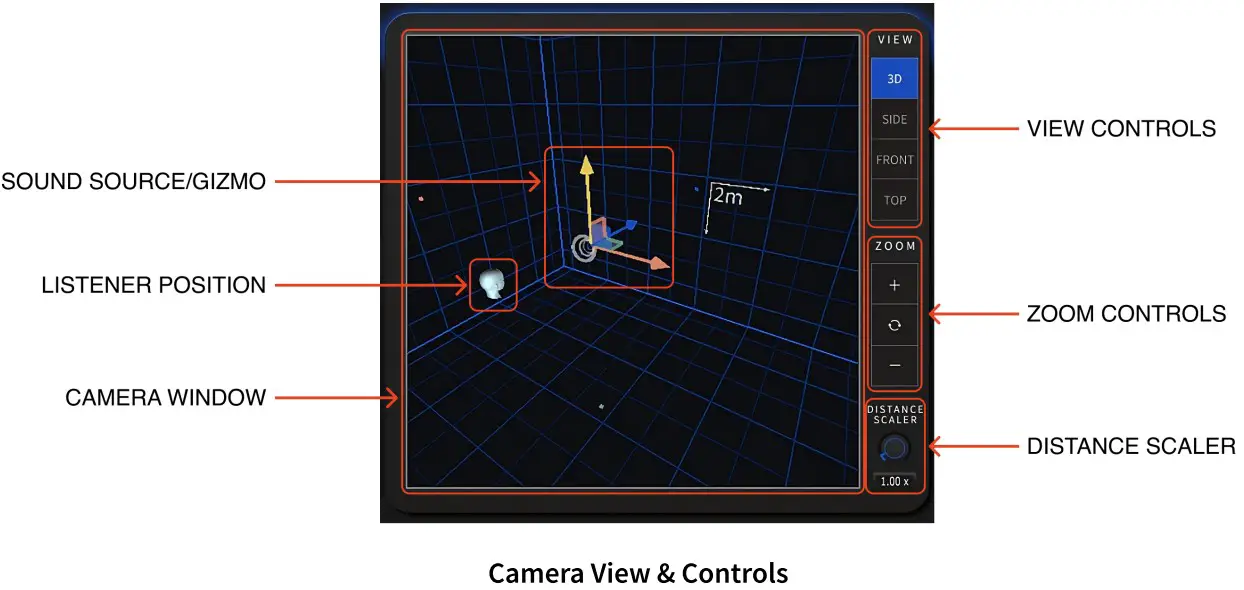
విభాగం 2.1: కెమెరా విండో
ఈ విండో ప్రధానమైనది view వర్చువల్ స్పేస్, మీరు సెంటర్ లిజనర్ పొజిషన్కు సంబంధించి సౌండ్ సోర్స్ యొక్క స్థానమును ఊహించుటకు వీలు కల్పిస్తుంది. దేనిని బట్టి view సెట్టింగ్ మరియు జూమ్ స్థితి, మీరు గది పరిమాణం మరియు ఆ స్థలంలో సౌండ్ సోర్స్ స్థానాన్ని అర్థం చేసుకోవచ్చు. మీ మౌస్ ప్లగ్ఇన్ విండోలో ఎక్కడైనా ఉంచబడితే, మీరు మౌస్ వీల్ని సజావుగా జూమ్ ఇన్ మరియు అవుట్ చేయడానికి ఉపయోగించవచ్చు. 3డిలో ఉండగా view, మీరు మీ మౌస్ పాయింటర్ను కెమెరాలో ఉంచినట్లయితే View విండో మరియు ఆల్ట్ కీని నొక్కి పట్టుకోండి, మీరు గదిని వివిధ మార్గాల్లో తిప్పవచ్చు.
గోడపై ఉన్న నీలిరంగు గ్రిడ్ లైన్లు మీరు జూమ్ ఇన్ మరియు అవుట్ చేస్తున్నప్పుడు ప్రతి గ్రిడ్లైన్ పరిమాణం మీకు తెలియజేస్తుంది.
సౌండ్ సోర్స్ పొజిషన్ను తరలించడానికి, 3D స్పేస్లో లేదా 2D ప్లేన్లలో సౌండ్ పొజిషన్ లొకేషన్ను తరలించడానికి Gizmo మధ్యలో లేదా మూడు అక్షం బాణాలను పట్టుకోండి. మీరు ఉన్నారా అనే దానిపై ఆధారపడి ఉంటుంది viewగోళాకార లేదా కార్టీసియన్ ప్యానెల్ను ఎడమ వైపున ఉంచడం ద్వారా, మీరు ధ్వని స్థానాన్ని ఎక్కడికి తరలించారనే దాని ఆధారంగా ఆ విలువలు నవీకరించబడడాన్ని మీరు చూస్తారు.
విభాగం 2.2: VIEW నియంత్రణలు
వీటిలో ఒకదాన్ని ఎంచుకోండి viewగది కొలతలు, సౌండ్ సోర్స్ యొక్క స్థానం మరియు సెంటర్ లిజనర్ పొజిషన్ను ఉత్తమంగా చూడటానికి s.
గమనిక: మోషన్ ఫీచర్ సక్రియంగా ఉన్నప్పుడు, డిఫాల్ట్ View సౌండ్ సోర్స్ మోషన్ అజిముత్ అక్షం మరియు పైభాగంలో సమలేఖనం చేయబడినందున రాష్ట్రం అగ్రస్థానంలో ఉంటుంది view దీన్ని దృశ్యమానం చేయడం ఉత్తమం.
విభాగం 2.3: జూమ్ నియంత్రణలు
నిర్ణీత దూరాల ఆధారంగా కెమెరాను లోపలికి మరియు వెలుపలికి జూమ్ చేయడానికి + మరియు – బటన్లను ఉపయోగించండి. కెమెరాను రీపొజిషన్ చేయడానికి సెంటర్ స్నాప్ బటన్ను ఉపయోగించండి view తిరిగి దాని డిఫాల్ట్ స్థితికి. 3Dలో ఉన్నప్పుడు ఈ బటన్ చాలా ఉపయోగకరంగా ఉంటుంది view మరియు మీరు కెమెరాను దాని డిఫాల్ట్ స్థానానికి తిరిగి మార్చాలి.
విభాగం 2.4: డిస్టెన్స్ స్కేలర్
ఈ పరామితి ప్రత్యేకమైనది ఎందుకంటే దీనికి నేరుగా కెమెరా నియంత్రణలతో సంబంధం లేదు, కానీ మూలాధార పారామీటర్ల ప్యానెల్లో కనిపించే దూర పరామితితో దగ్గరి అనుబంధం ఉంది. సాధారణంగా, ఈ నియంత్రణ దాని డిఫాల్ట్ 1.00x స్థితికి సెట్ చేయబడింది అంటే దూరం విలువ సవరించబడదు. స్కేలర్ విలువను తగ్గించడం లేదా పెంచడం ద్వారా, మీరు సౌండ్ సోర్స్ పొజిషన్ను డిస్టెన్స్ వాల్యూని మార్చాల్సిన అవసరం లేకుండానే వినేవారి స్థానానికి దగ్గరగా లేదా దూరంగా నడ్జ్ చేయవచ్చు.
మీ DAW ద్వారా డిస్టెన్స్ వాల్యూ ఆటోమేట్ అయినప్పుడు ఈ ఫంక్షన్ చాలా ఉపయోగకరంగా ఉంటుంది, అయితే సౌండ్ సోర్స్ ఎంత దూరం లేదా మూసివేయబడిందనే దానిపై మీకు ఇంకా కొంత నియంత్రణ కావాలి. ఉదాహరణకు, ఒక ఆసక్తికరమైన పానింగ్ లేదా స్పేషియల్ మూవ్మెంట్ ఎఫెక్ట్ను సృష్టించేందుకు సౌండ్ సోర్స్ను చుట్టూ తరలించడం అనేది ఒక సాధారణ ఆటోమేషన్ వినియోగం, ఇందులో డిస్టెన్స్ విలువను ఆటోమేట్ చేయడం కూడా ఉంటుంది. ఆ తర్వాత, ఆ ఆటోమేషన్తో, మీరు సౌండ్ సోర్స్ దూరాన్ని కొంచెం సర్దుబాటు చేయాలనుకుంటే, డిస్టెన్స్ ఆటోమేషన్ విలువలను రీ-రికార్డ్ లేదా ఎడిట్ చేయకుండా ఈ మార్పు చేయడానికి డిస్టెన్స్ స్కేలర్ని ఉపయోగించవచ్చు.
డిస్టెన్స్ స్కేలర్ గణితశాస్త్రంలో దూర విలువను సర్దుబాటు చేస్తున్నందున మరియు దూర విలువ 1మీ కంటే తక్కువ లేదా గోడల వెలుపల వెళ్లదు, దూర విలువ మరియు దూర స్కేలర్ విలువ రెండూ cl.amp గది కొలతలు ఆధారంగా.
మూలాధార పారామితులు
ఈ విభాగం ధ్వని మూలం యొక్క స్థాన స్థానం కోసం నియంత్రణల యొక్క మూడు ప్రధాన సెట్లను వివరిస్తుంది: గోళాకార, కార్టీసియన్ మరియు మోషన్. ఈ నియంత్రణలు మీరు వర్చువల్ గదిలో సౌండ్ సోర్స్ను ఉంచే ప్రాథమిక మార్గం. గోళాకార మరియు కార్టీసియన్ ఫీచర్లు 3D స్పేస్లో ఒకే స్థానాన్ని సెట్ చేయడానికి మీకు నియంత్రణలను అందిస్తాయి, అయితే మోషన్ ఫీచర్ యానిమేషన్ రకానికి ప్రీసెట్లతో పాటు సౌండ్ సోర్స్ ఎంత వేగంగా కదులుతుందనే నియంత్రణలతో సౌండ్ సోర్స్ పొజిషన్ను యానిమేట్ చేయగల మరియు తరలించగల సామర్థ్యాన్ని అందిస్తుంది. ఇది ఏ దిశలో కదులుతుంది మరియు ఇతర సంబంధిత నియంత్రణలు. 
విభాగం 3.1: గోళాకారం
గోళాకార నియంత్రణలను ఎంచుకున్నప్పుడు, 3D స్పేస్లోని సౌండ్ సోర్స్ స్థానం తల చుట్టూ ఉన్న క్షితిజ సమాంతర అజిముత్ ప్లేన్పై మరియు తలపై లేదా దాని ఎత్తులో ఉన్న దాని స్థానం కోసం డిగ్రీలలో వివరించబడుతుంది. మూడవ నియంత్రణ దూరం, ఇది మీటర్లలో సూచించబడుతుంది మరియు ధ్వని మూలం సెంట్రల్ లిజనింగ్ స్థానం నుండి ఎంత దగ్గరగా లేదా దూరంగా ఉందో నియంత్రిస్తుంది.
అజిముత్
క్షితిజ సమాంతర విమానంలో మీ చుట్టూ అజిముత్ నియంత్రణ పరిధి -180 డిగ్రీల నుండి +180 డిగ్రీల వరకు ఉంటుంది. అజిముత్ కార్టేసియన్ మోడ్లో X నియంత్రణ వలె ఉంటుంది.
ఎలివేషన్
ఎలివేషన్ నియంత్రణ పరిధి -90 డిగ్రీల నుండి +90 డిగ్రీల వరకు వినేవారి స్థానం కంటే పైన లేదా దిగువన ఉంటుంది. ఎలివేషన్ కార్టీసియన్ మోడ్లో Y నియంత్రణ వలె ఉంటుంది.
దూరం
దూర నియంత్రణ పరిధి 1 మీటర్ నుండి సుమారు 21 మీటర్ల వరకు ఉంటుంది. దూర పరిధి ఎప్పుడూ 1 మీటర్ కంటే చిన్నది కాదు మరియు గరిష్ట దూరం వర్చువల్ గది యొక్క కొలతలు ద్వారా నిర్ణయించబడుతుంది. ధ్వని మూలం గది గోడల వెలుపల ఎప్పుడూ ఉండదు. దూరం కార్టేసియన్ మోడ్లో Z నియంత్రణ వలె ఉంటుంది.
గమనిక: డిస్టెన్స్ స్కేలర్ని ఉపయోగిస్తున్నట్లయితే మరియు 1.00 x కంటే ఇతర విలువను కలిగి ఉంటే, మీరు దూర విలువ ఎరుపు రంగులోకి మారడాన్ని చూస్తారు. డిస్టెన్స్ స్కేలర్ విలువతో గుణించబడే దూర విలువను కొంత ఇతర నియంత్రణ ప్రభావితం చేస్తుందని ఇది రిమైండర్.
విభాగం 3.2: కార్టేషియన్
గోళాకార నియంత్రణల మాదిరిగానే, కార్టీసియన్ కోఆర్డినేట్లు 3D స్పేస్లో స్థానాన్ని వివరించడానికి ప్రత్యామ్నాయ మార్గం, X, Y మరియు Z స్థానాలను ఉపయోగించి, మీటర్లలో నిర్ణయించబడతాయి. X అనేది క్షితిజ సమాంతర అజిముత్ ప్లేన్పై ఎడమ నుండి కుడికి నియంత్రణ, Z అనేది ఫార్వర్డ్ నుండి బ్యాక్వర్డ్ కంట్రోల్, మరియు Y అనేది సౌండ్ సోర్స్ను శ్రోత స్థానం పైన లేదా దిగువన ఉంచడానికి ఎలివేషన్ కంట్రోల్.
గమనిక: డిస్టెన్స్ స్కేలర్ విలువను మార్చేటప్పుడు, మీరు కార్టీసియన్ పొజిషనల్ విలువలలో మీ సౌండ్ సోర్స్ దూరాన్ని ప్రభావితం చేస్తున్నారు. డిస్టెన్స్ స్కేలర్ని ఉపయోగిస్తున్నట్లయితే మరియు 1.00 x కంటే ఇతర విలువను కలిగి ఉంటే, మీరు 3 కార్టీసియన్ విలువలు ఎరుపు రంగులోకి మారడాన్ని చూస్తారు. డిస్టెన్స్ స్కేలర్ విలువతో గుణించబడే వారి స్థానాలను కొన్ని ఇతర నియంత్రణలు ప్రభావితం చేస్తున్నాయని ఇది రిమైండర్.
విభాగం 3.3: చలనం
ప్రత్యేకమైన కదలికలను సృష్టించడానికి మీ సౌండ్ సోర్స్ని తరలించడానికి మీకు ఆసక్తి ఉంటే, సాధారణంగా మీరు ఈ పారామితులను ఇతర DAWలో ఆటోమేట్ చేయాలి plugins. సంక్లిష్టమైన ఆటోమేషన్ని ఉపయోగించకుండా, ప్రాథమిక ధ్వని కదలికలను త్వరగా ఎంచుకోవడానికి మరియు మీకు కావలసిన ధ్వనిని త్వరగా డయల్ చేయడానికి THX స్పేషియల్ క్రియేటర్ మోషన్ ఫీచర్ని అనుమతిస్తుంది. మోషన్ కంట్రోల్స్పై మరిన్ని వివరాల కోసం సెక్షన్ నాలుగు చూడండి.
చలనం
మోషన్ ఫీచర్ అనేది ఆసక్తికరమైన స్పేషియల్ ఆడియో ఎఫెక్ట్లను సృష్టించడానికి మీ సౌండ్ సోర్స్ పొజిషన్కు డైనమిక్ మోషన్ను త్వరగా జోడించడానికి ఒక ప్రత్యేకమైన మరియు సమర్థవంతమైన మార్గం. కొందరు మాజీamples ధ్వని మూలాన్ని నెమ్మదిగా మీ తల చుట్టూ కదిలిస్తుంది, మీ ట్రాక్ ముందుకు మరియు వెనుకకు లేదా ఇతర సంక్లిష్ట కదలికలను కలిగి ఉంటుంది. సాధారణంగా, ఈ ప్రభావాలను సృష్టించడానికి, మీరు X, Y మరియు X కోఆర్డినేట్ల కోసం సంక్లిష్టమైన ఆటోమేషన్ విలువలను రికార్డ్ చేయాలి మరియు సవరించాలి. మోషన్ ఫీచర్తో, మీరు ఆ టాస్క్లను దాటవేయవచ్చు మరియు మీ ప్రాదేశిక ఆడియో మిక్స్లకు తక్షణమే కొంత కదలికను జోడించవచ్చు.
గమనిక: మోషన్ ఫీచర్ని ఉపయోగిస్తున్నప్పుడు, ప్లగ్ఇన్ యొక్క అనేక నియంత్రణలు రీసెట్ చేయబడవచ్చు మరియు భర్తీ చేయబడవచ్చు. మీరు మీ సౌండ్ సోర్స్ని నిర్దిష్ట ప్రదేశంలో కలిగి ఉంటే, అది ప్రీసెట్ మోషన్ ప్యాటర్న్లలో ఒకదానిలో ఉండేలా స్పేస్లో తరలించబడుతుంది. ఈ నమూనాలు అజిముత్ ప్లేన్లో మాత్రమే ఉంటాయి, కాబట్టి మీ మూల స్థానం ఏదైనా ఎలివేషన్ విలువను కలిగి ఉంటే, ఇది క్షితిజ సమాంతర సమతలానికి క్రిందికి తరలించబడుతుంది. అదనంగా, HRTF నాణ్యత మోడ్ స్టాండర్డ్, కెమెరాకు సెట్ చేయబడుతుంది view పైకి సెట్ చేయబడుతుంది view, మరియు డిస్టెన్స్ స్కేలర్ విలువ 1.00xకి తిరిగి సెట్ చేయబడుతుంది. మీ మిగిలిన ప్రాదేశిక ఆడియో పారామీటర్లు (పరిమాణం, గది, ఫిల్టర్, మాస్టర్) అలాగే ఉంచబడతాయి మరియు ప్రభావితం కావు. 
విభాగం 4.1: ప్రీసెట్
ఈ పుల్-డౌన్ మెనుని ఉపయోగించి, మీరు ఎంచుకోవడానికి ముందుగా కాన్ఫిగర్ చేసిన వివిధ నమూనాలను ఎంచుకోవచ్చు. మీ తల చుట్టూ వృత్తం లేదా అండాకారం లేదా ఎడమ నుండి కుడికి లేదా ముందు నుండి వెనుకకు స్వయంచాలకంగా ప్యానింగ్ చేయడం వంటి ఈ ప్రీసెట్ నమూనాలను ధ్వని మూలం స్వయంచాలకంగా అనుసరిస్తుంది.
విభాగం 4.2: రన్
రన్ కంట్రోల్ మిమ్మల్ని మాన్యువల్గా మోషన్ ఫీచర్ని ప్రారంభించడానికి మరియు ఆపడానికి అనుమతిస్తుంది. ఈ పరామితిని ఆటోమేట్ చేస్తున్నప్పుడు మీరు మరింత ఆసక్తికరమైన చలన ప్రభావాలను సృష్టించవచ్చు, ఇక్కడ కొన్నిసార్లు ధ్వని మూలం స్థిరంగా ఉంటుంది మరియు ఇతర సమయాల్లో చురుకుగా కదులుతుంది.
విభాగం 4.3: ఫ్లిప్
చలన నమూనా ఏ దిశను అనుసరించాలో నిర్ణయించడానికి ఫ్లిప్ నియంత్రణ మిమ్మల్ని అనుమతిస్తుంది. ఉదాహరణకు, ధ్వని అపసవ్య దిశలో కాకుండా మీ తల చుట్టూ సవ్యదిశలో కదలడానికి ఈ నియంత్రణను ఉపయోగించండి.
విభాగం 4.4: వేగం
ప్రీసెట్ మోషన్ పాత్లో సౌండ్ సోర్స్లు ఎంత వేగంగా లేదా నెమ్మదిగా ప్రయాణిస్తాయో స్పీడ్ కంట్రోల్ నిర్ణయిస్తుంది.
వేగవంతమైన కదలిక కోసం, నాబ్ యొక్క ఎడమ వైపుకు వేగాన్ని ఉపయోగించండి మరియు నెమ్మదిగా వేగం కోసం నాబ్ను సవ్యదిశలో తిప్పండి.
విభాగం 4.5: స్కేలర్
స్కేలర్ నియంత్రణ మీకు యానిమేషన్ యొక్క సాపేక్ష పరిమాణానికి శీఘ్ర ప్రాప్యతను అందిస్తుంది. ఉదాహరణకు, పెద్ద స్కేలర్ విలువ అది యానిమేట్ చేస్తున్నప్పుడు శ్రోత స్థానం నుండి చాలా దూరంగా ధ్వని మూలాన్ని కలిగి ఉంటుంది.
గమనిక: ట్రాక్ మ్యూట్ చేయబడినా లేదా DAW ప్లేబ్యాక్ ఆపివేయబడినా కొన్ని DAWలలో మోషన్ ఫీచర్ నిష్క్రియంగా మారవచ్చు. అన్మ్యూట్ చేసిన తర్వాత లేదా ప్లేబ్యాక్ పునఃప్రారంభించబడిన తర్వాత మోషన్ మళ్లీ ప్రారంభమవుతుంది కాబట్టి ఇది సాధారణం.
అకౌస్టిక్ పారామితులు
ఈ విభాగం ధ్వని పారామితుల కోసం నాలుగు సెట్ల నియంత్రణలను వివరిస్తుంది: HRTF, పరిమాణం, గది మరియు ఫిల్టర్. ఈ నియంత్రణలు వర్చువల్ గది యొక్క అనుకూలీకరణ మరియు చక్కటి-ట్యూనింగ్, నియంత్రణలను పొందడం, గది ప్రీసెట్లు మరియు ప్రాదేశిక కంటెంట్ యొక్క టోనల్ లక్షణాలను అనుమతిస్తుంది.
విభాగం 5.1: HRTF
ఈ ప్యానెల్లో మీరు HRTF యొక్క రెండు ముఖ్యమైన అంశాలను యాక్సెస్ చేయవచ్చు మరియు నియంత్రించవచ్చు. రూమ్ అకౌస్టిక్స్ మరియు రిఫ్లెక్షన్స్ ఫ్యాక్టర్ చేయబడే ముందు ఆడియో శ్రోతల స్థానానికి ఎలా చేరుకుంటుందనే దాని కోసం ఇది "డైరెక్ట్ పాత్" కంట్రోల్స్గా కూడా భావించవచ్చు.
HRTF గెయిన్ కంట్రోల్ HRTF ద్వారా ప్రాసెస్ చేయబడిన డైరెక్ట్ పాత్ సిగ్నల్ యొక్క లాభాలను పెంచడానికి మరియు తగ్గించడానికి మిమ్మల్ని అనుమతిస్తుంది. వర్చువల్ రూమ్ మరియు రిఫ్లెక్షన్లతో పోలిస్తే ఎక్కువ లేదా తక్కువ డైరెక్ట్ పాత్ సిగ్నల్ని జోడించడానికి ఈ నియంత్రణను ఉపయోగించండి.
హై మరియు స్టాండర్డ్ క్వాలిటీ బటన్లు వేర్వేరు ప్రయోజనాల కోసం ఉపయోగించబడతాయి. మూల స్థానం కదులుతున్నట్లయితే, ప్రామాణిక నాణ్యతను ఉపయోగించండి. స్థానం కదలకపోతే, హై క్వాలిటీ మోడ్ని ఉపయోగించండి, ఇది ఎంచుకున్నప్పుడు, గది ధ్వనిని ఖచ్చితంగా మరియు ఉత్తమంగా సూచించడానికి నిజ-సమయ ప్రతిబింబాల గణనలను నిర్వహిస్తుంది; మీ ధ్వని మూలం స్థిరంగా గదిలో ఉంచబడినప్పుడు మరియు చుట్టూ కదలనప్పుడు దీనిని ఉపయోగించాలి. సౌండ్ సోర్స్ని మాన్యువల్గా లేదా ఆటోమేషన్ ద్వారా తరలించిన ప్రతిసారీ, రిఫ్లెక్షన్లు తప్పనిసరిగా మళ్లీ లెక్కించబడాలి మరియు ఈ అప్డేట్ అమలులో ఉన్నప్పుడు ఆడియోలో క్లుప్తంగా మ్యూట్ కావచ్చు. మరోవైపు, స్టాండర్డ్ క్వాలిటీ రియల్ టైమ్ రిఫ్లెక్షన్స్ గణనలను నిర్వహించదు మరియు ప్లేబ్యాక్ సమయంలో మీ సౌండ్ సోర్స్ సన్నివేశం చుట్టూ డైనమిక్గా కదలాలని మీరు కోరుకున్నప్పుడు ఇది సరైనది.
గమనిక: మోషన్ ఫీచర్ ప్రారంభించబడినప్పుడు, ధ్వని మూలం చుట్టూ తిరుగుతున్నందున ప్రామాణిక నాణ్యత ప్లేబ్యాక్ స్వయంచాలకంగా ఎంపిక చేయబడుతుంది. మోషన్ ఫీచర్ డిసేబుల్ చేయబడితే, స్టాండర్డ్ క్వాలిటీ మోడ్ ఇప్పటికీ యాక్టివ్గా ఉంటుంది మరియు మోషన్ ఫీచర్ని ఉపయోగించటానికి ముందు ఉన్న స్థితికి తిరిగి వెళ్లదు.
విభాగం 5.2: పరిమాణం
వర్చువల్ గది కొలతలు అనుకూలీకరించడానికి సైజు నియంత్రణలు మిమ్మల్ని అనుమతిస్తాయి.
సెలెక్ట్ రూమ్ పుల్-డౌన్ మెను మీకు చిన్న గదుల నుండి మాధ్యమాలు మరియు పెద్ద కచేరీ హాళ్ల వరకు వివిధ ఉపయోగకరమైన పర్యావరణాల కోసం శీఘ్ర ఎంపికలను అందిస్తుంది.
వెడల్పు, పొడవు మరియు ఎత్తు నియంత్రణలు మూడు కోణాలలో వర్చువల్ గది యొక్క మొత్తం పరిమాణాన్ని అనుకూలీకరించడానికి మిమ్మల్ని అనుమతిస్తాయి. వివిధ తో Viewలను ఎంపిక చేస్తే, మీరు కెమెరాలో తదనుగుణంగా గది మారడాన్ని చూస్తారు View కిటికీ. కనిష్ట పరిమాణం 2 మీటర్లు మరియు గరిష్ట పరిమాణం 30 మీటర్లు కావచ్చు.
విభాగం 5.3: గది
గది నియంత్రణలు వర్చువల్ స్పేస్ లక్షణాలను మరింత అనుకూలీకరించడానికి మిమ్మల్ని అనుమతిస్తాయి.
ప్రత్యక్ష మార్గం HRTF సిగ్నల్ను ప్రభావితం చేయకుండా వదిలివేసేటప్పుడు గది మరియు ఆరు గోడ ప్రతిబింబాలను జోడించడానికి లేదా తగ్గించడానికి రూమ్ గెయిన్ ఉపయోగించబడుతుంది.
ఆరు గోడ నియంత్రణలు ప్రతి గోడపై ప్రతిబింబాలు ఎంత బలంగా ఉన్నాయో మార్చడానికి మిమ్మల్ని అనుమతిస్తాయి. మీరు నిర్దిష్ట గోడ లేదా గోడలు బలమైన, ప్రస్తుత ప్రతిబింబాలను కలిగి ఉండాలని మీరు కోరుకుంటే, వాటి రుచిని పెంచండి (0.80 కంటే ఎక్కువ సిఫార్సు చేయబడింది). మీరు నిర్దిష్ట గోడ లేదా గోడలు ప్రతిబింబాలను తగ్గించాలని కోరుకుంటే, తగ్గించబడిన విలువలను ఎంచుకోండి (0.50 కంటే తక్కువ సిఫార్సు చేయబడింది). మొత్తం ఆరు గోడ స్థాయిలు రూమ్ గెయిన్ నియంత్రణ ద్వారా నియంత్రించబడతాయి.
విభాగం 5.4: ఫిల్టర్
గది యొక్క ప్రకాశాన్ని మరియు ప్రతిబింబాలను సర్దుబాటు చేయడానికి ఫిల్టర్ బటన్ మీకు హై-షెల్ఫ్ EQపై సులభమైన నియంత్రణను అందిస్తుంది. ప్రకాశవంతమైన సౌండింగ్ స్పేస్ల కోసం, హై షెల్ఫ్ గెయిన్ను ప్రభావితం చేయకుండా వదిలివేయండి. వెచ్చగా లేదా ముదురు రంగులో ధ్వనించే ప్రతిధ్వని ఖాళీలు కావాలనుకుంటే, కట్ ఆఫ్ ఫ్రీక్వెన్సీ విలువను తగ్గించి, ఆపై అధిక షెల్ఫ్ గెయిన్ విలువను రుచికి తగ్గించడం ప్రారంభించండి. లాభం తగ్గినప్పుడు, కట్ ఆఫ్ ఫ్రీక్వెన్సీ తక్కువగా ఉంటుంది మరియు స్థలం చీకటిగా మారుతుంది.
మాస్టర్ పారామితులు
మాస్టర్ పారామితులు
మాస్టర్ విభాగం ప్లగిన్ యొక్క ఇన్పుట్ మరియు అవుట్పుట్ సిగ్నల్లకు అంకితమైన మీటరింగ్ మరియు నియంత్రణలను కలిగి ఉంటుంది.
విభాగం 6.1: మీటర్లు
ఇవి ఇన్పుట్ మరియు అవుట్పుట్ మీటర్లు ప్లగ్ఇన్లోకి ప్రవేశించే ఆడియో సిగ్నల్ (డ్రై) మరియు ప్లగిన్ను వదిలివేయడం (బైనరలైజ్డ్)ను చూపుతుంది. ప్రాదేశిక ఆడియో ప్రక్రియలో క్లిప్పింగ్ను నిరోధించడానికి మరియు మీ ఇన్పుట్ మరియు అవుట్పుట్ స్థాయిలు రెండూ క్లిప్పింగ్ కాకుండా ఉండటానికి ఇన్కమింగ్ సిగ్నల్ స్థాయిని నియంత్రించడంలో జాగ్రత్తగా ఉండండి.
విభాగం 6.2: ఇన్పుట్ బ్యాలెన్స్
ఈ నియంత్రణ స్టీరియో ట్రాక్లో ఇన్స్టంట్ అయినప్పుడు ఇన్కమింగ్ ఆడియో సిగ్నల్ను నిర్వహిస్తుంది. ప్లగ్ఇన్ మోనో ట్రాక్లో ఉంచబడితే, ఈ నియంత్రణ ఏమీ చేయదు. స్టీరియో ట్రాక్పై ఉంచినప్పుడు, స్టీరియో ట్రాక్లోని ఏ అంశాలు ప్రాసెస్ చేయబడతాయో మీరు నిర్ణయించుకోవచ్చు. ఫేడర్ ఎడమ లేదా కుడివైపు గట్టిగా ఉన్నప్పుడు, మీరు ఇన్కమింగ్ సిగ్నల్ యొక్క ఎడమ లేదా కుడి వైపు నుండి మాత్రమే సిగ్నల్ పొందుతారు. ఫేడర్ గట్టిగా ఎడమ మరియు కుడి మధ్య ఎక్కడైనా ఉన్నప్పుడు, మీరు ఫేడర్ యొక్క స్థానం ఆధారంగా ఎడమ మరియు కుడి వైపులా కలపాలి.
గమనిక: మీకు స్టీరియో ట్రాక్ ఉంటే మరియు ఆ ట్రాక్ యొక్క ఎడమ మరియు కుడి వైపులా వర్చువల్ ఎడమ మరియు కుడి స్పీకర్లను అనుకరించాలనుకుంటే, మీకు 2 ఎంపికలు ఉన్నాయి. మొదటిది మీ స్టీరియో ట్రాక్ను 2 మోనో ట్రాక్లుగా విభజించి, ఆ రెండు ట్రాక్లలో THX ప్లగ్ఇన్ను ఇన్స్టాంటియేట్ చేయడం. అప్పుడు మీరు సౌండ్ సోర్స్ పొజిషన్ కంట్రోల్లను ఉపయోగించి వర్చువల్ స్పీకర్ పొజిషన్ను ఉంచవచ్చు. ప్లగ్ఇన్ యాక్టివ్తో మీ స్టీరియో ట్రాక్ చెక్కుచెదరకుండా ఉంచడం మరొక ఎంపిక, అయితే ట్రాక్ మరియు ప్లగ్ఇన్ ఉదాహరణను నకిలీ చేయడం. మొదటి ట్రాక్లో, ఇన్పుట్ బ్యాలెన్స్ స్లయిడర్ను గట్టిగా ఎడమవైపుకు సెట్ చేయండి మరియు మరొక ట్రాక్లో ఇన్పుట్ బ్యాలెన్స్ హార్డ్ కుడివైపు సెట్ చేయండి. అప్పుడు మీరు స్టీరియో ట్రాక్ యొక్క ఎడమ మరియు కుడి వైపులా సౌండ్ సోర్స్ ప్లేస్మెంట్పై స్వతంత్ర నియంత్రణను కలిగి ఉంటారు.
విభాగం 6.3: మాస్టర్ గెయిన్
మాస్టర్ గెయిన్ ప్లగ్ఇన్ నుండి బైనరలైజ్డ్ సిగ్నల్ యొక్క తుది అవుట్పుట్ స్థాయిని నియంత్రిస్తుంది. ఈ నియంత్రణ మీకు +6dB వరకు బూస్ట్ మరియు -48dB కట్ను అందిస్తుంది.
విభాగం 6.4: ట్రెబుల్ & బాస్ బూస్ట్
తక్కువ పౌనఃపున్యాలు లేదా అధిక పౌనఃపున్యాల బూస్ట్ను త్వరగా ప్రారంభించడానికి ట్రెబుల్ బూస్ట్ మరియు బాస్ బూస్ట్ బటన్లను ఉపయోగించండి. ఈ సాధారణ EQ సర్దుబాట్లు పూర్తిగా ప్రాదేశిక సిగ్నల్ను ప్రభావితం చేస్తాయి. ఈ EQ బూస్ట్లు ప్రీ-మాస్టర్ కంట్రోల్ లాభం పొందుతాయి.
THX గురించి మరింత సమాచారం కోసం, దయచేసి సందర్శించండి థాంక్స్.కామ్
ప్లగిన్ అలయన్స్ గురించి మరింత సమాచారం కోసం, దయచేసి సందర్శించండి ప్లగిన్-అలయన్స్.కామ్
THX, THX స్పేషియల్ క్రియేటర్, THX స్పేషియల్ ఆడియో మరియు అన్ని THX లోగోలు THX Ltd. యొక్క ట్రేడ్మార్క్లు మరియు US మరియు ఇతర దేశాలలో నమోదు చేయబడిన THX Ltd. ఆస్తి. THX ప్రాదేశిక సృష్టికర్త CEVA Corp నుండి లైసెన్స్ పొందిన సాంకేతికతను కలిగి ఉంటుంది. అన్ని ఇతర ట్రేడ్మార్క్లు మరియు కాపీరైట్లు వాటి సంబంధిత యజమానుల ఆస్తి.
చివరిగా నవీకరించబడింది: అక్టోబర్ 6, 2023
©2023 THX Ltd. అన్ని హక్కులు ప్రత్యేకించబడ్డాయి.
పత్రాలు / వనరులు
 | DAW ప్లగిన్ స్పేషియల్ ఆడియో ప్లగిన్ |
సూచనలు
- ప్రోస్ & ఆడియోఫిల్స్ యొక్క మ్యూజిక్ ప్రొడక్షన్ ప్లగిన్ స్టోర్ - ప్లగిన్ అలయన్స్ప్లగిన్-అలయన్స్.కామ్
- THX- హోమ్thx.com
- వినియోగదారు మాన్యువల్manual.tools